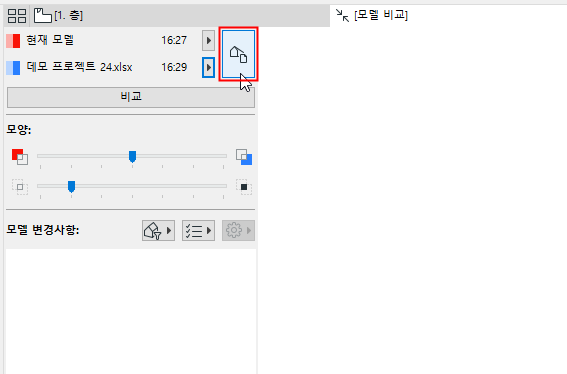
모델 비교는 두 가지 다른 모델 또는 버전(피지컬 모델 또는 구조 해석 모델)의 3D 뷰를 비교합니다.
어느 3D 뷰인지 정확히 정의하려면 뷰 선택 대화상자를 사용합니다. 두 모델에 공통적인 3D 뷰를 선택하거나, 각각 다른 뷰를 선택할 수 있습니다.
뷰 선택은 모델 비교에 중요할 수 있습니다.:
어떤 요소가 한 뷰에서는 보이나 다른 뷰에서는 보이지 않을 수 있습니다. (예: 리노베이션 상태나 디자인 옵션, 레이어 설정, 부분 구조 디스플레이 등 때문에)
•교차하는 요소들은 뷰의 레이어 조합에 따라 한쪽 뷰에서는 수정된 것으로 간주되나, 다른 뷰에서는 수정되지 않은 것으로 간주될 수 있습니다.
1.디자인 > 모델 비교를 사용하여 두 모델 버전을 선택합니다.
2.모델 비교 팔레트에서 뷰 선택기 버튼을 클릭합니다.
3.뷰 선택 대화상자가 열리면서 선택된 두 프로젝트의 조합된 뷰 맵이 나타납니다.
4.뷰 (여기서는 두 비교 모델에 공통적인 뷰)를 선택한 다음, 아래 패널에서 일반 뷰 속성을 검토하십시오.
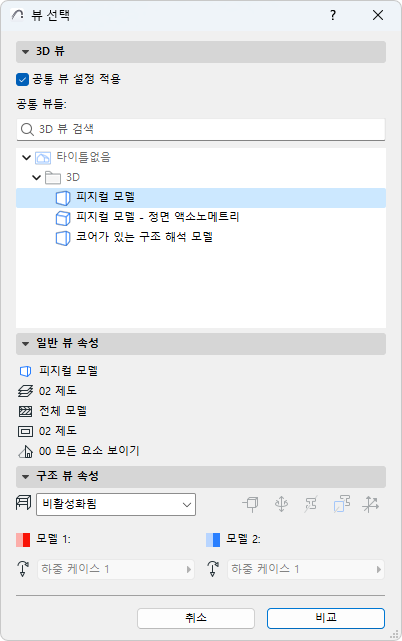
피지컬 vs. 구조 해석 모델
기본적으로 모델 비교는 피지컬 모델의 뷰를 고려합니다. 구조 해석 모델의 뷰를 비교하려면 구조 뷰 속성 패널에서 이를 활성화하십시오.
자세한 사항은 구조 해석 모델 비교참조.
두 개의 서로 다른 3D 뷰를 비교하려면,
1."공통 뷰 설정 적용하기"를 체크해제합니다.
2.이제 각 모델 버전의 3D 뷰가 별개로 나란히 나열됩니다.
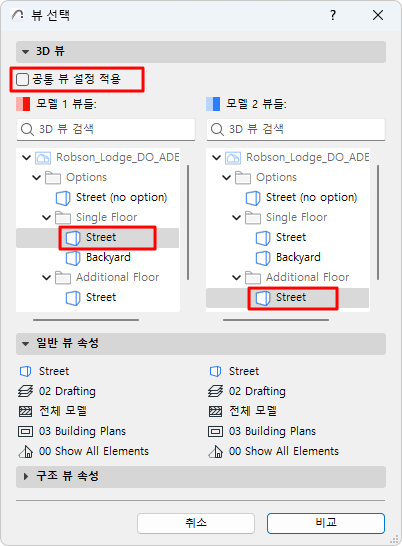
3.아래 패널에서 그 일반 뷰 속성을 검토합니다.
4.각 모델에서 3D 뷰를 선택한 다음 비교를 클릭합니다.