Punkty charakterystyczne to tymczasowe punkty aktywne, które pojawiają na elementach w określonych odstępach czasowych (definiowanych przez użytkownika). Mają za zadanie pomóc wstawiać i rysować nowe elementy z większą dokładnością.
Uruchom Punkty charakterystyczne
Skorzystaj z jednej z poniższych procedur:
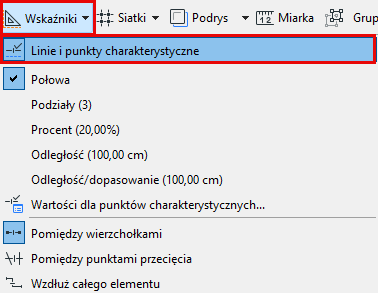
•Włącz Linie i punkty charakterystyczne na pasku narzędzi Standard (rozwijane menu Wskaźniki - jeśli jest dostępne)
•Kliknij Widok > Punkty charakterystyczne
Korzystanie z punktów charakterystycznych
Najedź kursorem na element, na którym chcesz zobaczyć Punkt charakterystyczny.
Pojawią się Punkty przyklejania. Ich liczba i położenie zależą od opcji zdefiniowanych przez użytkownika.
Zobacz Określ odstępy pomiędzy Punktami charakterystycznymi, poniżej.
Punkty charakterystyczne działają jako tymczasowy Punkt aktywny - przyklejone za pomocą kursora służą jako Punkt kierunkowy. (Zobacz Aktywuj Punkty kierunkowe.) Można rozpocząć konstruowanie elementów w tych punktach lub użyć ich do modyfikacji elementów w oparciu o ich położenie.
Specjalne punkty charakterystyczne znikają po około 5 sekundach. Jeśli jednak umieszczone są wzdłuż odcinka Punktu kierunkowego, pozostaną niewidoczne dopóki niewidoczny jest ten Podrys.
Uwaga: Aby punkty charakterystyczne pozostały widoczne do momentu wstawienia elementu lub zmiany widoku: wyłącz opcję “Automatyczne chowanie Specjalnych punktów charakterystycznych” w menu Opcje > Środowisko pracy > Blokada kursora i kierunki.
Z punktów charakterystycznych można skorzystać również rysując tymczasowy wektor wyświetlający określone Punkty charakterystyczne.
Zobacz Blokada punktu charakterystycznego.
Określ odstępy pomiędzy Punktami charakterystycznymi
Użyj poleceń z menu Widok > Opcje linii i punktów charakterystycznych lub paska narzędzi Pomoce rysunkowe.
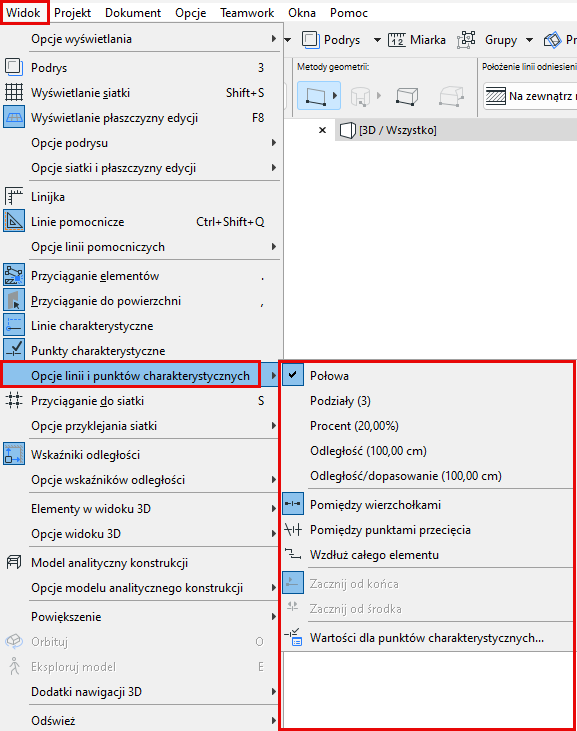
•Połowa: Dzieli wskazaną krawędź na połowę.
•Podziały: Dzieli wskazaną krawędź na określoną ilość odcinków. Zakres: 3-100.
•Procent: Dzieli wskazaną krawędź na dwa Segmenty, gdzie długość jednego z nich określona jest jako procent długości całej krawędzi.
•Odległość: Dzieli krawędź na Segmenty rozmieszczone w określonej odległości od siebie.
•Odległość/dopasowanie: Punkty charakterystyczne podzielą krawędź na równe odcinki, w możliwie najmniejszych odstępach, zgodnie z określoną tutaj długością.
Uwaga: W oknie dialogowym Wartości dla punktów charakterystycznych, określ żądane podziały, wartości procentowe itp.
Zobacz Wartości dla punktów charakterystycznych, poniżej.
Dla wyznaczania odstępu za pomocą wartości procentowej lub odległości dostępne są dwie opcje:
•Zacznij od końca: Punkt charakterystyczny zostanie wstawiony z zachowaniem podanej wartości procentowej/odległości, mierzonej od punktu końcowego elementu, który znajduje się najbliżej kursora.
•Zacznij od środka: Punkt charakterystyczny zostanie wstawiony z zachowaniem podanej wartości procentowej/odległości, mierzonej od punktu środkowego elementu.
Wartości dla punktów charakterystycznych
W menu Linie i punkty charakterysyczne na pasku narzędzi Pomocy rysunkowych (lub Widok > Opcje linii i punktów charakterystycznych) kliknij Wartości dla punktów charakterystycznych.
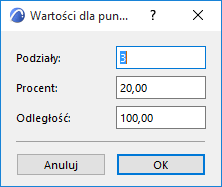
W wyświetlonym oknie dialogowym określ wartości podziałów, wartości procentowych i/lub odległości.
Opcje linii i Punktów charakterystycznych
Wybierz opcje linii i Punktów charakterystycznych w:
•pasku narzędzi Pomoce rysunkowe
•Menu Widok
•Menu Wskaźniki na pasku narzędzi Standard (jeśli jest dostępne)
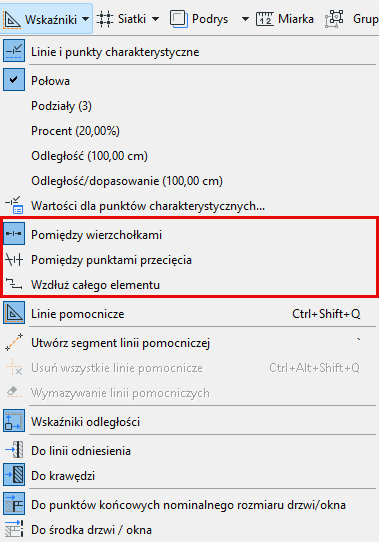
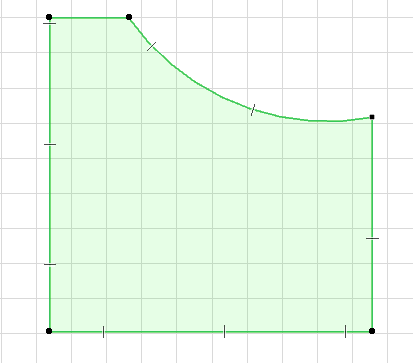
•Pomiędzy wierzchołkami: Punkty charakterystyczne pojawią się jedynie na wybranym odcinku (pomiędzy sąsiadującymi wierzchołkami).
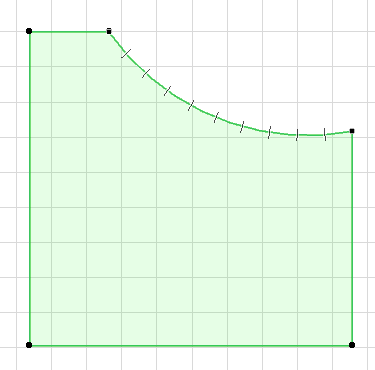
•Wzdłuż całego elementu: Punkty charakterystyczne pojawiają się w określonych odstępach wzdłuż całego elementu (również elementów wielobocznych), niezależnie od wszelkich przecinających elementów.
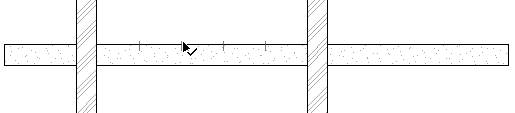
•Pomiędzy punktami przecięcia: Punkty charakterystyczne zostaną wstawione w wybranym elemencie jedynie w punktach przecięcia.
Kolor punktów charakterystycznych
Aby dostosować kolor punktów charakterystycznych, użyj menu Opcje > Środowisko pracy > Blokada kursora i kierunki.