
Przyklejanie do istniejących elementów
Archicad pomaga przesuwać lub zmieniać kształt elementów, poprzez przyklejanie ich do istniejących elementów podczas przesuwania.
Funkcja Przyklejanie elementów może być włączana/wyłączana za pomocą polecenia w menu Widok > Przyklejanie elementów. (Polecenie to jest również dostępne na pasku narzędziowym Pomoce rysunkowe.)
Przyklejanie elementów można włączać i wyłączać podczas pracy za pomocą skrótu E.
Uwaga: Przyklejanie Elementów może być używane tylko przy wyłączonym Przyklejaniu do siatki.
Gdy zaznaczysz element i zaczniesz nim poruszać (przy aktywnej funkcji Przyklejanie Elementów) zauważysz, że specjalne punkty elementu zamieniają się w małe kwadraty.
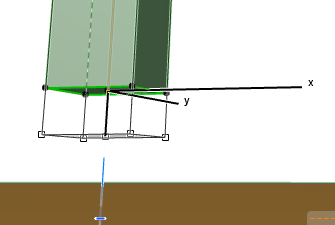
Do tych specjalnych punktów należą:
•Punkty zaznaczania elementu
•Punkty dzielące element (gdy włączone są Punkty charakterystyczne;)
Zobacz Punkty charakterystyczne.
•Końcówka kursora
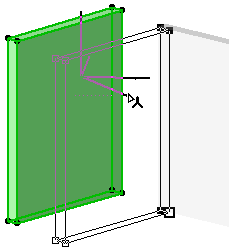
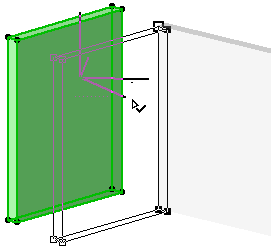
Gdy jeden z tych punktów napotka wierzchołek, punkt przyklejania lub krawędź innego elementu, na której kursor zmieni kształt wskazując specjalne położenie, wtedy taki punkt staje się większy informując, że element zostanie przyklejony. Możesz wtedy kliknąć aby połączyć dwa elementy bez potrzeby umieszczania kursora w punkcie łączenia.
Jeżeli do innego elementu może zostać przyklejony więcej niż jeden punkt, użyj spacji aby przechodzić pomiędzy punktami.
Przyklejanie do powierzchni w 3D
Przyciąganie do powierzchni jest uruchomione domyślnie za pomocą przycisku Podgląd > Przyciąganie do powierzchni.
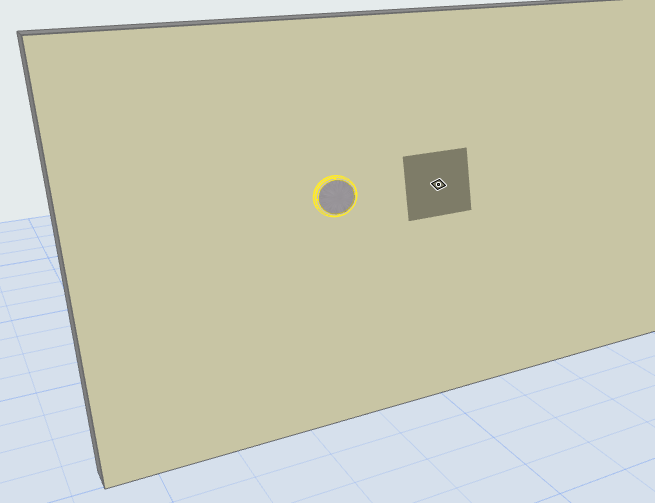
Kursor będzie można przyczepić do dowolnej powierzchni (oraz wszelkich krawędzi i ścian) w oknie 3D - aby umożliwić łatwe wprowadzanie elementów w przestrzeni.
Na przykład, kiedy opcja Przyciąganie do powierzchni jest włączona, łatwo wstawić Lampę ścienną w odpowiednie miejsce:
(Efekt Przyklejania do powierzchni można również uzyskać w oknach 2D, przy użyciu funkcji Grawitacji. Zobacz Grawitacja.)