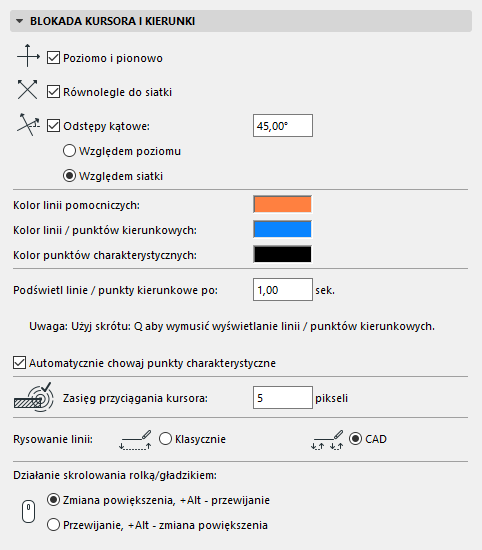
Okno dialogowe Blokada kursora i kierunki
(Opcje > Środowisko pracy > Blokada kursora i kierunki)
Poziomo i pionowo: Ogranicza ruchy kursora do kątów 0°, 90°, 180° oraz 270° względem dowolnego początku poprzez przytrzymanie klawisza Shift.
Równolegle do siatki: Kliknij tutaj, aby interpretować 'pionowe i poziome' ograniczenia ruchu kursora zgodnie z kierunkiem siatki obróconej.
Odstępy kątowe: Ogranicza ruch kursora do stałego kąta, względem dowolnego początku poprzez przytrzymanie klawisza Shift.
W pole tekstowe wpisz wartość tego kąta.
•Względem poziomu: Kliknij tutaj, aby interpretować ograniczenie ruchu kursora 'Odstępy kątowe' względem kierunku siatki poziomej.
•Względem siatki: Kliknij tutaj, aby interpretować ograniczenie ruchu kursora 'Odstępy kątowe' względem kierunku siatki obróconej.
Kolor Linii pomocniczych: Wybierz kolor linii pomocniczych.
Kolor linii kierunkowych: Wybierz kolor linii kierunkowych.
Kolor punktów kierunkowych: Użyj przycisku wyboru koloru, by wybrać kolor Specjalnych Punktów kierunkowych.
Szczegóły - zobacz Punkty charakterystyczne.
Uwaga: Skorzystaj ze skrótu Q (Utwórz odniesienie dla kierunku) dla dowolnej krawędzi lub punktu, aby natychmiast je podświetlić jako linia kierunkowa/punkt kierunkowy, nie czekając na skonfigurowane opóźnienie.
Automatycznie chowaj punkty charakterystyczne: Ta opcja jest domyślnie zaznaczona. Specjalne punkty przyklejania (jeśli są włączone) zostaną ukryte po upływie określonego czasu. Wyłączenie tej opcji, spowoduje, że punkty te pozostaną widoczne, dopóki element nie zostanie wstawiony lub nie zostanie zmieniony widok lub kondygnacja.
Zasięg przyciągania kursora: Określ zasięg w pikselach przyklejania kursora do elementu.
Rysowanie linii: Wybierz metodę rysowania.
Klasycznie: Włącza standardową metodę kreślenia CAD: kliknięcie-przesunięcie.
Przykład: Aby narysować linię tą metodą: wskaż kliknięciem pierwszy punkt końcowy , przesuń kursor z wciśniętym przyciskiem myszki i zwolnij go, gdy kursor znajdzie się nad drugim punktem końcowym.
CAD: Włącza standardową metodę kreślenia CAD: kliknięcie-kliknięcie (domyślnie) .
Przykład: Aby narysować linię tą metodą: wskaż kliknięciem pierwszy punkt końcowy, przesuń kursor w miejsce drugiego punktu końcowego i powtórnie kliknij.
Wybierz preferowane urządzenie do przewijania:
•Powiększ, plus Alt/Opt, aby przemieścić
•Przemieść, plus Alt/Opt. aby powiększyć