Ustawienia narzędzia Wymiarowanie liniowe
Sposób wymiarowania
Wskaż, w jaki sposób chcesz obliczyć wymiary liniowe.
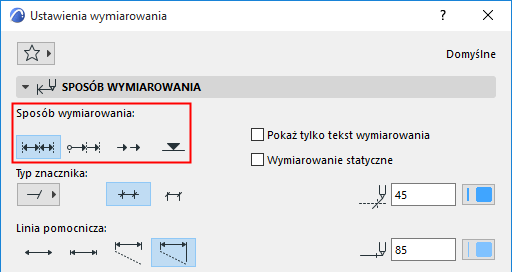
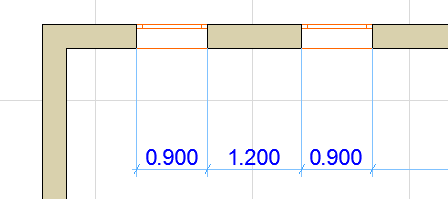
•Za pomocą metody Liniowej , zostanie zmierzona i wyświetlona odległość pomiędzy dwoma sąsiadującymi punktami pomiaru.

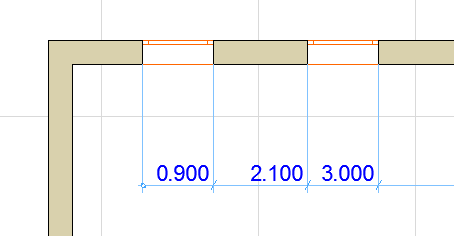
•W Metodzie Ciągłej , pierwszy Punkt pomiaru interpretowany jest jako punkt zerowy łańcucha wymiarowania. Wszystkie wartości łańcucha będą oznaczały odległość pomiędzy wskazywanym punktem a punktem zerowym.

•W Metodzie punktu bazowego , pomiar odległości odbywa się w taki sam sposób, jak w Metodzie ciągłej, ale punkt zerowy nie jest zaznaczony.

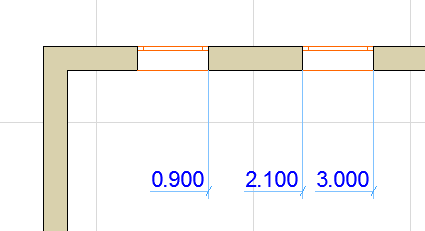
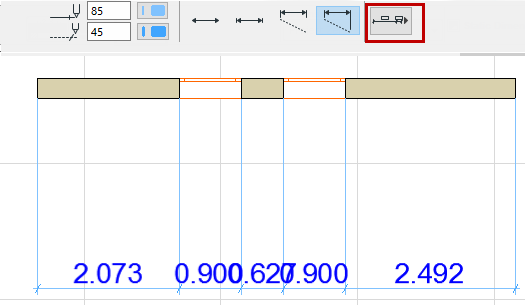
•Czwarta metoda pozwala na tworzenie Wymiarowania wzniesienia.

Aby dowiedzieć się więcej o tych ustawieniach, patrz Wymiarowanie wzniesienia.
Rozszerz linię pomocniczą: Wybierz, czy linia pomocnicza powinna wychodzić poza wierzchołek.
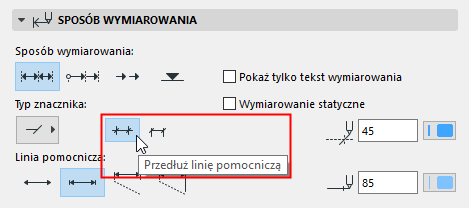
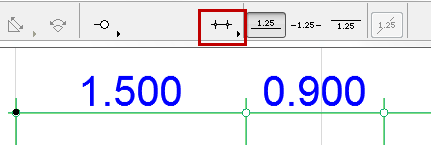
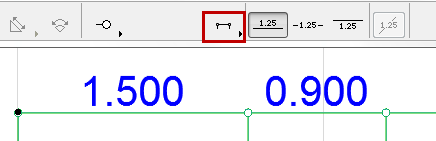
Wybór znacznika: Wybierz typ znacznika z rozwijanego okna.
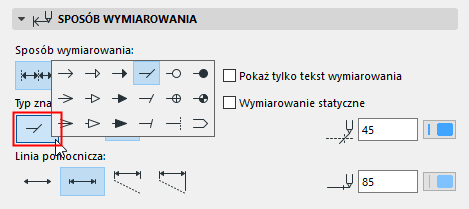
•Ostatni typ strzałki daje podwójną Linię wymiarową, w której zawarte są te wartości. Po wybraniu tego kształtu znacznika nie będziesz mógł zmieniać położenia tekstu wymiarowania.

Wymiarowanie statyczne
Zaznacz tę opcję, aby utworzyć statyczne wymiarowanie, które nie będzie skojarzone z żadnymi elementami w projekcie.
Pokaż tylko tekst wymiarowania
Zaznacz to pole, aby wyświetlić tylko tekst wymiarowania, bez linii.
Możesz wyświetlić linię odniesienia (tylko na ekranie) jako pomoc edycyjną dla tego rodzaju wymiarów: można ją aktywować w menu Widok > Opcje wyświetlania > Linie odniesienia wymiarowania.
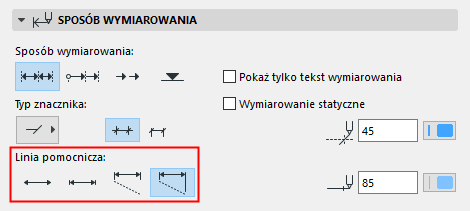
Kliknij ikonę, aby określić format Linii pomocniczej. Od lewej:
•Żadne

•Określona wielkość

Uwaga: Określ wielkość znacznika w panelu Opcji znacznika i linii pomocniczej, poniżej.
•Własna wielkość
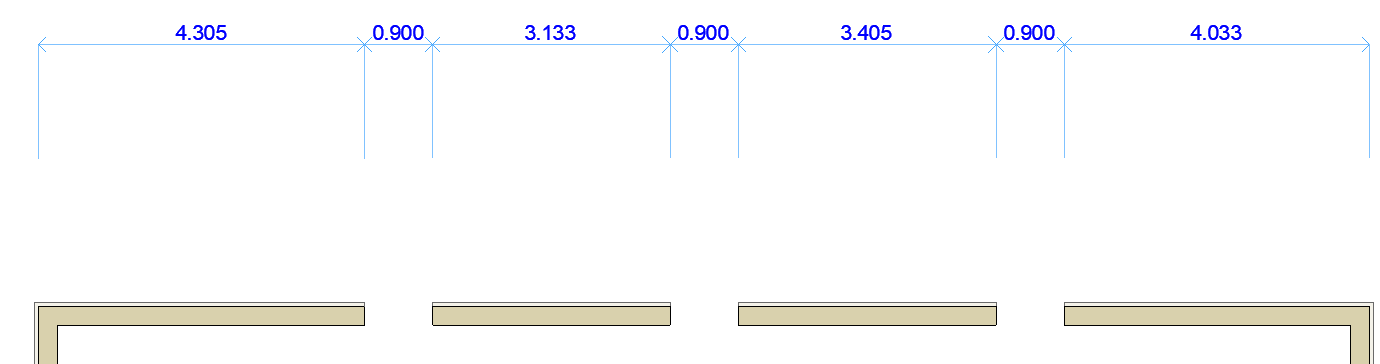
Uwaga: Określ długość linii pomocniczych w panelu Opcji znacznika i linii pomocniczej, poniżej.
•Dynamiczna wysokość (powiązana z wymiarowanym elementem).
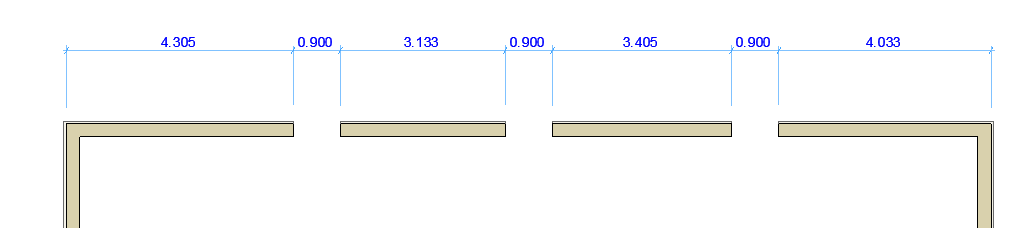
Uwaga: W znajdującym się poniżej panelu Opcji znacznika i linii pomocniczej, określ odstęp pomiędzy linią pomocniczą a wymiarowanym elementem.
Pióra znacznika i linii wymiarowania: Wybierz kolory/grubości piór znacznika wymiarowania i linii wymiarowej.
Panel Opcje znacznika i Linii pomocniczej
Te opcje służą do konfiguracji Linii pomocniczych w zależności od typu linii pomocniczej wybranego w panelu Typ, powyżej. (Zobacz Panel Sposób wymiarowania.)
Wielkość znacznika: Określ tutaj wielkość znacznika.
Dynamiczny odstęp linii pomocniczej: Tu wpisz wartość odstępu pomiędzy dynamicznymi liniami pomocniczymi a wymiarowanym elementem.
Długość linii pomocniczej: Tu wpisz długość linii pomocniczych wymiarowania.
Panel Szczegóły wymiarowania zawiera parametry wymiarowania Okien i Drzwi oraz Ścian warstwowych.
Uwaga: Opcje te są uzupełnieniem funkcji panelu Znacznik wymiarowania Ustawień okna/drzwi i odnoszą się do obydwu typów węgarka.
Wyświetlaj również Wysokość otworów: Zaznacz to pole jeśli chcesz aby znacznik wymiarowania wyświetlał wysokość otwory wraz z szerokością. Jeśli zaznaczysz to pole, musisz wybrać jeden z trzech przycisków wyboru po prawej stronie aby określić sposób wyświetlania wysokości:
•Zawsze z Powiększeniem Otworu: W Wysokości musisz uwzględnić pionowy standard otworu, jeśli taki istnieje.
•Zawsze bez Powiększenia Otworu Nie uwzględniaj żadnego powiększenia podczas obliczania wyświetlonej Wysokości.
•W zależności od szerokości: Jeśli wymierzona Szerokość uwzględnia powiększenie otworu, pokaż wysokość z powiększeniem. Jeśli wymierzona Szerokość nie obejmuje powiększenia, nie uwzględniaj powiększenia w wyświetlonej wysokości.
Wymiarowanie komponentów elementów złożonych i profilowych
•Używając metody Ręcznej, kliknij punkty końcowe każdej warstwy po kolei, a następnie wstaw wymiar.
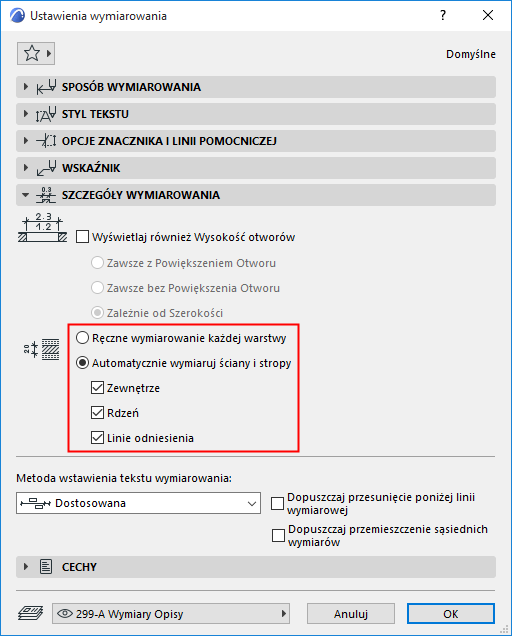
•Używając metody Automatycznej kliknij punkty wymiarowania wstawione na powierzchniach i/lub liniach odniesieniach, w zależności od opcji zaznaczonych poniżej (co najmniej jedna kategoria musi być zaznaczona)
–Zewnętrze
–Rdzeń
–Linie odniesienia
Metoda Automatyczna działa dla Ścian na rzucie oraz Ścian i Stropów w przekroju.
Zobacz także Wymiarowanie grubości ściany lub stropu.
Komentarz:
•Na Rzucie, rdzeń (rdzenie) elementu profilowego zostanie zwymiarowany wzdłuż przeciętego fragmentu.
•W Przekroju, rdzeń (rdzenie) elementu profilowego zostaną zwymiarowane według prostokąta obrysu.
•Po dokonaniu edycji struktury złożonej lub profilu w taki sposób, by nie posiadała rdzenia, wymiar rdzenia zostanie automatycznie zamieniony na wymiar pełnej grubości Ściany/Stropu.
Metoda wstawienia tekstu wymiarowania
Za pomocą tych opcji określ sposób ustawienia Tekstu wymiarowania jeśli jest on zbyt ściśnięty.
Uwaga: Te opcje są dostępne, jeśli sposób wymiarowania określony jest jako “liniowy” (nie ciąg, wartość wzorcowa czy wzniesienie). (Zobacz Panel Sposób wymiarowania.)
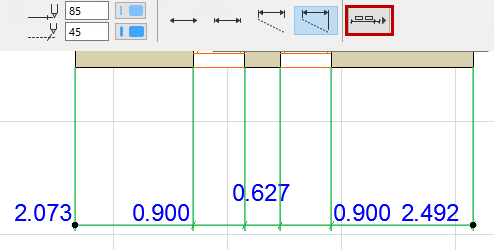
•Klasyczna: Algorytm stosowany w starszych wersjach Archicada.
Teksty wymiarowania wstawiane są w poziomie, pośrodku mierzonego segmentu.
–Jeśli brakuje miejsca, Teksty wymiarowania obracane są na bok, aby były bardziej czytelne. Sąsiadujące teksty wymiarowania również są obracane.
–Jeśli nie ma miejsca na wykonanie obrotu, są one ustawiane pionowo, rzędami.
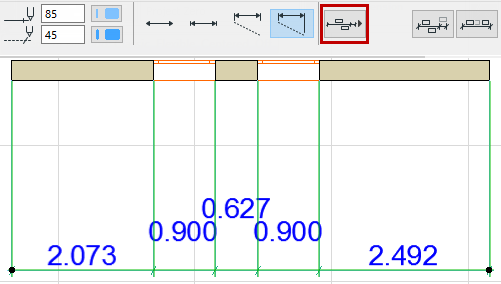
•Elastyczny (domyślnie): Ta metoda jest bardziej zaawansowana niż Klasyczna: wprowadza zmiany automatycznie, nawet jeśli tekst został przesunięty ręcznie lub składa się z kilku wierszy.
–Teksty wymiarowania wstawiane są w poziomie, pośrodku mierzonego segmentu.
–Jeśli miejsce jest zbyt wąskie, teksty wymiarowania obracane są na bok. (Sąsiadujące teksty pozostają na miejscu.)
–Jeśli nie ma miejsca na wykonanie obrotu, są one ustawiane pionowo, rzędami.
Przy tej metodzie dostępne są dwie dodatkowe opcje:
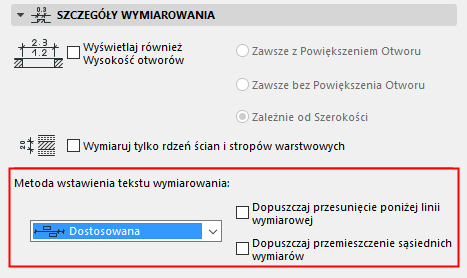
–Dopuszczaj przesunięcie poniżej linii wymiarowej: W ramach modyfikacji, teksty mogą być wyświetlane poniżej lub powyżej linii wymiarowania.
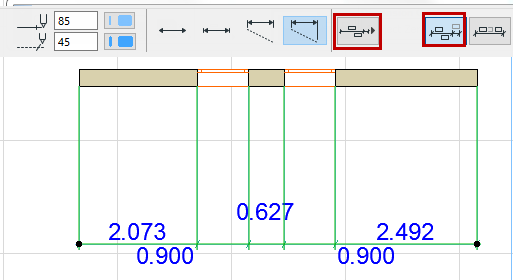
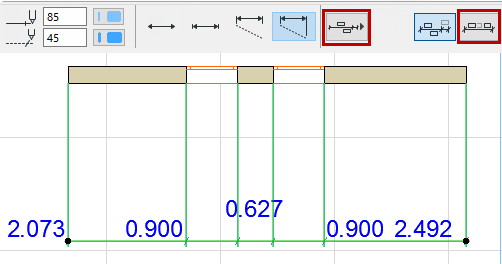
–Dopuszczaj przemieszczenie sąsiednich wymiarów: Kiedy tekst wymiarowania zostaje obrócony na bok, sąsiadujące z nim teksty mogą również zmienić położenie (do środka pozostałego miejsca).
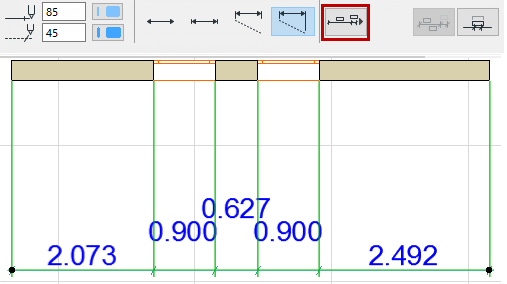
•Wyśrodkowanie:
–Teksty wymiarowania wstawiane są w samym środku mierzonego segmentu. Nie zostaje on obrócony na bok.
–W przypadku braku miejsca położenie tekstu zmienia się na pionowe.
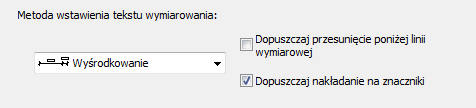
–Dopuszczaj przesunięcie poniżej linii wymiarowej: W ramach modyfikacji, teksty mogą być wyświetlane poniżej lub powyżej linii wymiarowania.
–Dopuszczaj nakładanie na znaczniki: Teksty mogą nachodzić na znaczniki wymiarowania. (Jeśli ta opcja jest wyłączona, teksty będą ustawiane pionowo, aby uniknąć nachodzenia na znaczniki.)
•Brak: Brak automatycznej zmiany ustawienia tekstu w celu zwiększenia czytelności.
Wszystkie teksty są ustawione w rzędzie, bezpośrednio nad linią wymiarowania, bez względu na czytelność.