Браузер MEP-систем (Трассы Воздуховодов)
Браузер MEP-систем (Окно > Панели) предназначен для просмотра и управления трассами вентиляции. Браузер MEP-систем позволяет выполнять динамические расчеты и отображать данные (объем потока, скорость) в виде таблицы. Основываясь на настройках подключенных MEP-элементов, вы можете увидеть расчеты расхода воздуха и требования к изменению размеров для каждой системы.
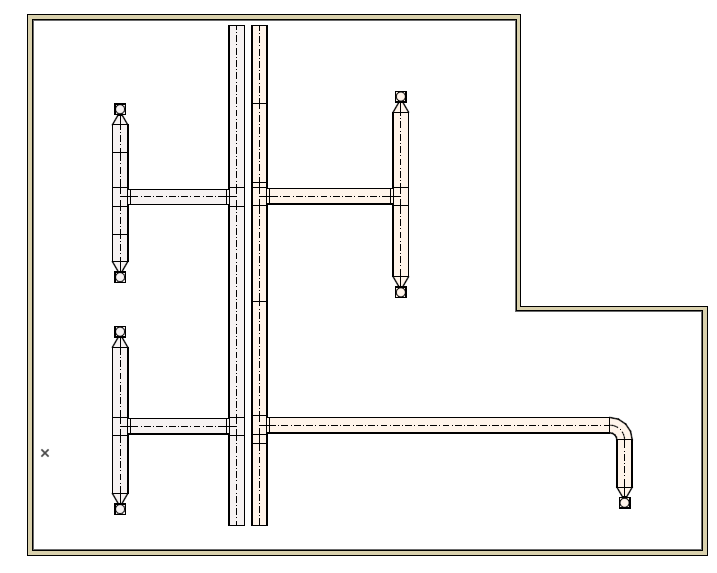
1.Создайте систему Вентиляции при помощи элементов Воздуховода в Archicad
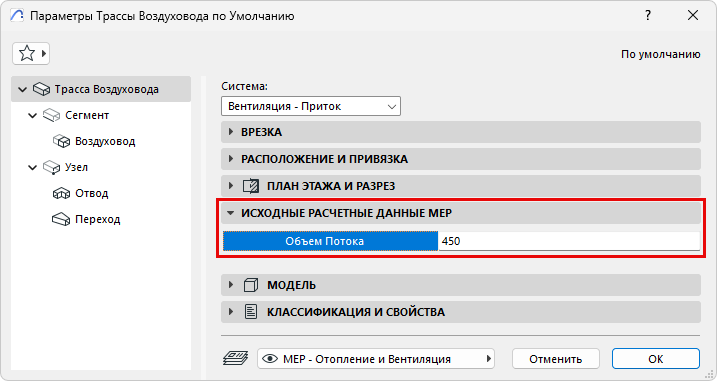
2.Задайте значения Объема Потока для элементов Трассы воздуховода и Терминалов воздуховода в диалогах их Параметров или в Информационном Табло.

3.Откройте Браузер MEP-систем при помощи
•команды меню Окно > Панели или
•кнопки в табло команд MEP

4.Выберите начальную точку Системы: В модели выберите элемент, который станет начальной точкой Системы. Порт этого элемента представляет собой начало системы - например, откуда будет поступать воздух.
•Начальный элемент должен быть открытым концом вентиляционной трассы или подключенным Оборудованием или Аксессуаром (начальный элемент не может быть терминалом).
•Выбранный элемент должен иметь назначенный реквизит MEP-системы, который используется для Воздуховодов.
Примечание: Чтобы отобразить в 2D-видах открытые окончания и соединения (не соединенные ни с чем), активируйте переключатель Открытые MEP-соединения в меню Вид > Параметры Вывода на Экран.
5.Добавление Системы в Браузер: В Браузере Систем нажмите кнопку с символом [+], чтобы добавить новую Систему. Ее имя будет соответствовать MEP-системе трассы. Вы можете добавить в браузер любое количество систем.
•Если элемент [+] отображается серым цветом, это означает, что выбранный элемент не может быть началом трассы.
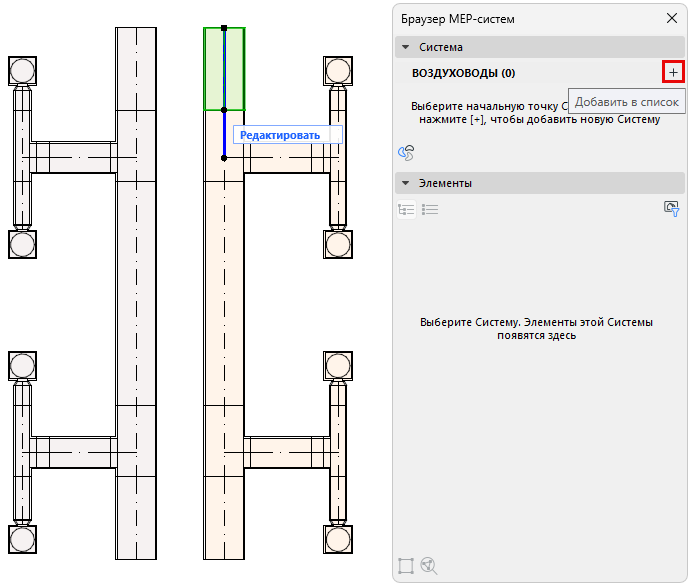
•Если впоследствии вы удалите начальную точку системы (например, подключите терминал к свободному концу трассы), то Система будет удалена из браузера, поскольку у нее нет свободного конца. Предупреждение позволит вам либо отменить предыдущее действие, либо продолжить - в этом случае вы сможете позже добавить Систему в браузер, используя другую начальную точку.
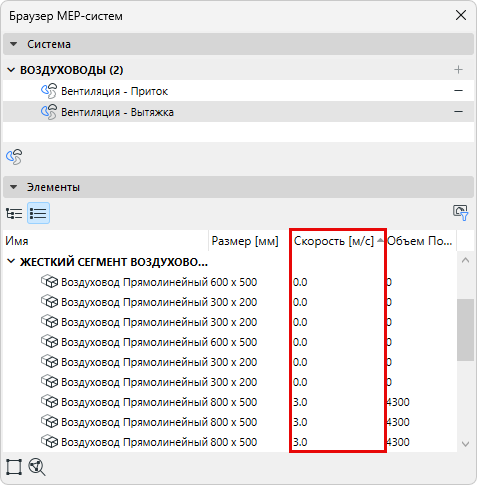
6.Проверьте расчет Системы в браузере: выберите Систему в верхней части Браузера, чтобы увидеть расчеты для ее элементов, перечисленных внизу.
•Объем потока суммируется до начальной точки Системы
•Скорость рассчитывается для трасс и сегментов
Эти данные основываются на размерах элементов и данных об Объеме Потока, заданных вами для элементов терминалов.
.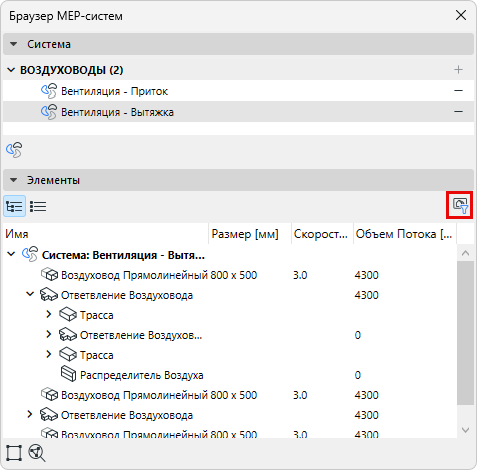
Примечание: Чтобы увидеть данные только тех элементов, которые отображаются в текущем виде, воспользуйтесь фильтрацией "Только Отображаемых Элементов". Например, с помощью этого параметра можно скрыть данные для элементов, не отображаемых при текущем Фильтре Реконструкции.
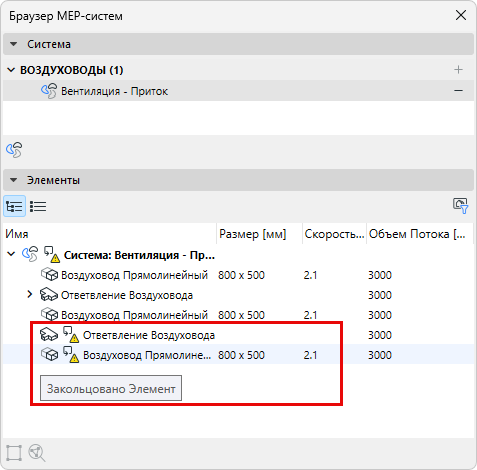
Примечание: Если в системе возникают петли, то объем потока и скорость воздуха не могут быть рассчитаны. Подобные петли помечаются в Браузере Систем.
Оптимизация размеров Воздуховода
На основе данных, отображаемых в Браузере Систем, воспользуйтесь Оптимизатором Размеров Воздуховодов для корректировки размеров при необходимости.
См. Оптимизатор Размеров Воздуховодов.
Навигация по Браузеру Систем
•Воспользуйтесь кнопкой для перехода в диалог MEP-систем
•Просмотр данных в виде иерархической структуры или плоского списка (переключение вида осуществляется при помощи кнопок)
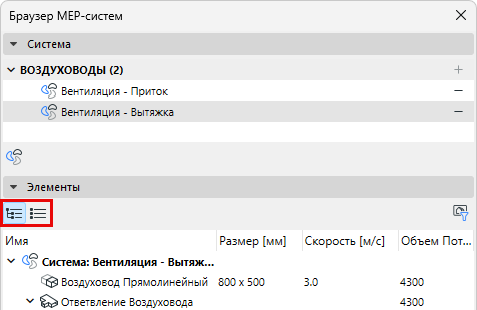
•При отображении в виде плоского списка: щелкните на заголовке столбца, чтобы отсортировать значения в порядке возрастания/убывания
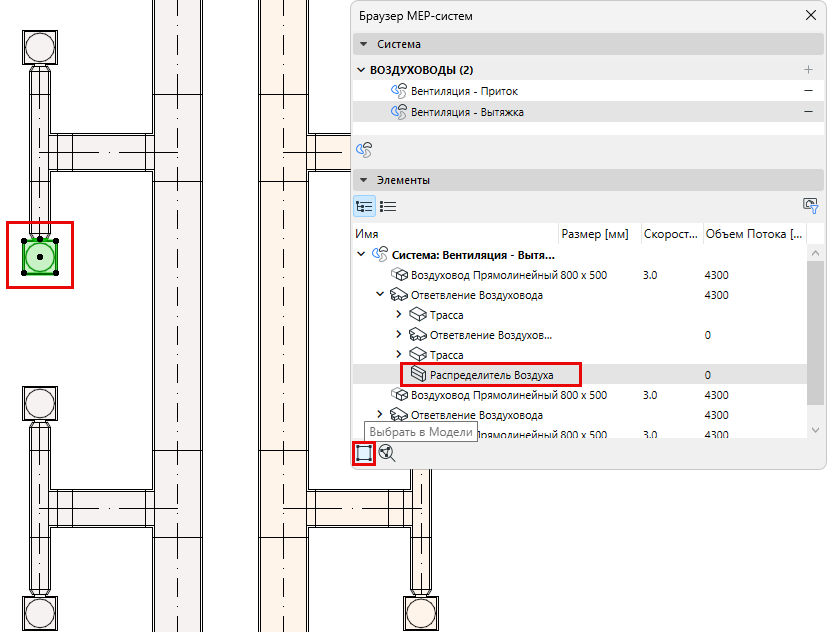
•Воспользуйтесь кнопкой Выбрать в Модели, чтобы быстро найти в модели выбранный в Браузере элемент
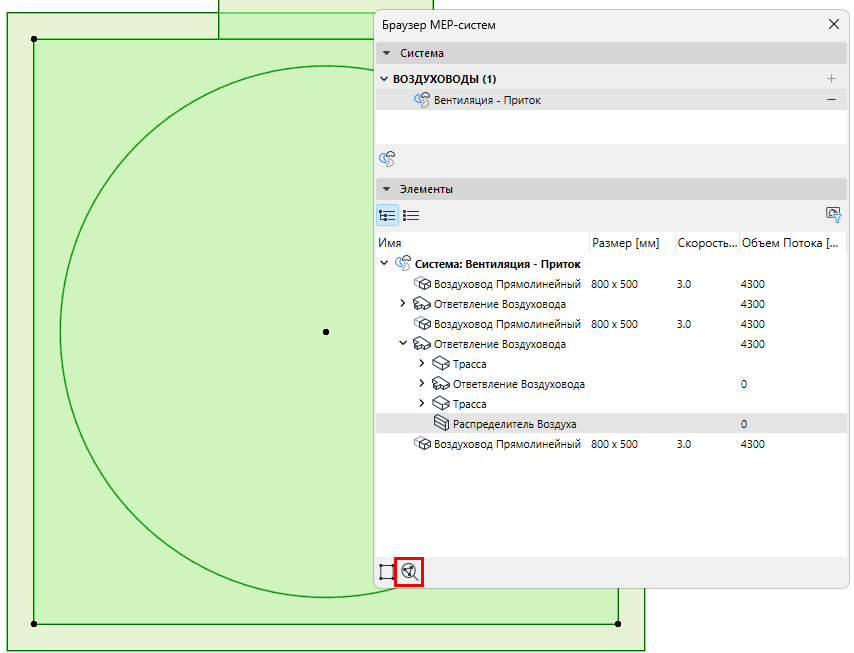
•Воспользуйтесь кнопкой Перехода к Выборке, чтобы изменить масштаб показа модели и приблизить выбранный в браузере элемент