Графическое редактирование Трасс
Выбрав любой элемент Трассы: щелкните на его ребре, узле или линии привязки, чтобы получить доступ к командам локальной панели.
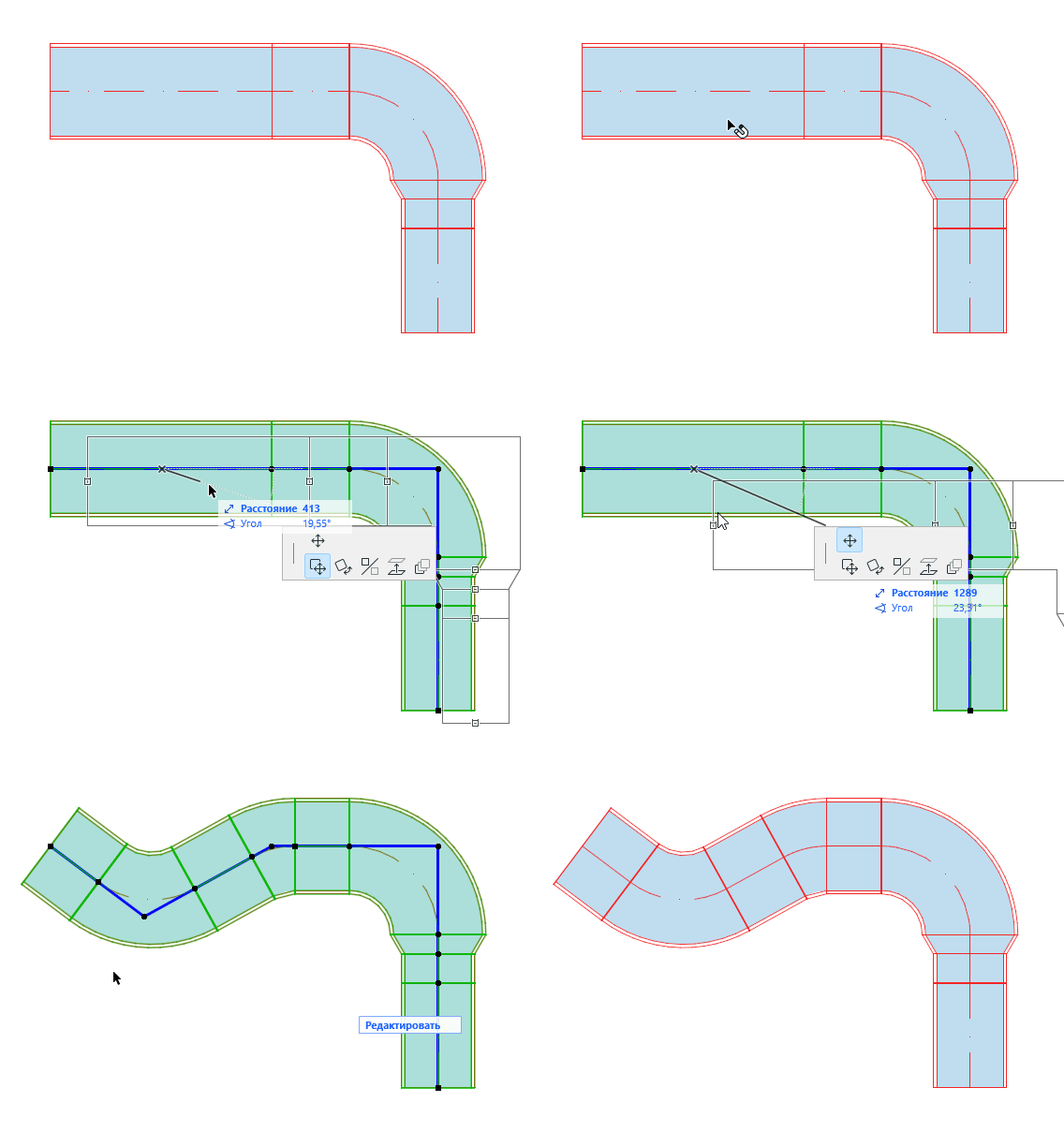
Вставка Нового Узла
От линии привязки:
1.Выберите команду Вставки Нового Узла.
2.Переместите курсор, чтобы создать новый узел и изменить форму Трассы.
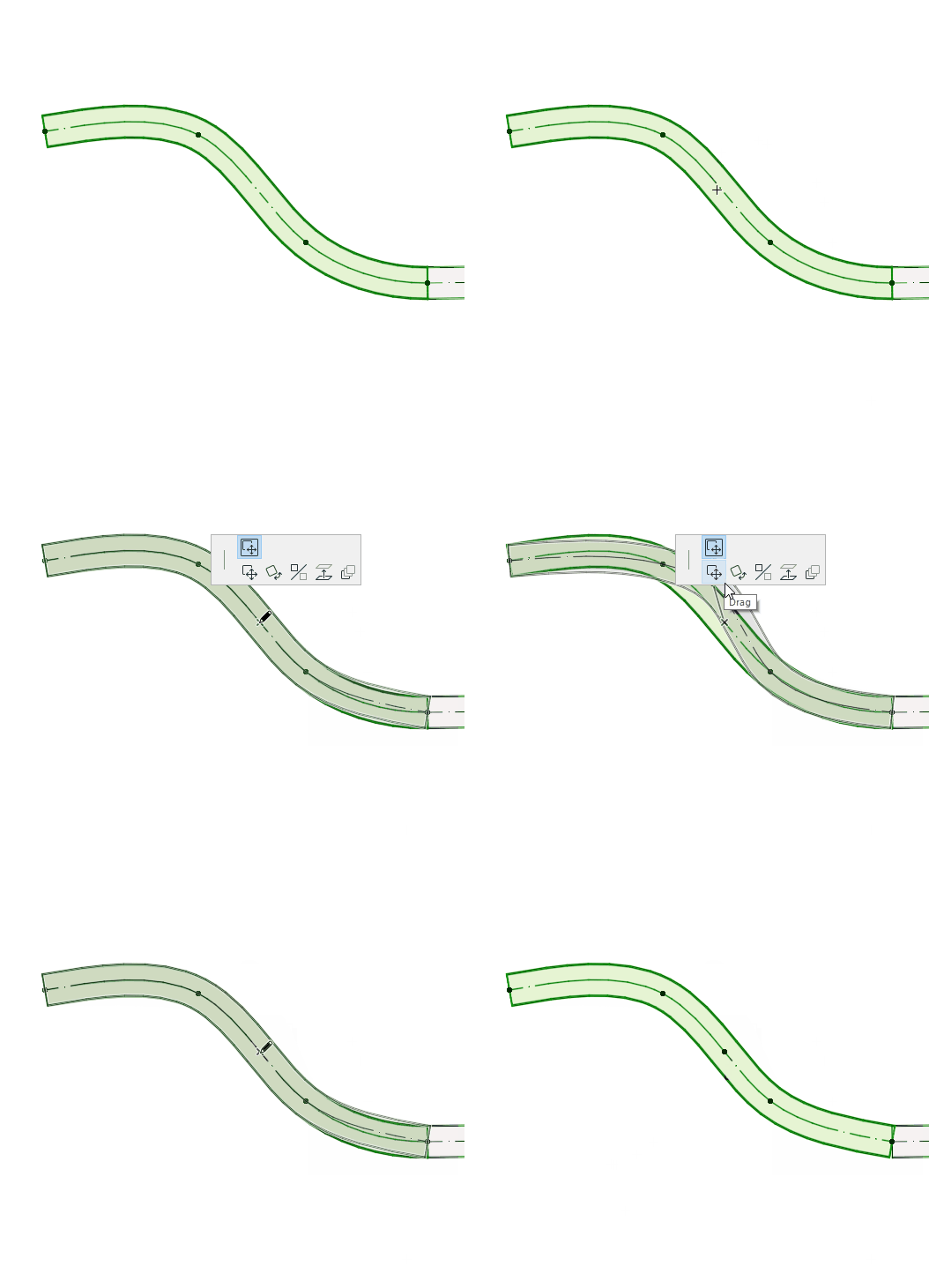
Перемещение Узла
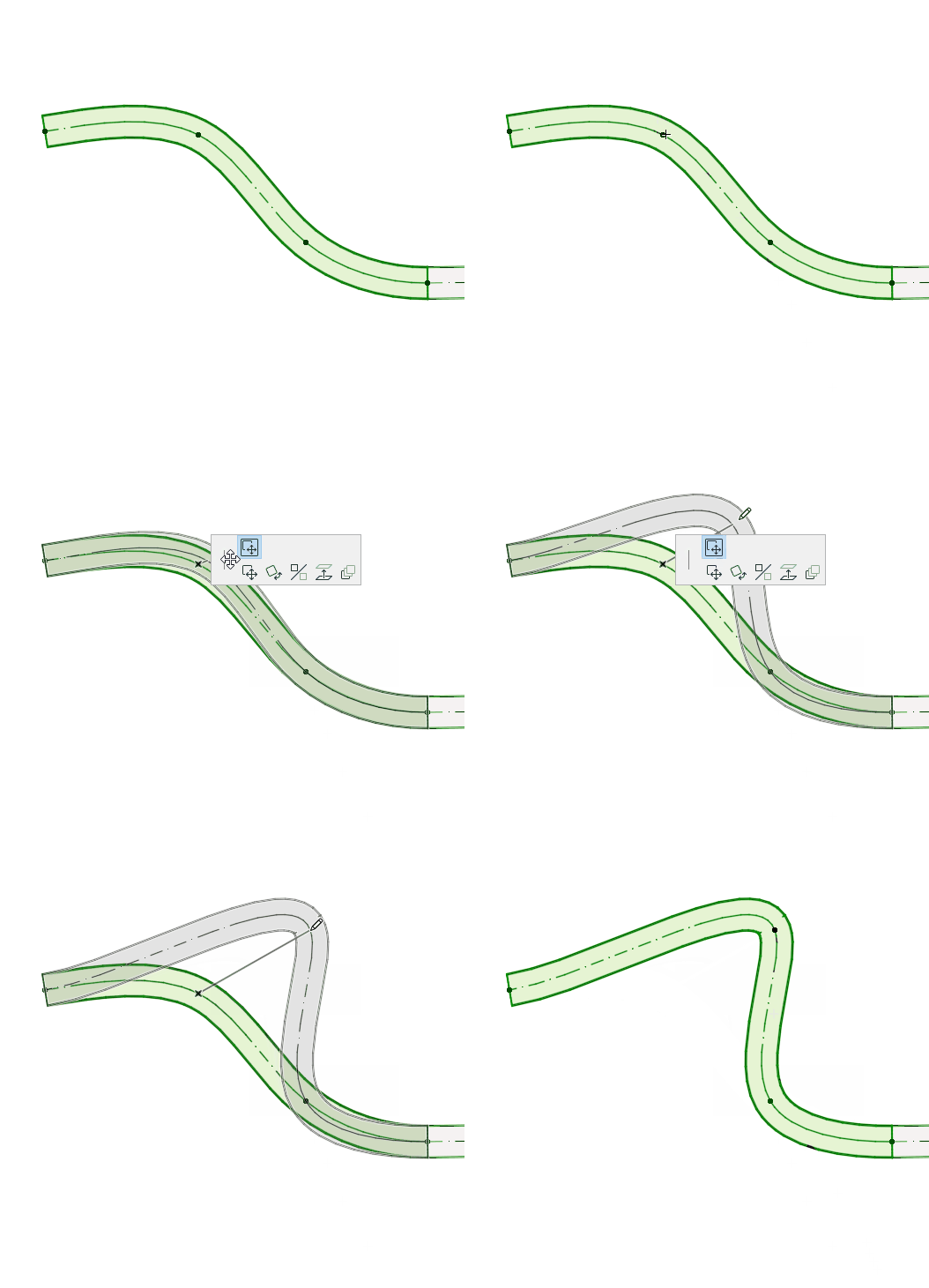
Доступно для узлов, находящихся между двумя соседними прямыми сегментами.
Переместите соединяющий узел при помощи курсора или введите нужное значение в Табло Слежения. Это приведет к изменению длины сегментов.
Изменение Высоты Трассы (План Этажа)
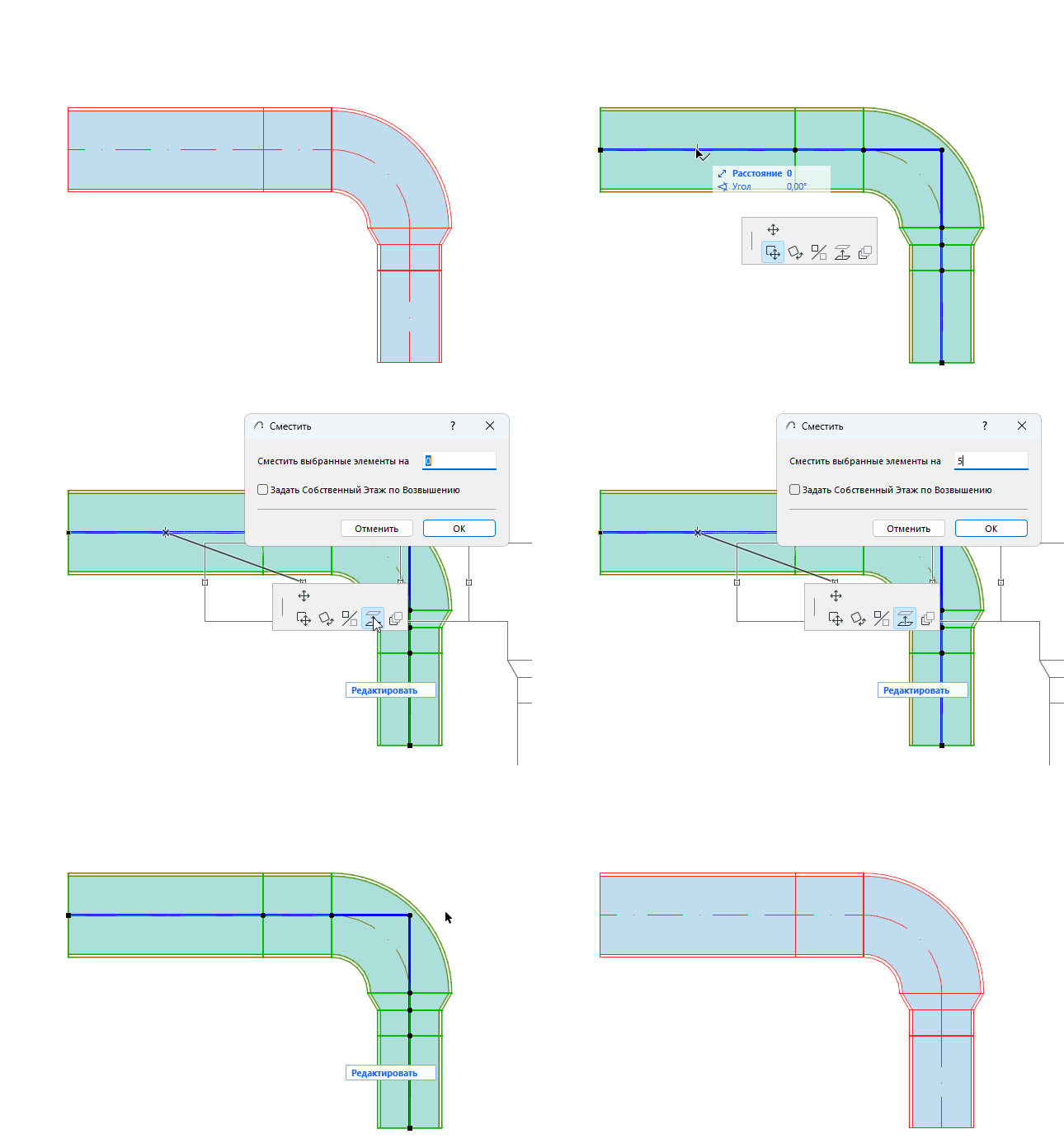
Задайте расстояние, на которое следует сместить Трассу по вертикали.
Изменение Высоты Трассы (3D)
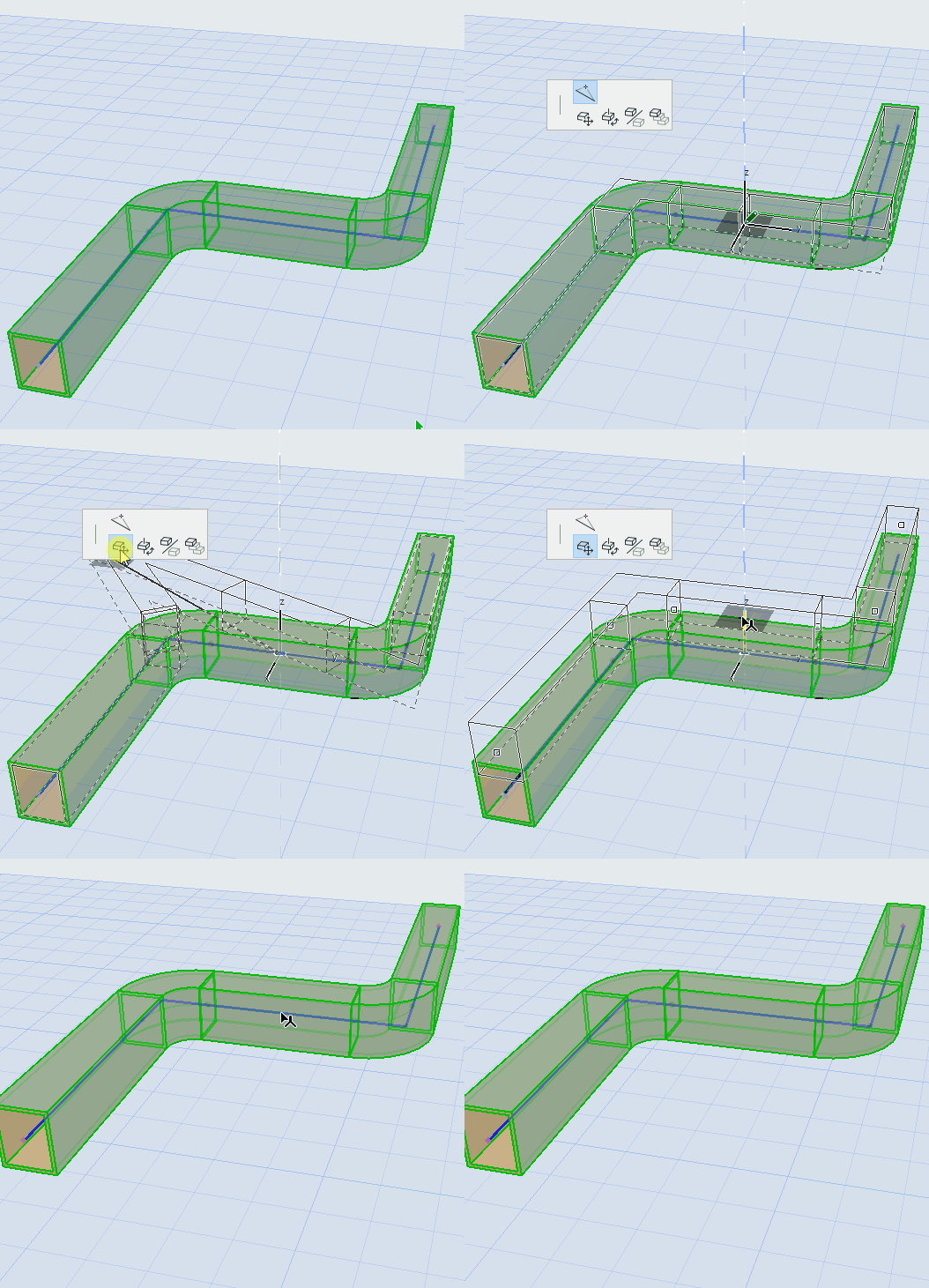
Воспользуйтесь командой Перемещения, чтобы изменить расположение Трассы по оси Z.
Продолжение Трассы
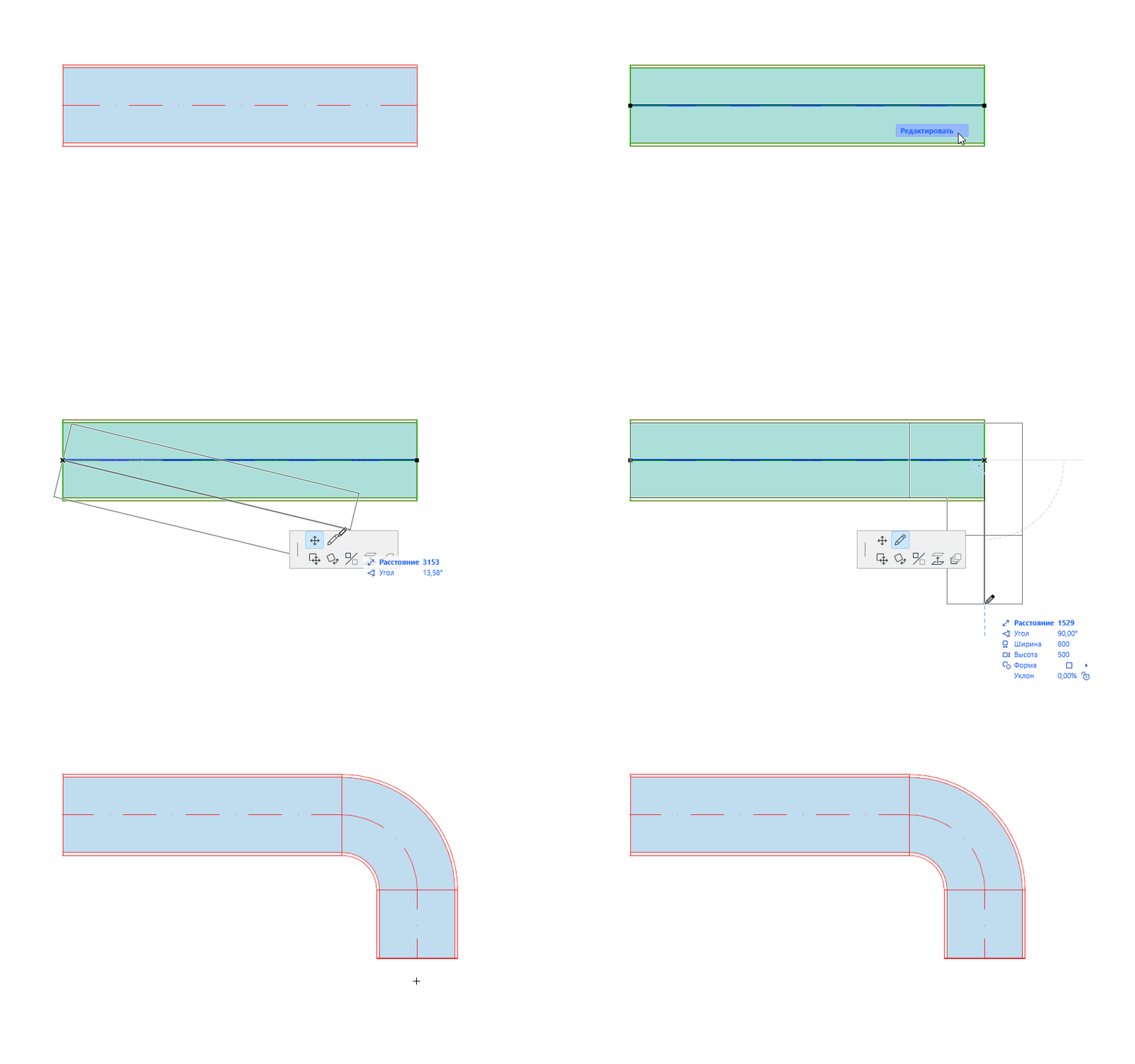
Доступно при щелчке на конечном несоединенном узле прямолинейного сегмента.
Смещение Сегмента

1.Выберите элемент.
2.Щелкните на линии привязки.
3.В локальной панели нажмите кнопку Смещения Сегмента.
Примечание: недоступно для трасс, соединенных с дополнительными ветвями (при помощи врезок).
Примечание: некоторые операции редактирования можно выполнить при помощи локальной панели. См. Редактирование диаметра сегмента при помощи локальной панели
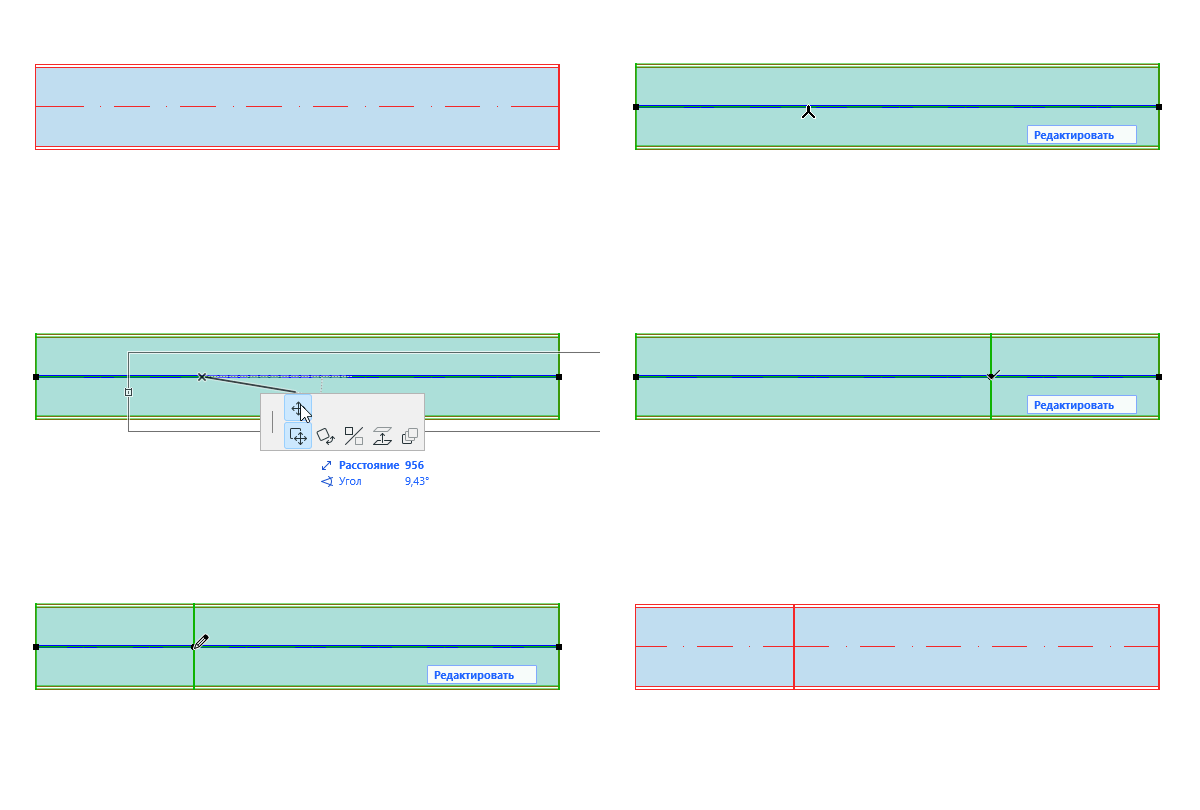
Разделение MEP-трасс
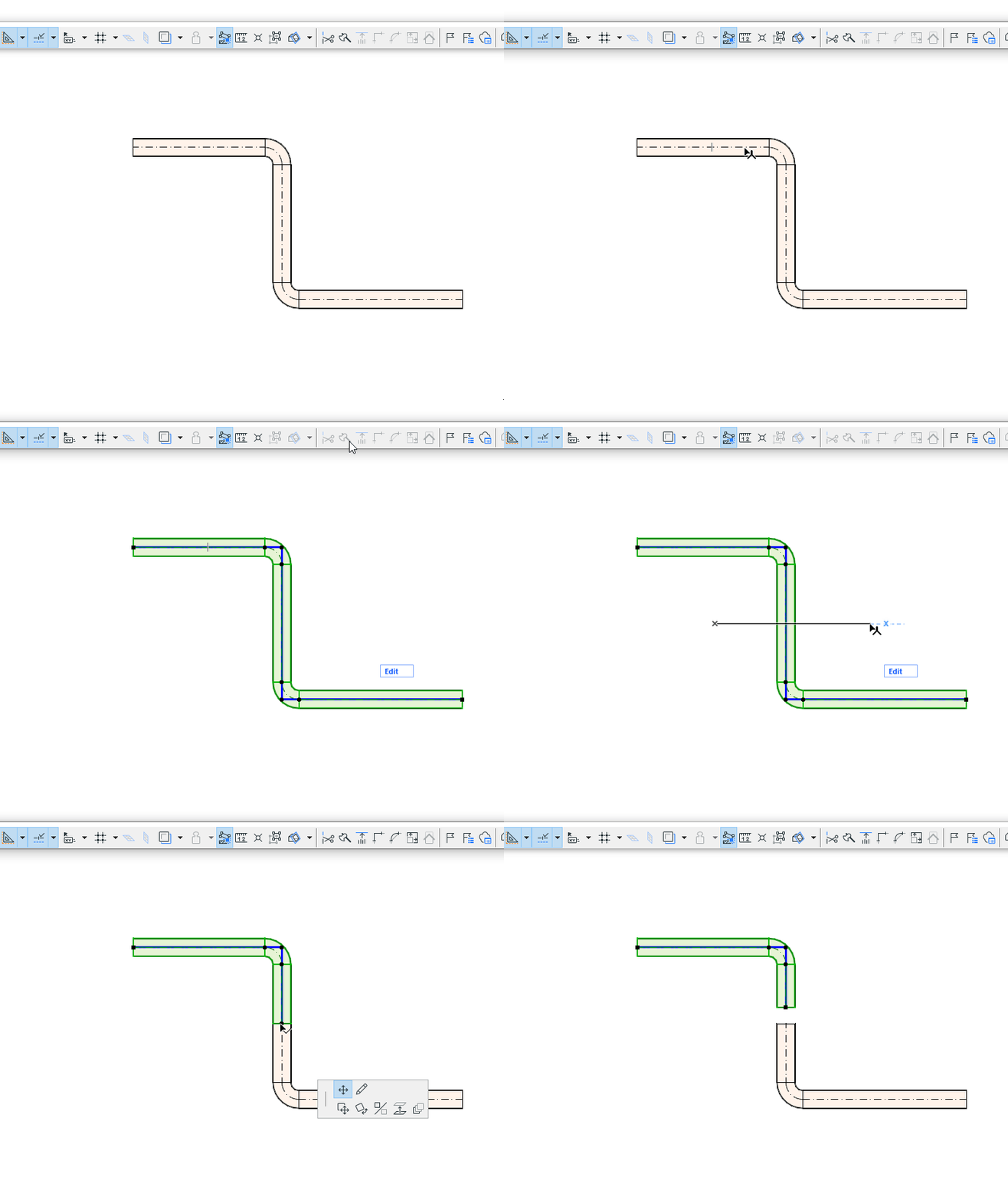
1.Выберите трассу, которую требуется разделить.
2.Активируйте команду Редактор > Изменить Форму > Разделить или нажмите соответствующую кнопку в табло команд.
3.Начертите временную линию разделения.
Примечание: в 3D-окне появится красная разделяющаяся плоскость для обеспечения визуальной обратной связи.
4.Переместите курсор, принявший форму глаза, и сделайте щелчок, чтобы указать ту часть трассы, которая должна остаться выбранной после завершения операции.
5.Элементы, находящиеся с указанной курсором-глазом стороны, останутся выбранными, элементы с противоположной стороны - нет.