Localize e abra a vista ou janela do projeto que você precisa.
Navegador
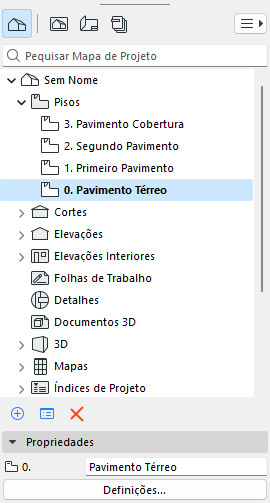
A paleta Navegador contém todos os pontos de vista do seu projeto, Mapa de Vistas, Leiautes e conjuntos de Publicador, listados em quatro mapas.
•Encontre e clique duas vezes em qualquer item para abri-lo
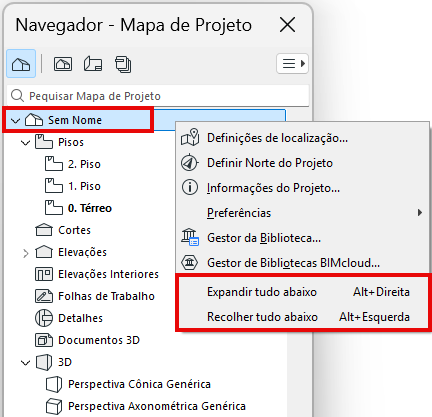
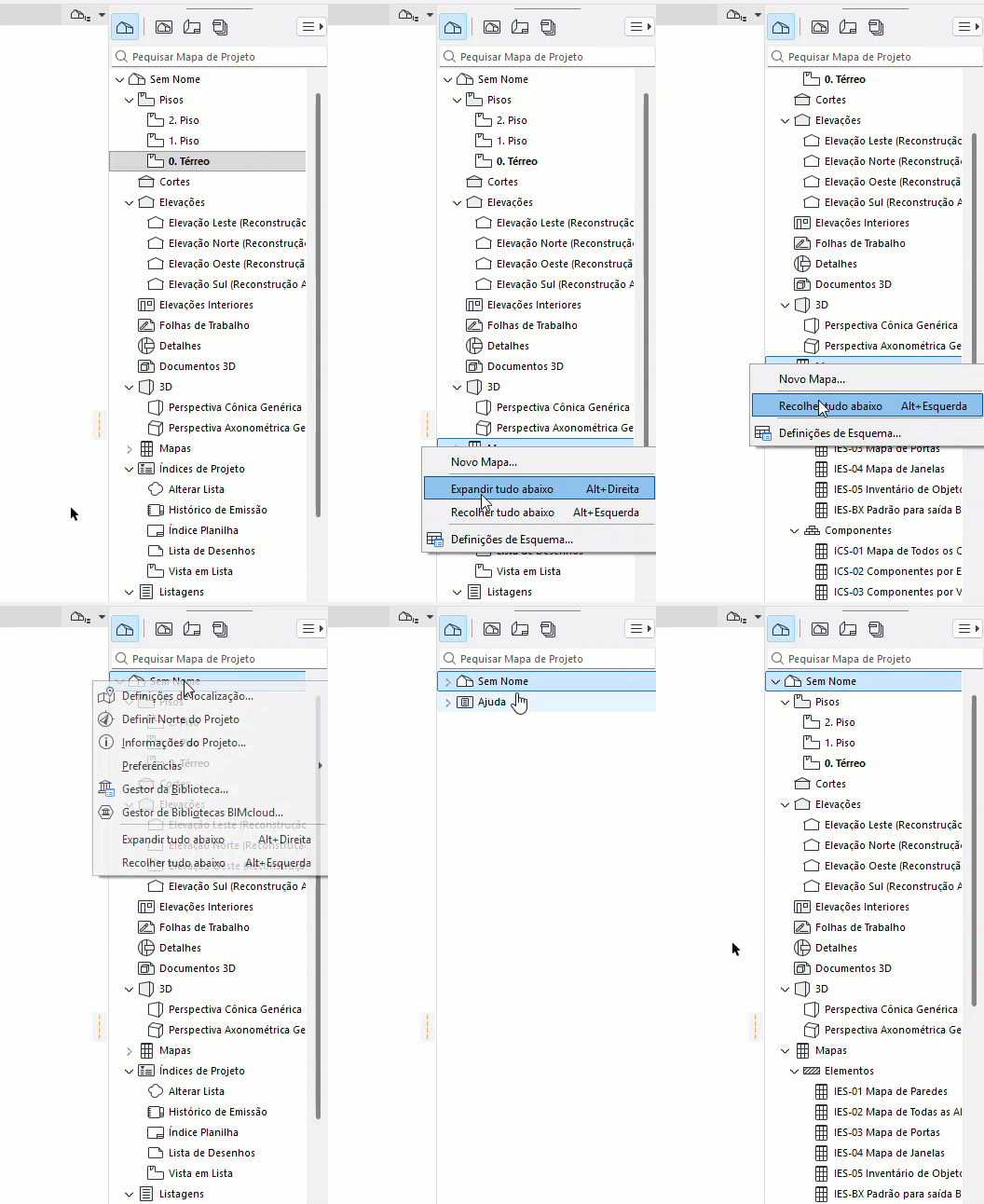
•Conforme necessário: Expanda ou recolha todos os subitens em uma pasta selecionada, usando o comando do menu de contexto
•Use o campo de busca para localizar itens pelo nome
Nota: Quando você abre uma nova vista ou novo leiaute, este pode substituir a vista/leiaute aberta(o) ou você pode abrir em uma nova aba separada. Você pode alterar a preferência em Opções > Ambiente de Trabalho> Mais Opções.
Exceção: Só pode estar aberta uma Janela da Planta e uma Janela 3D ao mesmo tempo.
Consulte Navegador.
Barra de Abas
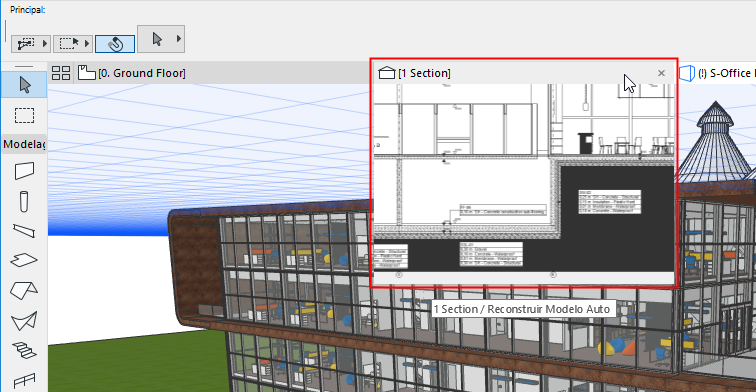
Clique em qualquer aba ou clique em sua pré-visualização para ativá-la.
Consulte Barra de Abas.
Menu Janelas
Use Janelas > Navegar ou outros comandos
Barra de ferramentas Mini-Navegador
Abrir a partir do menu Janelas > Barras de ferramentas
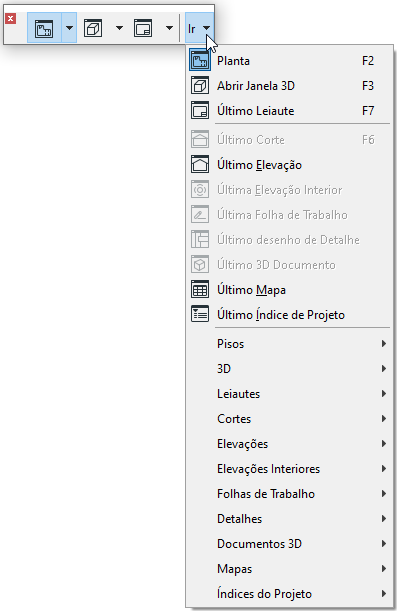
Pop-up Navegador
Uma versão reduzida da paleta Navegador, aparece disponível em forma de pop-up na borda direita da barra de Aba. Você pode usar esta opção ao invés da paleta Navegador para economizar espaço na tela.
Consulte Pop-up do Navegador.
Atalhos de Teclado
|
Atalho |
Janela |
|
F2 |
Planta |
|
F3 |
Último 3D |
|
Shift+F3 |
3D (Perspectiva Cônica) |
|
Ctrl+F3 |
3D (Perspectiva Axonométrica) |
|
F6 |
Último Corte |
|
F7 |
Último Leiaute |
Pan e Zoom
•Use os comandos no menu Visualização > Zoom
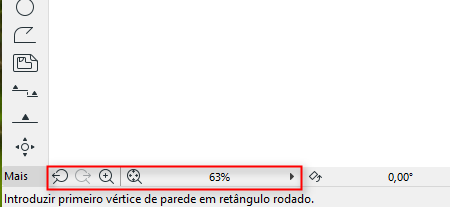
•Use ícones de atalho ao lado da barra de rolagem inferior