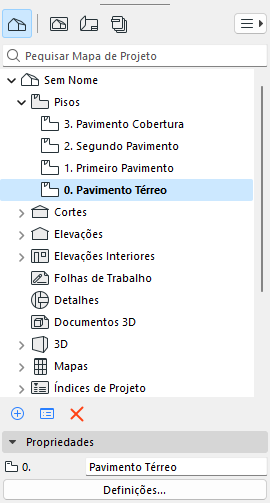
A paleta Navegador é uma estrutura em árvore que contém toda a estrutura lógica do seu projeto. Esta é mostrada por padrão na borda de sua tela.
A paleta Navegador contém todos os pontos de vista do seu projeto, Mapa de Vistas, Leiautes e conjuntos de Publicador, listados em quatro mapas.
Encontre e clique duas vezes em qualquer item de qualquer mapa para abri-lo.
Use o campo de busca para localizar itens pelo nome.
Uma vez aberto, o item é listado em negrito.
Nota: Quando você abre uma nova vista ou novo leiaute, este pode substituir a vista aberta ou você pode abrir em uma nova aba separada. Você pode alterar a preferência em Opções > Ambiente de Trabalho> Mais Opções.
Exceção: Só pode estar aberta uma Janela da Planta e uma Janela 3D ao mesmo tempo.
Leia mais informações em Graphisoft Community: O Navegador
Mapas do Navegador
Mapa de Projeto
Estrutura em árvore dos pontos de vista do projeto, organizada em pastas. Os ícones dos Pontos de Vista (no Navegador e na barra de abas) são pretos.
Mapa de Vistas
Lista das vistas salvas do projeto. Uma Vista é uma versão salva de um ponto de vista; cada vista é configurada nas Definições de Vistas, que as define para um propósito específico (por exemplo, para gerar uma planta de paginação de piso). Os ícones das Vistas (no Navegador e barra de Abas) são azuis.
Livro de Leiautes
Todos os Leiautes do projeto com seus Desenhos, opcionalmente organizados em subconjuntos, e formatados com base no Leiaute Mestre.
Publicador
Os itens do mapa do Publicador são vistas e Leiautes coletados nos Conjuntos de Publicador. Aqui são definidos os métodos de publicação e o formato de saída do projeto (por exemplo, PDF, DWG, etc.).
Organizador
O Organizador é um modo especial do Navegador. O Organizador, com duas estruturas em árvore lado a lado, facilita a movimentação de itens de um mapa para o outro.
Importante: As operações que envolvam itens do Navegador/Organizador (como arrastar e soltar entre mapas do Navegador, apagar itens do Mapa de Projeto ou Mapa de Vista, ou adicionar itens ao conjunto Publicador) não são passíveis de anulação, e são irreversíveis.
Mostrar/Esconder Navegador ou Organizador
Faça um dos seguintes procedimentos:
•Janelas > Paletas > Navegador
•Janelas > Paletas > Organizador
•Comandos do menu de contexto a partir das paletas
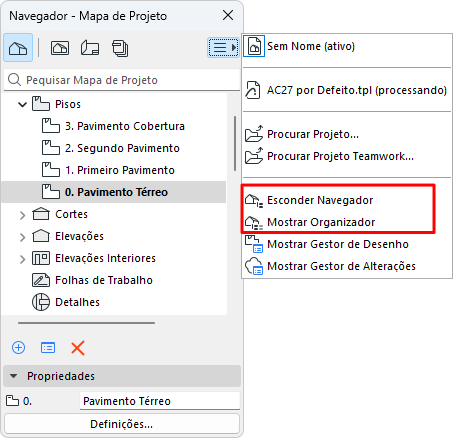
Nome do Projeto no Navegador
O projeto recebe um nome quando você salva o arquivo do projeto.
Se você digitar um Nome de Projeto diferente no Arquivo > Informações > Informações do Projeto, o Navegador exibirá em seu lugar esse nome de projeto.
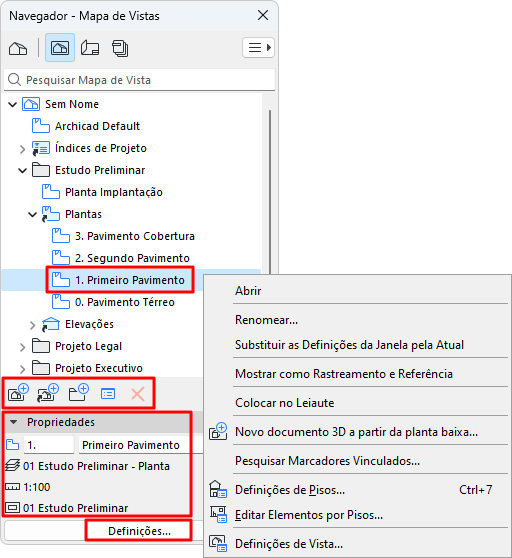
Comandos no Navegador
Para qualquer item do Navegador selecionado:
•Use comandos do menu de contexto
•Clique no botão Definições
•Use os botões de comando na parte inferior do mapa
•Visualizar/editar um item de Propriedades selecionado
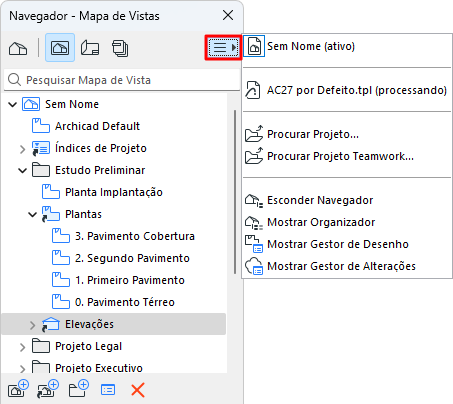
Mostrar/Esconder os Diálogos Relacionados
Use o pop-up Seletor de Projeto para mostrar ou esconder a paleta Navegador e as caixas de diálogos relacionadas ou navegue em outro projeto:
Consulte também Vista do local a partir do projeto externo (Seletor de Projetos do Navegador)