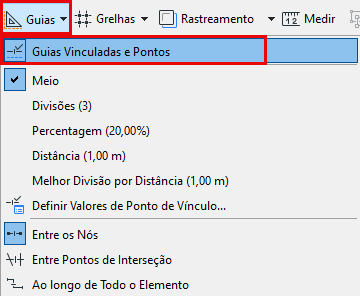
Pontos Sensíveis são pontos quentes temporários que aparecem em determinados intervalos (definidos pelo usuário) nos elementos, para o ajudarem a colocar e desenhar elementos com maior precisão.
Ativar Pontos de Vínculo
Faça um dos seguintes procedimentos:
•Ative Guias e Pontos de Vínculo na Barra de Ferramentas Padrão (menu Guias - se disponível)
•Clique em Visualização > Pontos de Vínculo
Usando Pontos de Vínculo
Paire o seu cursor sobre o elemento no qual pretende ver Pontos Sensíveis.
Os Pontos Sensíveis aparecem. O seu número e posição dependem das opções definidas pelo usuário.
Consulte Definir Intervalos do Ponto de Vínculo, abaixo.
Os Pontos Sensíveis atuam como um ponto quente temporário - você pode dar um salto até eles com o seu cursor, e também servem como pontos de Referência Vinculada. (Consulte Referências Vinculadas Ativar.) Você pode começar a desenhar novos elementos a partir destes pontos, ou utilizá-los para editar em relação outros elementos.
Os Pontos Sensíveis desaparecerão dentro de 5 segundos. No entanto, se eles estão localizados ao longo de um segmento de Referência Vinculada, estes irão permanecer visíveis conforme se faz Referência.
Nota: Para que os pontos de vínculo permanecem visíveis até que você quer coloque um elemento ou mude as vistas: desligue a opção “Auto-Esconder Pontos de Vínculo” na caixa de seleção Opções > Ambiente de Trabalho > Restrições de Entradas e Guias.
Outra maneira de usar os pontos de vínculo é desenhar um vetor temporário que exiba os Pontos de Vínculos definidos.
Consulte Restrição do Ponto de Vínculo.
Definir Intervalos do Ponto de Vínculo
Use os comandos do menu Visualização > Opções de Ponto de Vínculo ou da barra de Ferramentas Ajudas de Desenho.
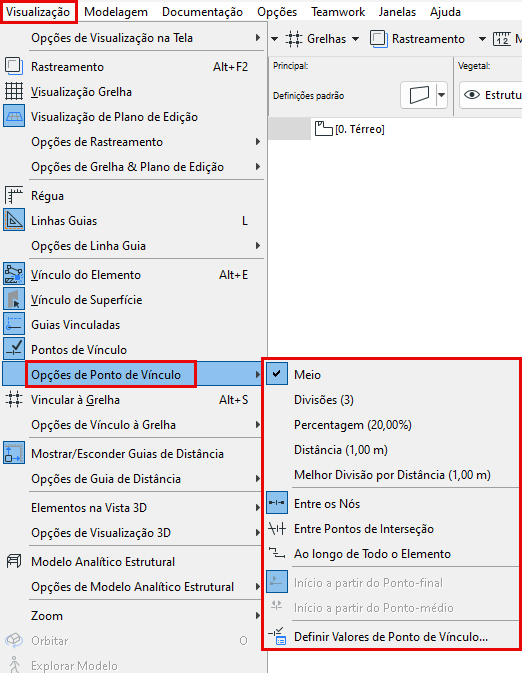
•Meio: divide uma aresta em duas partes iguais.
•Divisões: divide uma aresta em um número definido de segmentos. Gama: 3-100
•Percentagem: divide uma aresta em duas partes de acordo com a percentagem definida.
•Distância: divide uma aresta em dois segmentos de acordo com a distância definida.
•Melhor Divisão por Distância: Os Pontos de Vínculo vão dividir a aresta em partes iguais que são o mais próximo possível do comprimento para a distância aqui definida.
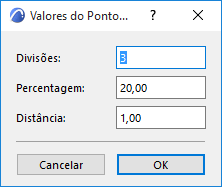
Nota: Defina sua preferência divisões, percentagens, etc. na Caixa de Diálogo Valores dos Pontos de Vínculo.
Consulte Valores do Ponto de Vínculo, abaixo.
Ao usar o intervalo de Distância ou Percentagem, você tem duas opções a mais:
•Iniciar a partir Ponto Final: o ponto de vínculo é colocado na distância/percentagem dada, medida a partir do ponto final do elemento que está mais próximo do cursor.
•Iniciar no Ponto Médio: o ponto de vínculo é colocado na distância/percentagem dada como medida a partir do ponto médio do elemento.
No menu Pontos de Vínculo na Barra de Ferramentas Padrão (ou Visualização > Opções de Pontos de Vínculo), clique Definir Valores de Ponto de Vínculo.
Na caixa de diálogo que aparece, defina os valores para a sua divisão, percentagem e/ou distância.
Opções de Pontos de Vínculo
Escolha uma opção de Ponto de Vínculo em:
•a barra de ferramentas Ajudas de Desenho
•Menu Visualização
•Menu Guias na barra de ferramentas Padrão (se disponível)
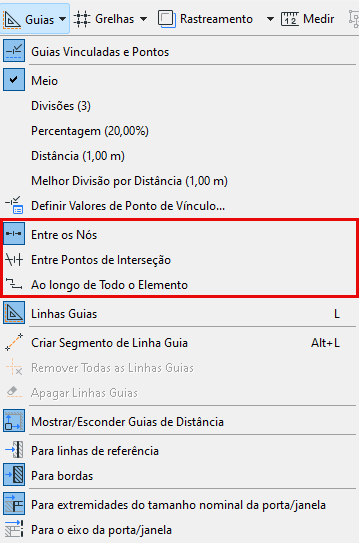
•Entre os Nós: Os Pontos de Vínculo aparecem apenas no segmento escolhido (entre os nós vizinhos).
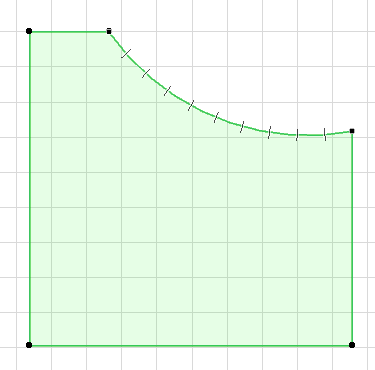
•Ao longo de Todo o Elemento: Os Pontos de Vínculo aparecem nos intervalos definidos ao longo de todo o elemento (incluindo elementos do polígono), independentemente de quaisquer elementos que se cruzem.
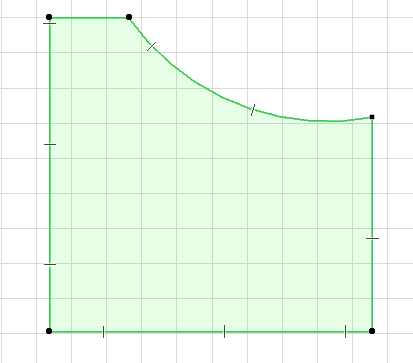
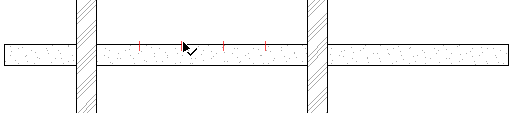
•Entre Pontos de Interseção (os pontos sensíveis são colocados no elemento escolhido apenas de um ponto de interseção para o seguinte.
Cor do Ponto de Vínculo
Para personalizar a cor dos seus Pontos de Vínculo, use o controle em Opções > Ambiente de Trabalho > Restrições de Entradas e Guias.