Os itens a seguir podem ser colocados como Desenhos em um Leiaute:
•vista do projeto atual
•vista do projeto externo
•arquivo do tipo Desenho externo, como PDF ou outro formato de desenho
Uma vista colocada em um Leiaute trasforma-se automaticamente em um Desenho.
Vista do local do projeto atual (arrastar e soltar)
Vista do local do projeto atual (Ferramenta de Desenho)
Posicionar a vista do projeto externo (comando menu)
Vista do local a partir do projeto externo (Seletor de Projetos do Navegador)
Colocar arquivo de desenho externo (métodos múltiplos)
Colocar páginas selecionadas de um PDF
Salvar Vista e Colocar no Leiaute (comando)
Colocar Desenho usando o Organizador (modo Editor de Leiaute)
Vista do local do projeto atual (arrastar e soltar)
1.Abra o Leiaute.
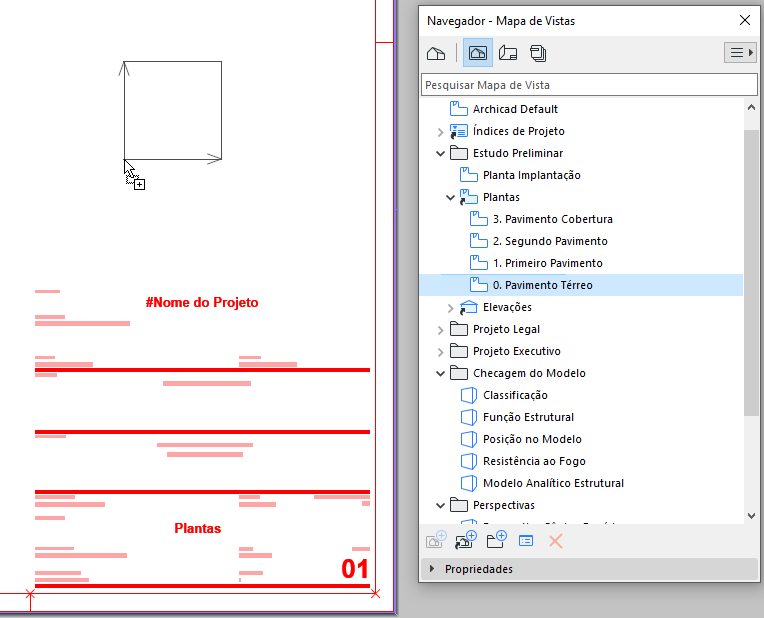
2.Do Navegador, arrastar e soltar itens (pontos de vista ou vistas) diretamente para o Leiaute. Agora estes são Desenhos.
Notas:
–Um ponto de vista adicionado a um Leiaute também é convertido em uma vista e adicionado ao Mapa de Vista.
–Se você arrastar e soltar vários itens para o Leiaute, estes são dispostos com base nas Definições de Colocação de Desenho em Definições do Leiaute Mestre.
Arraste a vista para o Leiaute; este se torna um Desenho
Vista do local do projeto atual (Ferramenta de Desenho)
1.Abra o Leiaute.
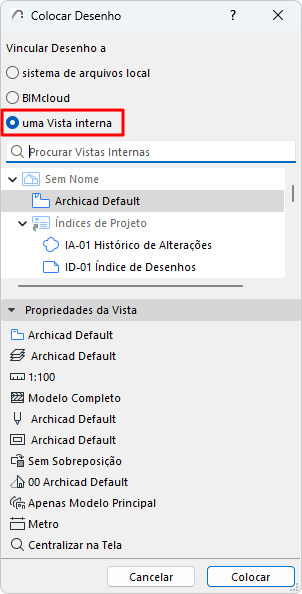
2.Ative a ferramenta Desenho, depois clique no Leiaute.
3.No diálogo que aparece, escolha "Vista interna", depois selecione uma vista.
4.Clique Colocar.
Posicionar a vista do projeto externo (comando menu)
1.use Arquivo > Conteúdo Externo > Colocar Desenho Externo
2.Na caixa de diálogo que aparece: escolha um arquivo de projeto (PLA ou PLN).
3.Na próxima caixa de diálogo: selecione a(s) vista(s) a ser importada e um método para as adicionar ao Livro de Leiautes.
4.Clique Colocar.
Nota: Ao colocar uma vista de outro arquivo de projeto abrirá outra instância do aplicativo. Para evitar isto: vá para Opções > Ambiente de Trabalho > Mais Opções e marque "Não abrir nova instância do Archicad"
Vista do local a partir do projeto externo (Seletor de Projetos do Navegador)
1.Abra o Navegador ou Organizador do projeto ativo.
2.A partir do botão Escolher Projeto: clique em Procurar Projeto ou Procurar Projeto Teamwork.
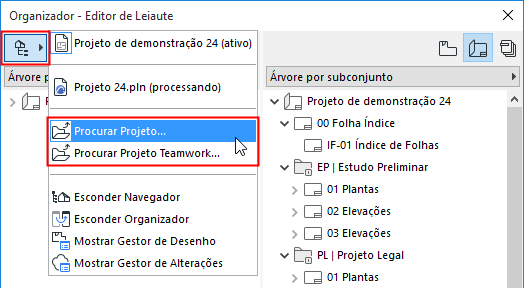
3.Escolha um arquivo de projeto externo (versão 17 e superior).
Se estiver navegando em um projeto Teamwork: Escolha o BIMcloud, então o projeto que você precisa. O projeto de origem e o projeto hospedeiro devem ser da mesma versão.
Faça login no BIMcloud, se necessário. Consulte Login no BIMcloud.
4.Clique em Abrir.
A estrutura em árvore do projeto é agora mostrada no Navegador.
5.Arraste e solte as vistas para o Leiaute na janela ativa.
Nota: Ao colocar uma vista de outro arquivo de projeto abrirá outra instância do aplicativo. Para evitar isto: vá para Opções > Ambiente de Trabalho > Mais Opções e marque "Não abrir nova instância do Archicad"
Colocar arquivo de desenho externo (métodos múltiplos)
1.Abra o Leiaute.
2.Arraste e solte um arquivo de desenho (um de cada vez) de seu sistema de arquivo
Ou navegue pelo sistema de arquivos ou BIMcloud usando qualquer um destes métodos:
•Ative a ferramenta Desenho, depois clique em Leiaute.
Escolha "sistema de arquivo local" e, em seguida, navegue.
•Arquivo > Conteúdo Externo > Colocar Desenho Externo
•Arquivo > Conteúdo Externo > Colocar Desenho Externo do BIMcloud
Escolha o BIMcloud, depois o projeto que você precisa.
Faça login no BIMcloud, se necessário. Consulte Login no BIMcloud.
Nota: Para ligar um desenho a um projeto Teamwork, o projeto Teamwork de origem precisará ter sido desenvolvido em um Archicad com o mesmo número de versão que o projeto hospedeiro.
Colocar páginas selecionadas de um PDF
Isto funciona se o PDF for colocado usando o comando arrastar e largar ou um comando do menu Arquivo.
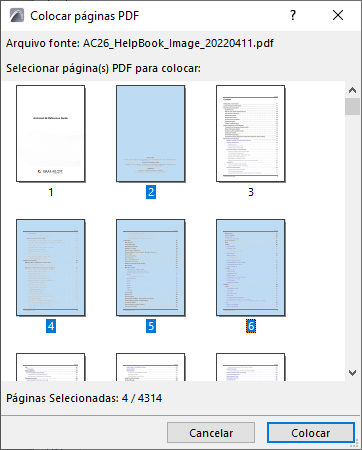
Se o desenho importado for um PDF com várias páginas:
1.Aparece um diálogo de escolha. Selecione uma ou mais páginas ou todas.
2.Clique Colocar.
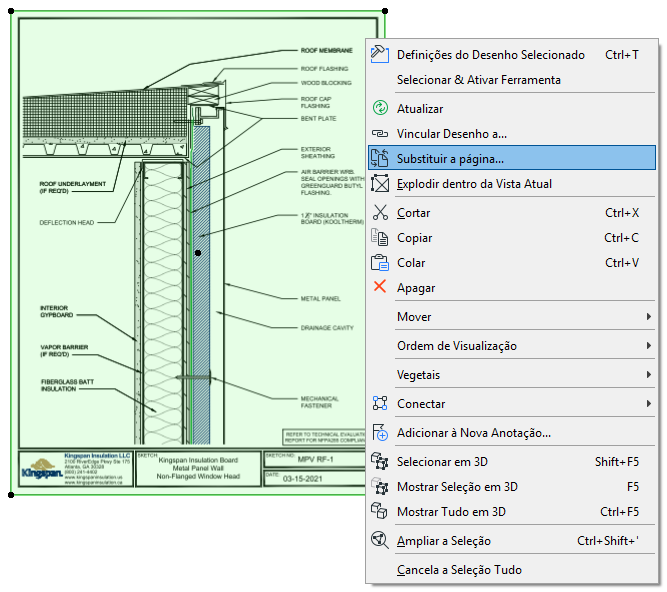
Depois de inserir um PDF, use o comando de menu de contexto “Substituir página” (em Desenhos ou Gestor de Desenhos selecionados) para revincular a outra página dentro do mesmo documento PDF.
Salvar Vista e Colocar no Leiaute (comando)
Nota: Este comando não está disponível em todas as versões localizadas.
O comando está disponível:
•a partir do menu de contexto das janelas ativas
•a partir do menu de contexto vista/ponto de vista no Pop-up do Navegador (no caso de uma vista, o comando é chamado simplesmente Colocar no Leiaute)
•a partir do menu Documentação
Este comando ativa a janela de leiaute (abrindo o Leiaute ativo mais recente ou o primeiro Leiaute no Livro de Leiaute).
Clique para colocar o Desenho.
Colocar Desenho usando o Organizador (modo Editor de Leiaute)
No Publicador de Leiautes do Organizador, pode arrastar e largar pontos de vista, vistas e arquivos externos, a partir da lista hierárquica, à esquerda, para o Livro de Leiautes, à direita. (Ou utilize o comando Colocar Desenho, no lado esquerdo do Organizador.)
Ver Organizador.
A colocação dos Desenhos obedece às seguintes regras:
•Se soltar um item sobre o nome de um leiaute existente, o desenho será adicionado a esse leiaute.
•Se soltar um item sobre o nome de um subconjunto ou sobre o próprio Livro de Leiautes, o desenho será colocado em um novo leiaute, criado automaticamente dentro do subconjunto (ou no nível superior do Livro de Leiautes).