Exportar/Importar Anotações Usando Anotação PDF
Salve ou publique vistas ou leiautes como PDFs e, em seguida, envie os PDFs aos consultores para marcação em um aplicativo revisor (p.ex. Bluebeam).
Em seguida, importe as marcações em PDF de volta para o Archicad através do Organizador de Anotações. As marcações importadas aparecerão nos lugares certos, nas vistas de código-fonte originais.
Repita o processo conforme necessário. Cada vez que você reimportar anotações de um PDF, você pode decidir se deve pular ou incluir Anotações Alteradas duplicadas ou modificadas de rodadas anteriores.
Notas:
–Esse método funciona somente se as vistas de anotação forem originadas do Archicad.
–No Mac, não use a função Visualizar para marcar PDFs para este fluxo de trabalho.
Criar documentos PDF para Anotação
No Archicad, use o Publicador para criar conjuntos de Publicador ou item do publicador baseados em PDF.
Consulte Criar o Formato PDF Utilizando o Editor.
Em seguida, envie o PDF resultante para o consultor para fazer comentário em um aplicativo externo.
Importar Anotações para o Archicad
Após realizar o comentário no PDF, siga estas etapas para importar as Anotações:
1.Vá para o Organizador de Anotações.
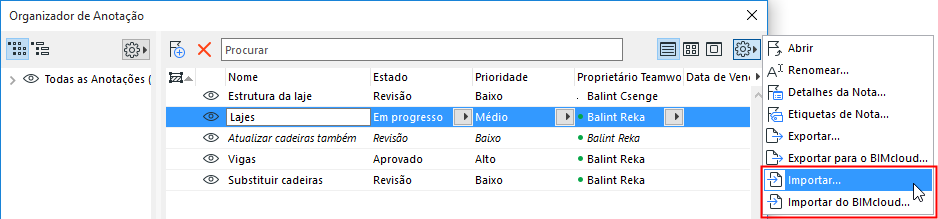
2.Do botão pop-up Definições Adicionais:
–Importar
–Importar do BIMcloud
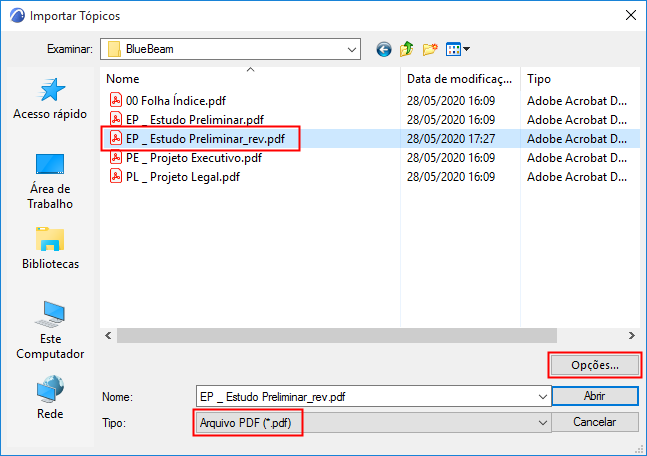
Procure um arquivo no formato PDF.
Faça login no BIMcloud, se necessário. Consulte Login no BIMcloud.
3.Clique em Opções.
Abre-se a caixa de diálogo Opções de Importação de Anotação:
Opções de Importação de Anotação
Escolha uma opção de como as Anotações importadas devem aparecer no Organizador de Anotações.
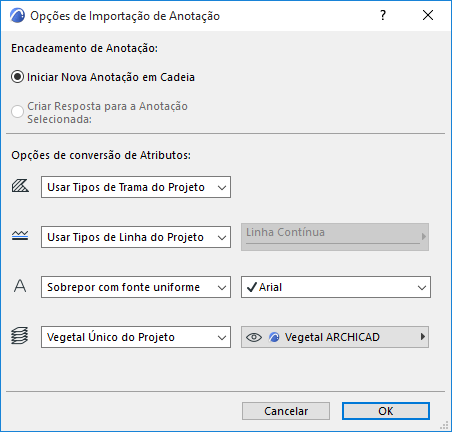
•Iniciar Nova Anotação em Cadeia: As Anotações importadas constituirão seu próprio encadeamento. (No Organizador de Anotações, você pode ordenar entradas por encadeamento.)
•Criar Resposta para a Anotação Selecionada: Esta opção está disponível se uma Anotação estiver atualmente aberta no Gestor de Anotação. Escolha esta opção para listar as Anotações importadas abaixo da Anotação atualmente ativa, como sub-Anotações.
Dica: Para criar uma “categoria” separada para as Anotações importadas, primeiro crie uma nova Anotação no Archicad e dê um nome (p.ex. “Anotações Importadas do PDF”.) Com esta nova entrada selecionada, importe as Anotações do PDF, e use a opção “Criar Resposta para a Anotação Selecionada:”. As Anotações importadas serão listadas sob esta Anotações (use Ordenado por: Encadeamento).
Opções de conversão de Atributos
Escolha como converter as tramas, linhas, fontes e vegetais das Anotações que você está importando.
Tramas
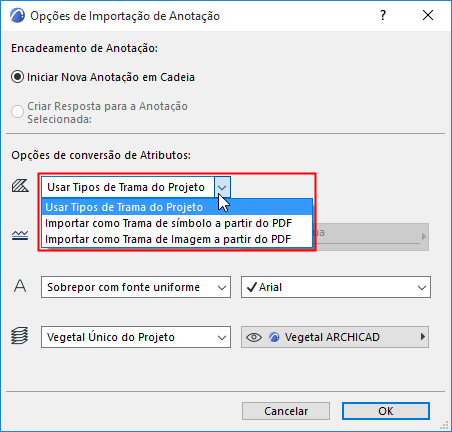
•Usar Tipos de Trama do Projeto: Nenhuma trama nova será importada do PDF. Quaisquer tramas importadas que não tenham contrapartida no projeto serão transformadas em tramas sólidas.
•Importar como Trama de Símbolo do PDF: Um novo atributo de trama vetorial será criado no projeto e usado para tramas importadas. (Por exemplo: “60% Trama Sólida PDF”)
•Importar como Trama de Imagem a partir do PDF: Um novo atributo de trama de imagem será criado para qualquer trama, nos elementos primitivos, que não têm contrapartida entre os atributos do projeto.
Nota: Se uma trama de imagem é gerada, em seguida, este arquivo é adicionado à Biblioteca Interna do projeto. Se você estiver trabalhando em um Projeto Teamwork, você deve ter o direito de acesso necessário: Objeto de Biblioteca - Criar.
Linhas
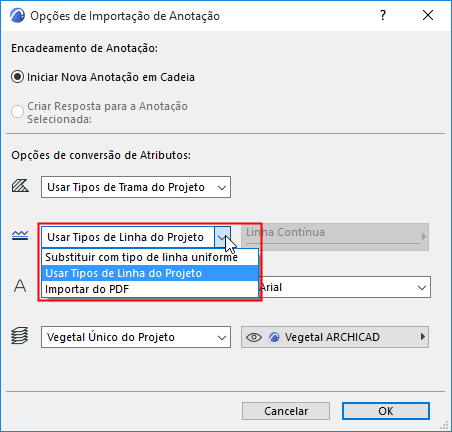
•Usar Tipos de Linha do Projeto: Nenhuma Linha nova será importada. As Anotações são exibidas usando linhas de projeto semelhantes e existentes (p.ex. contínuas, tracejada, pontilhada). Se uma Linha correspondente não existe no projeto, uma linha contínua será usada.
•Substituir com Tipo de Linha uniforme: Escolha um das Linhas do projeto. Anotações importadas serão exibidas usando este Tipo de Linha.
•Importar do PDF: Os Tipos de Linha das Anotações são importados e adicionados ao projeto.
Tipo de Letra
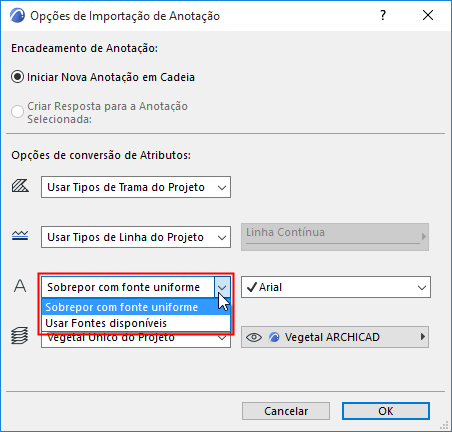
•Substituir com Fonte uniforme: Escolha um dos tipos de fonte do projeto para exibir os itens de texto nas Anotações importadas.
•Use fontes disponíveis: Textos de Anotações Importadas são exibidos usando fontes semelhantes disponíveis no projeto.
Vegetal das Anotações
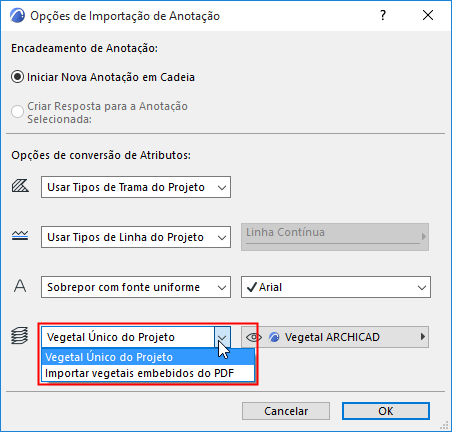
•Vegetal Único do Projeto: Escolha um dos Vegetais do projeto. Anotações importadas serão colocadas nesta Vegetal.
•Importar Vegetais internos do PDF: Anotações serão colocadas em vegetais correspondentes à sua atribuição de vegetal interno (se houver) na fonte PDF. Esses vegetais internos serão adicionados ao seu projeto.
Após definir as Opções de Importação de Anotações, clique em OK para retornar ao diálogo Importar Anotações.
Importar Anotações
1.A partir da caixa de diálogo Importar Anotações, selecione o arquivo para importar. Clique em Abrir.
2.A caixa de diálogo Selecionar Anotações para Importação é exibida:
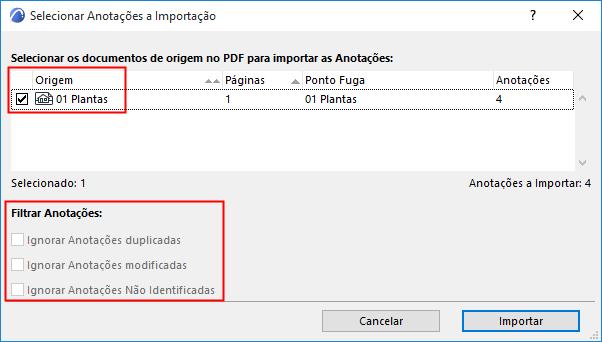
3.Selecione os documentos de origem no PDF para importar as Anotações.
4.Filtre as Anotações, conforme necessário:
–Ignorar Anotações duplicadas : Anotações duplicadas já foram importadas e não foram alteradas no PDF desde então. Marque isso para pular a importação dessas Anotações duplicadas.
–Ignorar Anotações modificadas. As Anotações modificadas já foram importadas, mas foram posteriormente modificadas no PDF. Marque isso para pular a importação dessas Anotações.
–Ignorar as Anotações não identificadas: Alguns aplicativos de anotação externos não atribuem IDs exclusivos às Anotações. Assim, estas Anotações não podem ser identificadas como novas, duplicadas ou modificadas. (Isso não é um problema no fluxo de trabalho do Bluebeam Revu.) Marque isso para pular a importação dessas Anotações.
5.Clique em Importar. Um diálogo de informações é exibido:
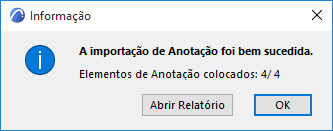
6.Clique em Abrir Relatório para ver um resumo das Anotações que foram adicionadas às vistas originais ou clique em OK para pular o relatório.
As novas Anotações também estão listadas no Organizador de Anotações.

7.Navegue até a origem das vistas ou Leiautes para lidar com as Anotações importadas.