Criar símbolo MEP personalizado
Disponível com Archicad Collaborate
Símbolos para plantas incorporados são fornecidos para vários elementos MEP.
Nota: Use as Opções de Visualização do Modelo para exibir os elementos MEP em Planta como Simbólicos ou Projetados: consulte Representação simbólica dos elementos MEP)
Se preferir um símbolo personalizado, você pode editar o símbolo interno ou desenhar o seu próprio.
Nota: Os símbolos MEP personalizados podem ser usados com Terminais de Tubo, Acessórios de Tubos e Equipamentos.
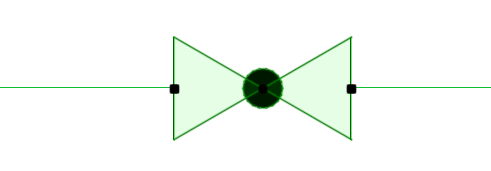
Por exemplo, aqui está o símbolo interno para uma válvula de tubo.
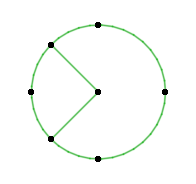
Para criar um símbolo de válvula que tenha uma alavanca:
1.Faça um dos seguintes procedimentos:
•Copie e cole o símbolo 2D existente em uma Planilha (ou em Planta)
•Desenhar um novo símbolo usando elementos de desenho 2D (por exemplo, linhas, tramas)
2.Selecione o seu novo desenho de símbolo.
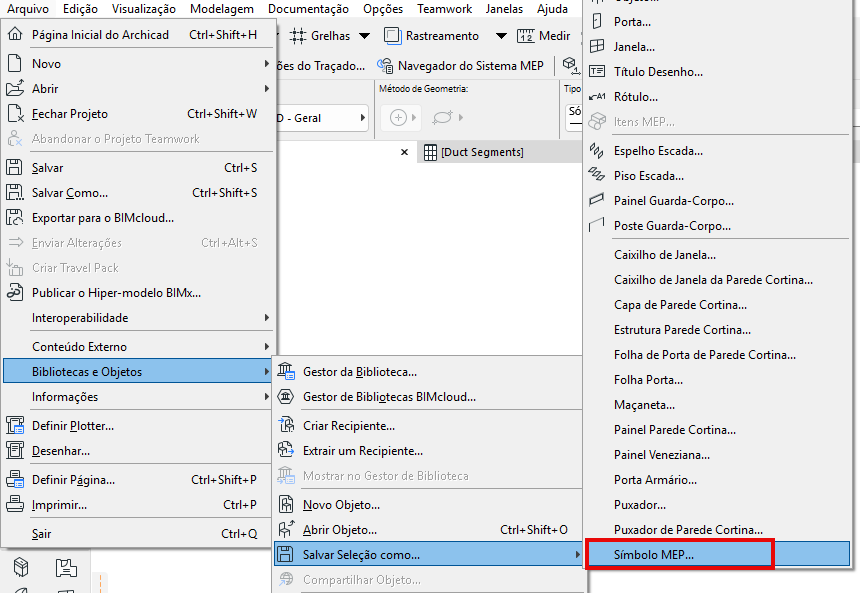
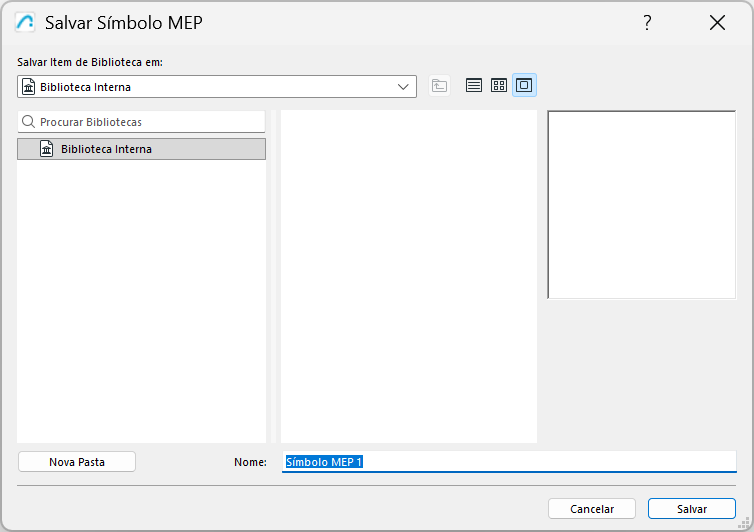
3.Use Arquivo > Bibliotecas e Objetos > Salvar Seleção como > Símbolo MEP.
4.Digite o nome e a localização do arquivo e clique em Salvar.
•A localização padrão é a Biblioteca Interna, mas se você tiver um grande número de Símbolos MEP, é útil organizá-los em subpastas nomeadas.
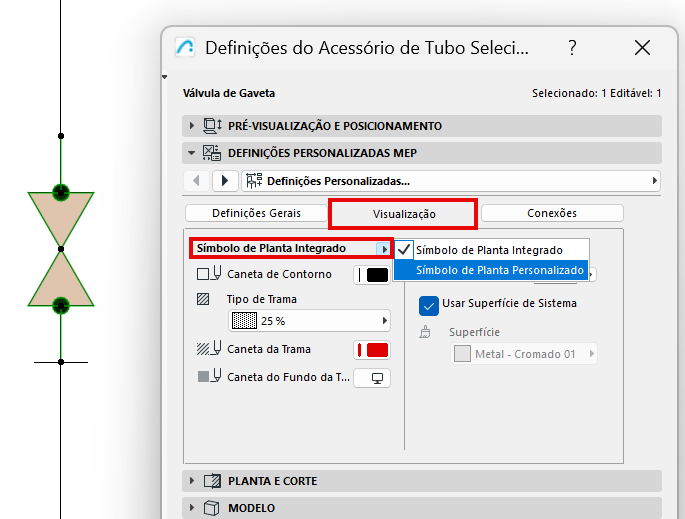
5.No modelo, selecione o símbolo do objeto MEP a ser substituído (por exemplo, esta válvula) e abra as Definições do Objeto.
6.Na página Definições Personalizadas do MEP, vá para a aba Visualização.
Em vez de Símbolo de Planta Interna, selecione Símbolo de Planta Personalizada.
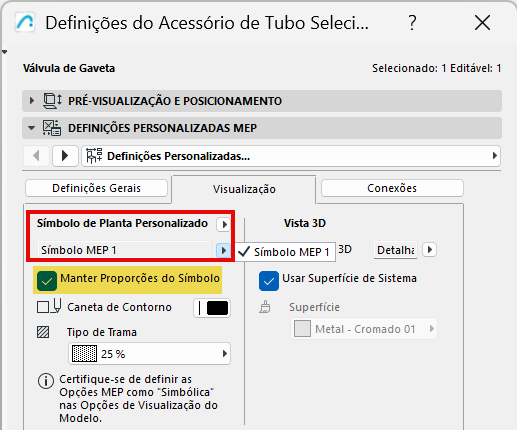
7.Na janela de pop-up, escolha seu Símbolo MEP Personalizado salvo.
–A caixa Manter Proporções do Símbolo está marcada por padrão para evitar distorção na exibição do objeto
8.A válvula agora é exibida usando seu símbolo MEP personalizado.
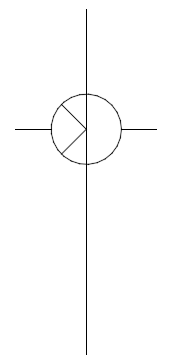
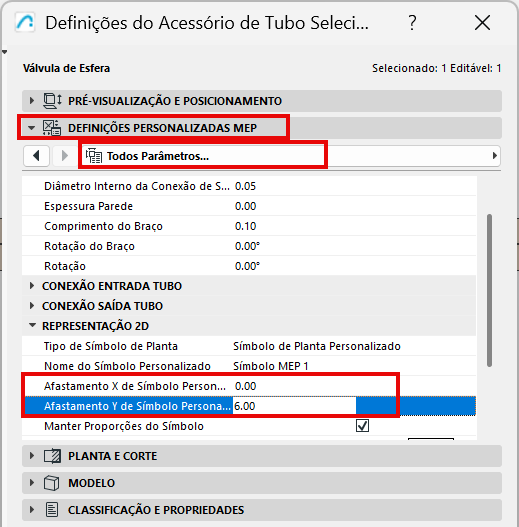
Ajuste o alinhamento do símbolo personalizado - use os parâmetros de Afastamento
Se o novo símbolo não estiver posicionado corretamente no plano:
1.Selecione o símbolo.
2.Abra as Definições de Seleção do Objeto.
3.Vá para Definições Personalizadas MEP e abra a lista de Todos os Parâmetros.
4.Use os parâmetros Afastamento X e Y do Símbolo Personalizado para ajustar a posição do Objeto.