Publicar o Hiper-modelo BIMx Usando um Assistente
Use este método (Arquivo > Publicar o Hiper-Modelo BIMx) para criar um novo Conjunto Publicador do Hiper-Modelo, a partir do seu modelo do Archicad em alguns passos fáceis.
Comparado ao método do Publicador, o assistente é mais fácil, mas as opções de personalização são mais limitadas:
•Você pode salvar apenas uma única vista 3D no Hiper-modelo.
•Ao criar o Hiper-modelo com o assistente, você não pode escolher entre os leiautes individuais: você pode incluir todos os Leiautes, nenhum Leiaute ou um único Subconjunto de Leiautes.
•Você tem menos opções para limitar o tamanho do modelo ou ajustar as informações do elemento exportado.
Para aproveitar ao máximo os dados do modelo do Archicad no BIMx, tente salvar o conjunto do Publicador usando o Organizador do Publicador Consulte Publicar o Hiper-modelo BIMx: Método do Publicador (método detalhado).
Passos para Publicar o Assistente de Hiper-modelo BIMx
1.Na janela 3D, defina a vista desejada. Esta será a base do seu Hiper-Modelo.
Se você quiser incluir uma galeria de posições de câmera no Modelo BIMx, posicione câmeras na Planta e selecione uma.
Nota: Talvez seja necessário otimizar o modelo do Archicad antes de salvá-lo no formato BIMx para garantir o melhor desempenho possível. Consulte BIMx: Notas sobre os Dados dos Modelos, Definições de Modelos 3D e Texturas.
2.Vá para Arquivo > Publicar o Hiper-modelo BIMx.
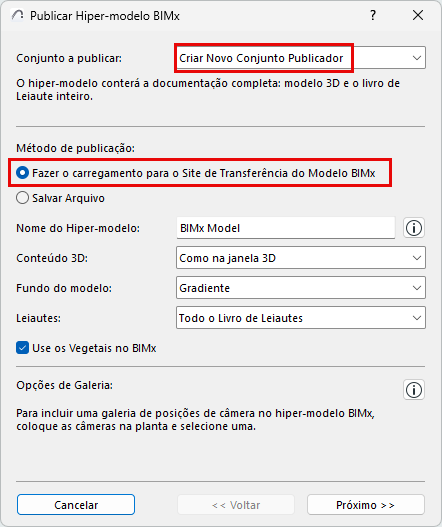
3.Na caixa de diálogo que aparece, escolha Criar novo conjunto de publicação.
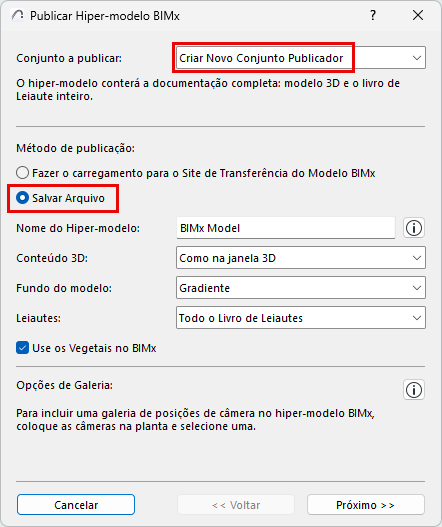
4.Escolha um método de publicação: Fazer o carregamento para o Site de Transferência do Modelo BIMx ou Salvar Arquivo.
–Ao fazer o upload para o site de Transferência do Modelo BIMx carregará o arquivo para o site localizado em bimx.graphisoft.com. (Você deve se registrar antes de usar este site.)
5.Nome do Hiper-modelo: Opcionalmente, use este campo para mudar o nome do Hiper-modelo.
Nota: O Hiper-Modelo incluirá as Informações do Projeto do Archicad e os dados de Previsualização do Projeto.
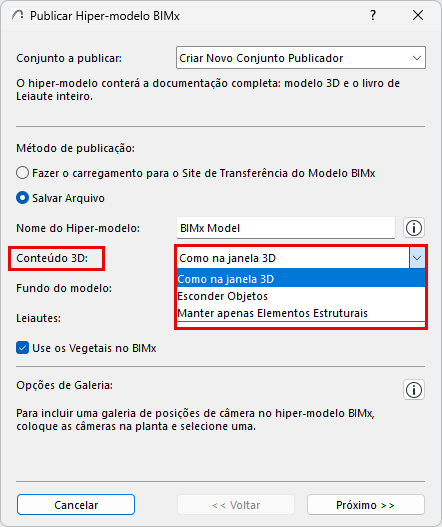
6.Conteúdo 3D: Escolha uma opção para filtrar os conteúdos 3D dos modelos:
–Como na janela 3D: Use a vista atual
–As opções Esconder Objetos e Manter Elementos Estruturais apenas limitar os elementos incluídos na visualização em 3D, reduzindo assim o tamanho do arquivo.
7.Fundo do Modelo: Escolha um fundo para usar enquanto explora o modelo 3D no BIMx.
8.Leiautes: Escolha o conteúdo do Leiaute, incluindo o Hiper-modelo BIMx: Todo o Livro de Leiautes; Sem Leiautes; ou um subconjunto selecionado.
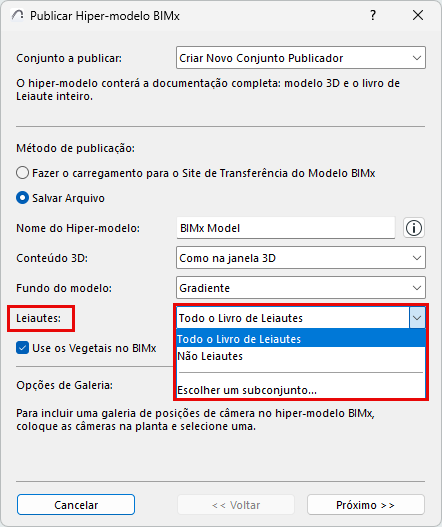
–Clique em Escolher um subconjunto para selecionar o Subconjunto Livro de Leiaute.
Nota: Ao usar este assistente, você não pode adicionar ou remover leiautes individuais para o novo Conjunto publicador. Para fazer isso, você deve usar o Publicador-Organizador.
9.Definições de Opções de Galeria:
Opções de Galeria para Percurso da Câmera
Se o Conjunto Publicador contiver um percurso da câmera: defina as opções da Galeria.
•Adicionar câmeras como itens separados da galeria: Um item separado de galeria (um ponto de vista de imagem) será criado a partir de cada câmera no percurso atual da câmera do Archicad (No BIMx, você pode combinar esses itens da galeria em uma apresentação)
•Criar um único filme para a galeria: Um único item de galeria do tipo filme será criado a partir do percurso atual da câmera do Archicad
10.Clique Avançar.
11.Defina as opções, dependendo do método de publicação que você escolher (Fazer o Upload ou Salvar).
Se você estiver carregando o Hiper-Modelo BIMx:
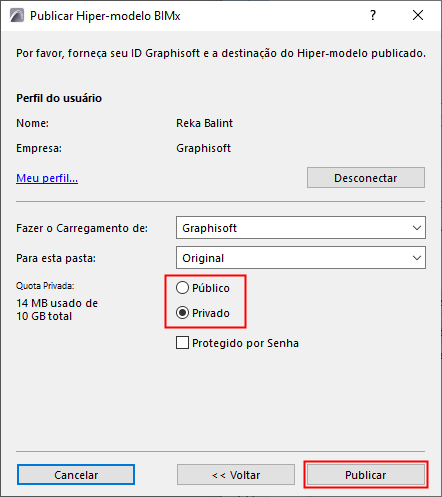
•Escolha se o deseja carregar para o Domínio Público ou para uma Pasta Privada. Se escolher Pasta Privada, você pode, opcionalmente, proteger o arquivo com senha.
Nota: A opção Pasta Privada está disponível apenas no local de armazenamento da sua empresa, para usuários que possuem um Contrato de Serviço de Software (SSA), uma assinatura ou um contrato Forward para o Archicad.
Se você estiver salvando o Hiper-Modelo BIMx:
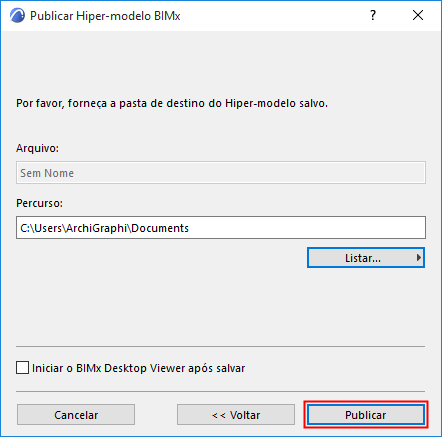
•Digite um caminho para o arquivo de destino.
•Opcionalmente, marque Iniciar o BIMx após salvar para abrir o modelo BIMx em BIMx Desktop.
Nota: A versão mais recente do aplicativo BIMx Desktop está disponível apenas na Microsoft Store e na Apple App Store. Por favor, use a versão da loja para se manter atualizado.
Leia mais aqui.
12.Clique em Publicar.
Para mais detalhes, consulte Passo 6: O Processo de Publicação.