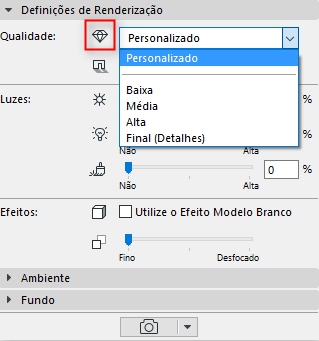
Painel Definições de Renderização (Básico)
Qualidade
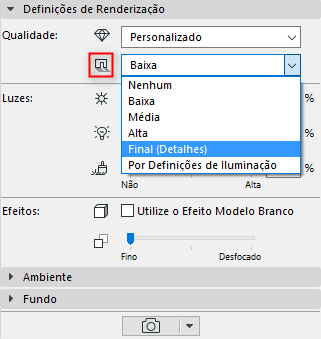
Os dois pop-ups de qualidade se referem à Qualidade de Renderização e Qualidade das Sombras de sua renderização.
•Qualidade de Renderização: O primeiro pop-up define a qualidade de renderização. Selecionar Baixa, Média, Alta ou Final (Detalhes). (A qualidade que você definir aqui vai ter um efeito sobre a suavização e processos de Iluminação Global, que produzem melhor qualidade, mas requerem mais tempo de render.)
•Sombras: O segundo pop-up define a qualidade de Sombras. (Varia dependendo se você estiver usando um Renderizador Padrão ou Físico.)
–Selecione Nenhum para não ter Sombras.
–Por Definições de Iluminação significa que o ajuste de Cálculo de sombras para cada objeto de iluminação individual colocado (conforme definido na página Parâmetros da Luz das Definições de Luminária) estará em vigor neste Cena. (Consulte também Cálculo de sombras.)
Use três controles deslizantes para definir a intensidade de três tipos diferentes de luz utilizados na renderização: Intensidade do Sol; Intensidade da Luminária; e Iluminando superfícies.
Cada barra pode substituir a intensidade da fonte de luz específica, que é definida em outras partes do projeto.
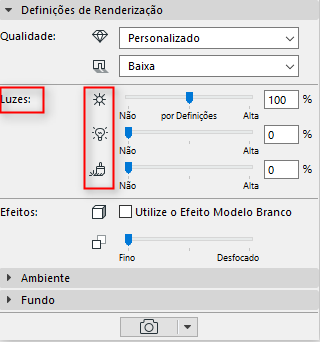
•Intensidade do sol
–Se você estiver usando um Céu Físico como o seu ambiente, então este controle deslizante afeta o sol que faz parte desse definição de Céu Físico.
Consulte Definições Básicas Cineware: Painel Ambiente.
–Se você estiver usando uma imagem HDRI como seu ambiente, então este controle deslizante afetará as definições de Luz Solar do Archicad.
Consulte Definições de Luz Solar.
–O ponto médio do controle deslizante, em “Por Definições”, corresponde a 100%: isso significa que a renderização usará a intensidade do sol definida nas definições atuais.
•Intensidade de Luminária: Pode substituir as configurações de Intensidade Principal (em Definições da Luminária) para todas as luzes individuais colocadas no projeto. O ponto médio do controle deslizante em "Por Definição" corresponde a 100 por cento: isto significa que a renderização irá usar a intensidade de luz exatamente correspondente à intensidade dos objetos luminária colocados no modelo.
Ver Intensidade e Cor de Luz para Definições de Ferramenta Luminária.
Nota: Essas definições de Renderização considera as definições que afetam a janela 3D, mas o inverso não é verdadeiro: a janela 3D não considera o que você ajustou em definições de Renderização. Assim, uma lâmpada que está desligado na janela 3D não pode ser ligado nas definições de Renderização.
•Iluminando Superfícies: Esta definição substitui o nível de superfície do canal Luminância.
Nota: Todas as superfícies também têm um canal de iluminação, o que afeta a Iluminação Global. Mas, o controle Iluminando Superfícies nas Definições de FotoRenderização afeta apenas a Luminância.
Apenas dois efeitos fazem parte dos parâmetros de Definições Básicas: o Efeito Modelo Branco e Profundidade de Campo.
Efeito Modelo Branco
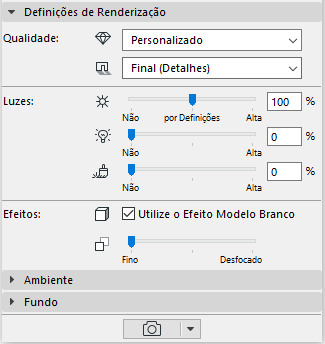
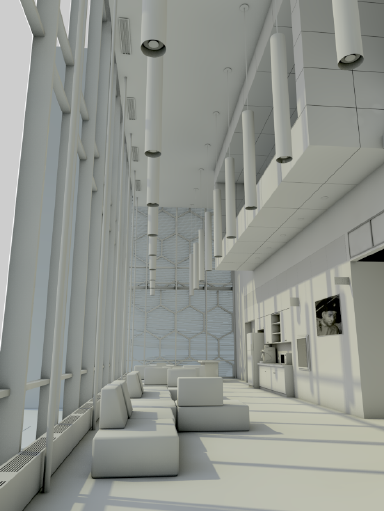
Todas as superfícies são brancas, exceto aquelas que usam transparência ou canais alfa (aquelas permanecem transparentes). Este controle é útil, por exemplo, ao mostrar uma fase inicial do projeto para um cliente, para transmitir as formas e espaço do projeto além de efeitos de luz essenciais, sem encalhar em cores e texturas.
Note-se que aplicar este efeito envolve mudar todas as superfícies no modelo. Consequentemente, todo o modelo deve ser convertido durante o processo de geração de pré-visualização, o que leva tempo.
Profundidade de Campo
Este parâmetro controla a nitidez da visão de profundidade. (Isto é, até que ponto ela deve borrar com a distância.) Por padrão, ela é ajustada como fina.
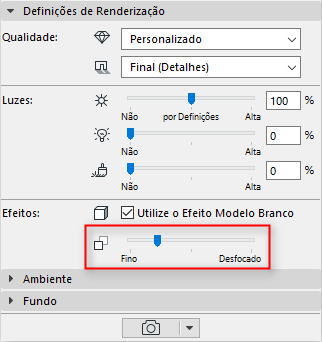
Limitações:
Tenha em mente que se você estiver usando o modo render Padrão, as funções Profundidade de Campo como um pós-efeito, ou seja, ele só é gerado após a imagem renderizada é concluída. Consequentemente, se:
–você estiver usando o modo render Padrão, e
–seu projeto contém objetos de efeito alfa (por exemplo, um objeto árvore bitmap que usa um efeito alfa), e
–você estabeleceu um valor para Profundidade de Campo:
então a Profundidade de Campo pode não apresentar o efeito desejado.
Para resolver este problema, mude para o modo de Renderizador Físico. (No Renderizador Físico, Profundidade de Campo funciona como uma configuração de câmera (F-stop).
Consulte Também Físico vs. Renderizador Padrão.