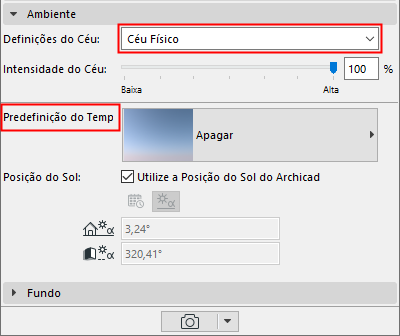
Definições Básicas Cineware: Painel Ambiente
Utilize este painel para definir a sua renderização em um determinado ambiente: usando uma opção de céu de fundo, além de configurações do tempo e hora. Os dados de localização são extraídos das Definições de localização do projeto: consulte Definições de Localização.
Configurações Céu
Neste popup, selecione Nenhum, Céu HDRI, ou Céu Físico. A configuração mais habitual é Céu Físico.
Céu Físico
O Céu Físico é toda uma constelação que inclui vários objetos com propriedades (sol, tempo, nuvens, nevoeiro, arco-íris, atmosfera). Um Céu Físico fornece tanto uma Imagem de Fundo como efeitos de iluminação. Este é “inteligente” e os parâmetros são interconectados.
Com Céu Físico selecionado, clique no pop-up Predefinição do Tempo para selecionar um conjunto nomeado de parâmetros meteorológicos que combinam céu, atmosfera, nuvens, neblina, arco-íris e raios de sol.
Utilize a Posição do Sol do ARCHICAD
Marque esta caixa para reiniciar a localização, de acordo com a Posição do Sol do Archicad. Use isto para afinar o tempo pré-ajustado.
Definir a Posição do Sol Graficamente
Desmarque a caixa de posição do Sol do Archicad.
Escolha uma opção para colocar a posição do sol:
•por data/hora
•inserindo dados de azimute/altitude
Consulte Também Nota sobre Definições do Sol no Archicad.
Céu HDRI
Clique em Procurar para selecionar uma imagem que forneça uma figura de pano de fundo e uma fonte de luz ambiente para a renderização.
•Use uma imagem predefinida a partir da biblioteca ([Himg] pasta de Imagens HDF), ou crie a sua própria. (Se você criar sua própria imagem, você deve usar uma visão esférica, caso contrário esta será distorcida.)
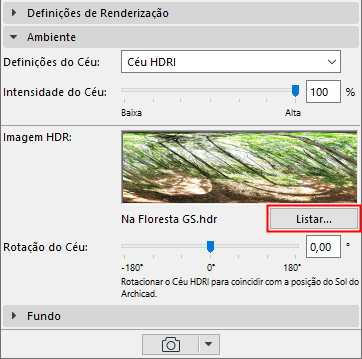
•Uma imagem HDRI fornece luz difusa e sombras desfocadas (sem sombras nítidas).
•A Configuração de Céu HDRI não inclui um Sol à parte. Para usar os efeitos do sol Archicad, certifique-se de que o controle deslizante Sol no painel de Definições Básicas está ligado. Se você aumentar o valor do controle deslizante Sol, isso também vai aumentar a nitidez da sombra.
•Use o controle deslizante Rotação do Céu para girar a imagem Céu HDRI de modo que combine com a posição do sol do Archicad no modelo 3D. Verifique a rotação na previsualização.
Nota: A intensidade da luz solar é determinada na caixa de diálogo Definições de Luz Solar, mas essa configuração pode ser substituída (ou desligada) na seção Fontes de Luz do painel Definições Render (Básico). Ver Fontes de Luz.
Nota sobre Definições do Sol no Archicad
•A Posição de Sol no Archicad é definida nas caixas de diálogo Definições de Vista.
Consulte Defina Graficamente a Posições do Sol e da Câmera.
•A intensidade do Sol do Archicad é configurada nas Definições de Luz Solar (disponível nas caixas de diálogo Definições de Vista, bem como nas Definições de Câmera).
Consulte Definições de Luz Solar.
Usando um Sol mais sofisticado com HDRI
1.Desligue o Sol Archicad (em Fontes de Luz, mova o controle deslizante para Off).
2.Usando a Ferramenta Luminária, coloque um objeto Sol no modelo. O Objeto Sol pode ser posicionado manualmente, tem mais parâmetros do que o Sol Archicad e tira melhor proveito das capacidades do Cineware.
Note-se que as configurações de ambiente da paleta FotoRenderização não são refletidas no modelo 3D, por isso, a fim de avaliar o efeito do objeto Sol, você deve observar seu efeito na paleta Previsualização de Renderização, enquanto o move na janela 3D.