Você pode abrir arquivos nos formatos DXF e DWG em Desenhos ou Leiautes.
•Selecione Arquivo > Abrir e procure o arquivo desejado na caixa de diálogo.
•As regras de conversão para transferência de dados entre Archicad e AutoCAD são guardadas em um arquivo denominado Tradutor (extensão XML).
•O campo Tradutor, da caixa de diálogo Abrir, lista os Tradutores de origem, que utilizará na maioria dos casos (tal como “for as is output”).
•Se você não souber qual tradutor padrão usar, escolha Definições para abrir a caixa de diálogo Configurar Tradução DXF-DWG. Cada um dos tradutores de origem é brevemente descrito, no campo Descrição.
Para mais informação sobre Tradutores, veja Configurar Tradução DXF-DWG.
Para Desenhos colocados, você pode personalizar o tamanho, a escala, o título e as opções de estrutura para os seus desenhos na caixa de diálogo Definições do Desenho.
Consulte Definições do Desenho.
Colocar arquivo de desenho externo (métodos múltiplos)
Abertura do arquivo DXF/DWG como Item da biblioteca
Vá para o comando: Arquivo > Bibliotecas e Objetos > Abrir Objeto.
Será aberta a Janela GDL, onde pode configurar o novo objeto, obtido a partir do arquivo completo.
Para mais informações, ver Editor de Objetos GDL.
Abrir com Arrastar e Largar
Pode importar desenhos DXF/DWG utilizando Arrastar e Largar:
Clique no lado esquerdo do desenho AutoCAD, arrastando-o para a localização desejada, onde o irá soltar. O arquivo será aberto utilizando o último Tradutor DXF/DWG utilizado. Com este método, o arquivo DWG/DXF é simplesmente agrupado ao projeto. O conteúdo 3D do arquivo não é importado, apenas a sua aparência 2D.
Se vários arquivos DXF/DWG forem arrastados e soltos, apenas um deles será solto; é recomendado arrastar e soltar apenas um arquivo de cada vez
Use o recurso de arrastar e soltar para abrir ou agrupar desenhos do AutoCAD:
•Arraste e solte na janela do aplicativo Archicad, na barra de menus ou no ícone do aplicativo para abrir o arquivo
•Arraste e solte na janela Archicad Planta, Corte/Elevação/Elevação Interior, Documento 3D ou Detalhe/Planilha para colocar o arquivo como um Desenho
•Arraste e solte em um leiaute para colocar o desenho no leiaute
Abrir Arquivos Protegidos por Senha
Em AutoCAD 2004 e versões posteriores, é possível proteger os desenhos com uma senha.
Atualmente, na plataforma Mac, não é possível abrir arquivos DXF/DWG, de AutoCAD 2004 e posterior protegidos por senha, porque o sistema operacional não suporta o método de encriptação utilizado por estes mecanismos. Em um caso destes, será emitido um alerta no seu Mac.
No Windows, o sistema operacional pode não suportar a rotina de descodificação da senha. Neste caso, será alertado de que o arquivo não pode ser aberto.
Se o sistema suportar a rotina, aparece uma caixa de diálogo, na qual pode indicar a senha, que recebeu da pessoa que lhe enviou o arquivo.
Para arquivos XREF, o programa exigirá a senha na primeira vez que o XREF for recarregado. Se estiverem sendo recarregados vários arquivos XREF, só não serão carregados os protegidos, se a senha não for indicada corretamente.
Abrir Blocos como Itens da Biblioteca
A analogia mais próxima com um bloco do AutoCAD é um Item da Biblioteca. As referência de blocos (entidades de inserção) correspondem às instâncias dos itens da biblioteca. A diferença é que um Item da Biblioteca é um arquivo separado, enquanto que o bloco é guardado dentro do próprio arquivo AutoCAD.
Converter blocos em itens da biblioteca é a única forma de preservar a sua estrutura 3D.
Desvantagens de converter blocos em itens da biblioteca:
•É preciso pesquisar regularmente as bibliotecas de objetos, criadas durante a importação DXF/DWG, para eliminar itens desnecessários e duplicados
•Algumas funções de edição, disponíveis para detalhes alojados em blocos, não poderão ser utilizadas nos itens da biblioteca.
Importar Vegetais Selecionados de arquivos DWG/DXF/DWF
Consulte “Ativar abrir parcial” em Opções de Abertura (Configurar Tradução DXF/DWG).
Mostrar/Esconder Vegetais de Arquivos DWG/DXF/DWF Importados
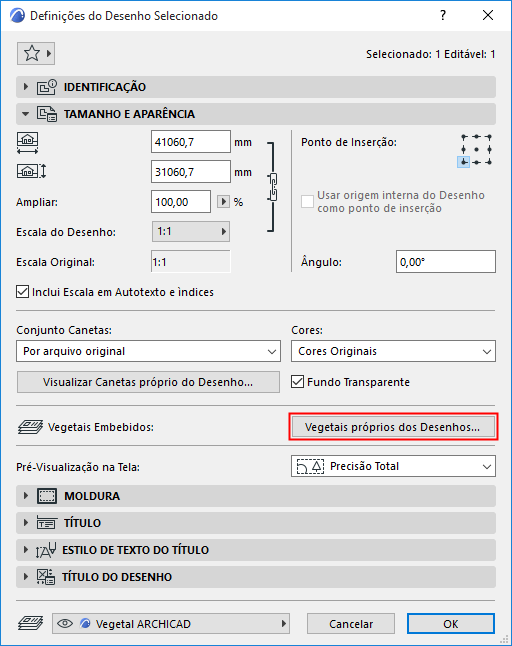
Utilize o controle Vegetais Embutidos no painel Propriedades das Definições do Desenho para controlar a visualização de um arquivo DWG, DXF ou DWF importado, mostrando ou ocultando os seus próprios vegetais (i.e. os vegetais no arquivo de origem).
Este controle está disponível se a fonte do Desenho selecionado for um arquivo DWG, DXF ou DWF.
Para mais informações, ver Vegetais Embebidos.