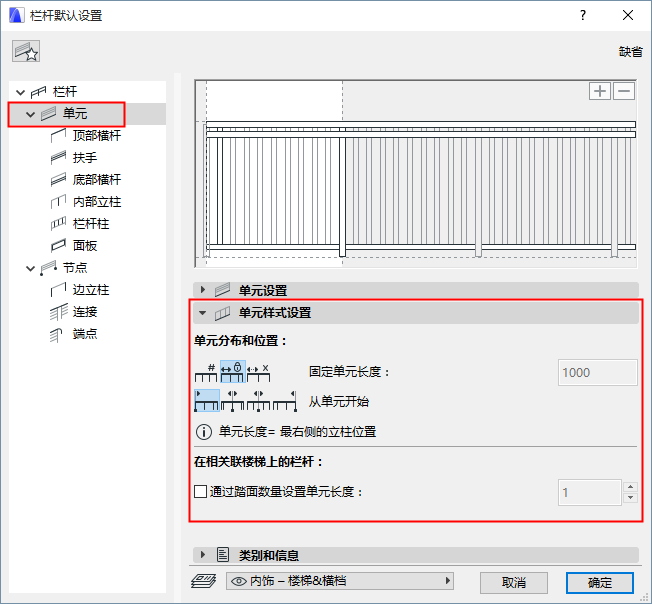
使用这些控制项,定义如何排布栏杆单元样式。
更多关于设置样式的信息,参见 样式编辑器(栏杆工具设置), 上述。
注意:样式分布设置对单元内的样式有影响。要在多个单元中连续排布单元样式(并且不再节点处终止),参见:样式连续性 在节点设置。
选择样式排布的三个选项之一:
•固定单元长度:栏杆样式,将以固定不变的长度排布于单元长度。样式将在单元末端被剪切。
通过此选项,样式不会拉伸。
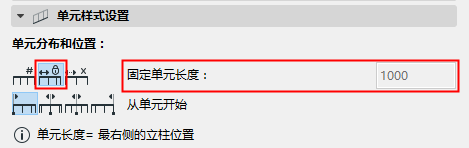
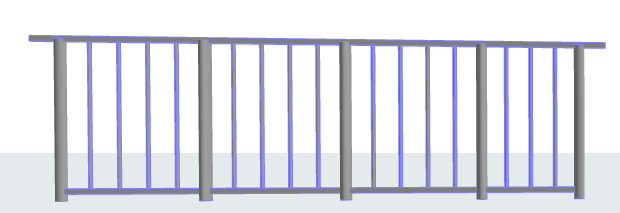
固定样式长度(按需要剪切样式)
不可在此编辑样式长度。样式长度扩展至样式编辑器白色区域内的最右边的内立柱。
见样式长度。
•均分单元:输入单元等分数量(例如,2) 样式将被拉伸,精确匹配每一个等分长度。
通过此选项,样式被拉伸,竖杆之间的距离也可能改变。
内立柱可能改变位置。要固定一个内立柱(不因样式拉伸而移动),锁定其内立柱设置中的 与上一个的距离 数值。(参见内立柱设置(栏杆工具)。)
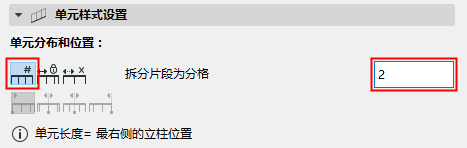
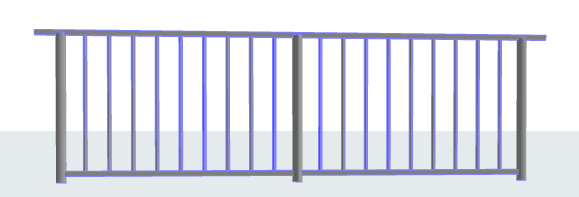
有两个分格的单元(拉伸样式,以匹配)
•均匀排布样式:在单元长度内平均分布样式。按需要调整样式长度(拉伸的),这样,在单元尾段的样式将不被剪切。输入样式长度的最大值。
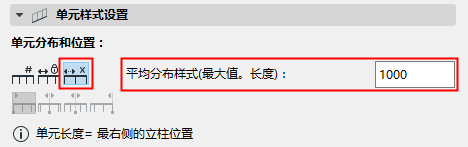
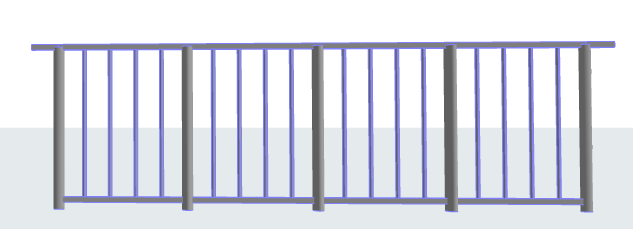
在单元长度内平均分布样式(拉伸样式,以匹配)
注意:通过此选项,即使样式被拉伸,竖杆之间的间隙也不受影响。在竖杆设置中设置竖杆间隙 (参见 竖杆设置面板)。