
一般来讲,放置一个GDL对象的时候可以按以下步骤进行操作:
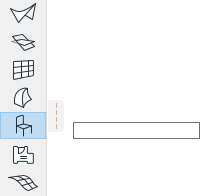
1.在工具箱中选择相应的工具,并通过双击工具的图标打开其设置对话框。
2.在已有的图库文件夹中,浏览查找适当的元素。
3.调整默认设置达到所要求的形式或目的。在“对象设置”对话框中所做的更改不会对外部文件产生任何影响。
4.在理想的位置上点击并放置自定义的图库部件实例。
注意:对象虽可在剖面图/立面图窗口中放置,但它们只被认为是图形符号 (无对应的3D模型元素生成)。
布局定位
首要热点(对象的布局定位点)可在对象设置的预览和定位面板上定义, 在放置对象或灯前,确保选择了适当的热点用作定位点。
参见对象预览和定位面板。
布局辅助
当对象工具处于激活状态并将光标放置在一个构建窗口内时,元素的叠影边界框将显示,并且跟随着光标移动。这也允许您检查用于定位对象的活动热点。可以在选项>工作环境>屏幕选项中关闭这个叠影框特性。
定位对象时,可以使用数值输入、重力、鼠标约束或栅格。这样可将设备或家具适当放置在角落或具体的位置,或者使它们相互之间进行非常精确的放置。
几何方法

•除非在放置对象之前,在设置对话框中指定一个旋转角度,否则直角方法自动对齐常规栅格线放置图库部件。
•要放置一个旋转图库部件,首先要点击任意一点以定义一个参考点,使用生成的橡胶条线放置旋转矢量。这条橡胶条线可以使用任何草绘的修改符,或激活鼠标限制角度来限制它的活动。
•对角线输入方法工作起来很像用于多边形元素的矩形几何方法。
•旋转对角线输入方法工作起来很像用于墙、板等的旋转矩形方法。
最后两种方法允许您以图形方式定义对象的A和B参数。(对于大多数对象来说,这些参数表示平面图对象的长度和宽度)。会注意到只有GDL对象可自由拉伸时它们才可使用。某些对象可能已固定或按比例设置标注参数。
这种技术的结果也取决于最初的热点(定位点)。根据经验,如果选定一个在对象角上的热点,则可以图形方式定义A和B参数。如果热点是沿着对象的一侧,则只能以图形方式定义其中一个参数,而另一个参数将从设置对话框中采用。当选择一个在符号边界框内的热点时,所有参数都不能以图形方式定义,并且就像使用简单对角线或旋转方法一样放置元素。
使用常规的选择技术,包括查找&选择功能来选择对象或对象的组合。
与选择墙或快速构建的其他元素不同,光标仅能够捕捉到对象符号的预定义热点。通过这些热点,对象可放置、选定及适当放到其它的元素上