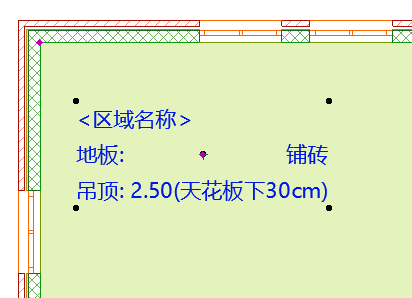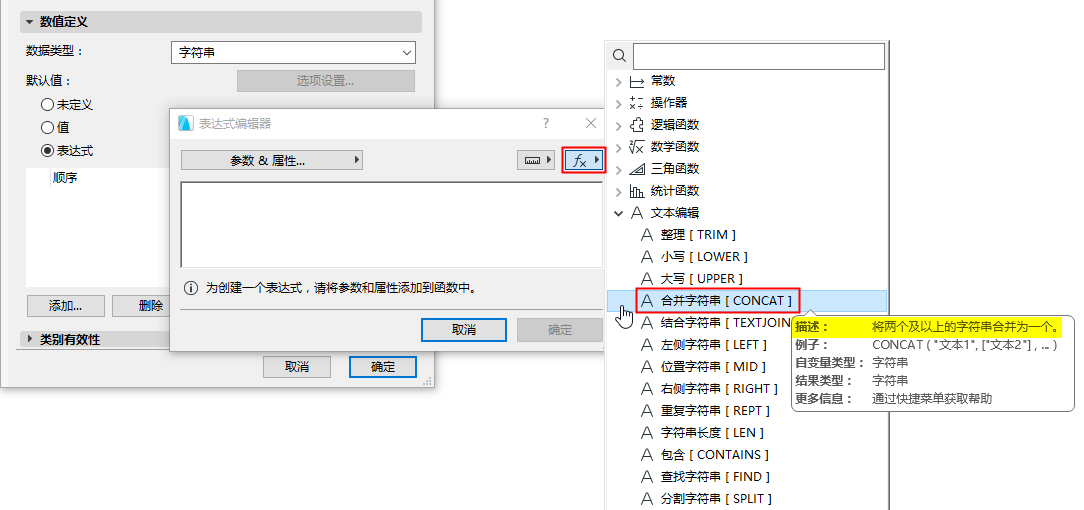
关于悬挂吊顶高度信息值 (创建于范例2 使用一个分隔符来修改元素参数),在其显示的地方添加一个可解释其信息的文本字符串(比如,在区域标记上)。
1。在信息管理器中,创建一个名为“悬挂吊顶”的新信息 。
2。将其数据类型 设置为字符串。
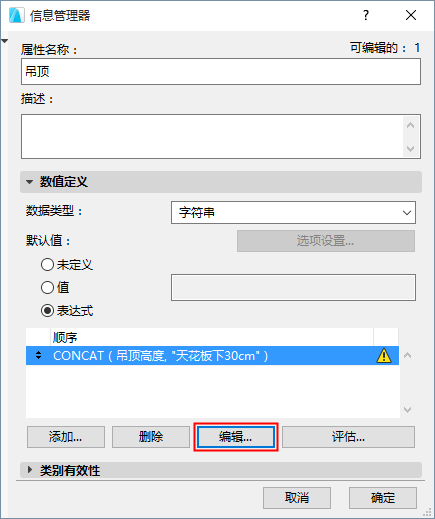
3。选择表达式 选项。表达式编辑器出现。
4。通过添加CONCAT函数开始。正如在函数描述中显示的那样,CONCAT被用于将两个字符串连接起来。
5。在添加CONCAT函数时,您可以将鼠标悬停在上面以查看其句法示例,借此作为向导。
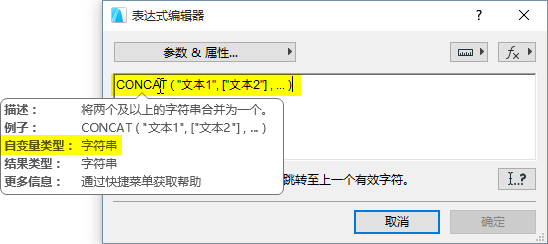
在此例中,CONCAT函数需要一系列字符串类型的参数,并在外部加上括号。
6。关于第一个参数,请添加悬挂吊顶高度 信息。(点击 参数和信息,然后查找信息并添加。 )
7。关于第二个参数,请在引号内输入一个文本字符串。
8。你会看到关于问题的警告:

其中一个参数的数据类型出错了。CONCAT函数需要两个字符串类型的参数,目前需要的第一个参数 - 悬挂吊顶高度信息 - 也就是一个长度类型参数。
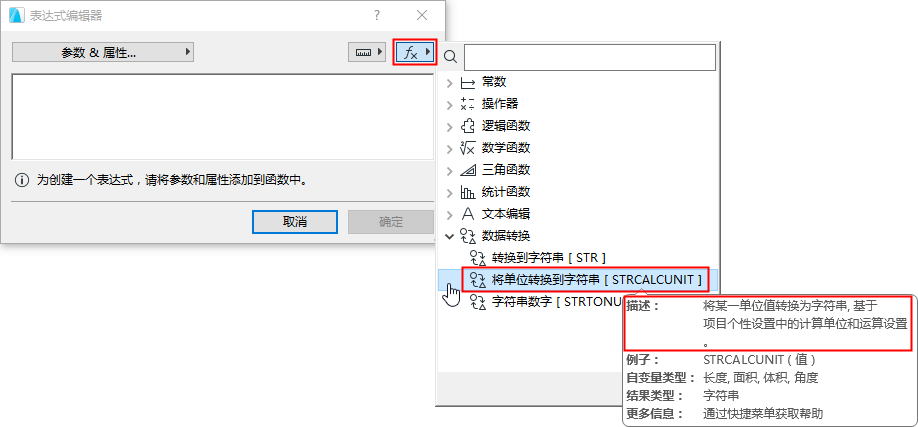
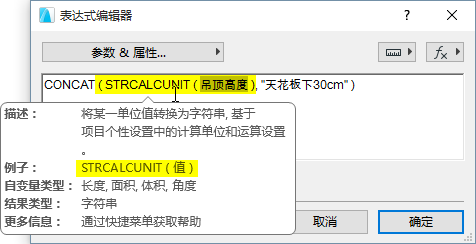
解决方法是将悬挂吊顶高度值从一个长度类型数值转换为一个字符串类型数值。处于此目的,请选择STRCALCUNIT 函数 (可在函数列表弹出框中查看其描述):
9。现在您需要在表达式编辑器中对CONCAT表达式进行编辑。(如果编辑器还未打开,请在信息管理器中选中表达式并点击“编辑”; 或双击序列窗口中的表达式)。
10。在当前表达式内,将STRCALCUNIT函数应用到悬挂吊顶高度信息中。
确保在括号中附上STRCALCUNIT函数,还有其数值。(将鼠标悬停在STRCALCUNIT函数上,在弹出框内查看此例)。
11。您可以将空格和小括号添加到第二个字符串中的引号内,通过设置使其远离第一个参数。
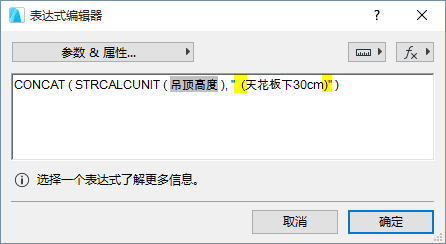
12。点击 确认 关闭表达式编辑器。
13。为所有空间类别元素定义信息有效性 。
14。点击确认 以关闭信息管理器并保存新信息。
15。在区域标记中显示“悬挂吊顶”信息值。