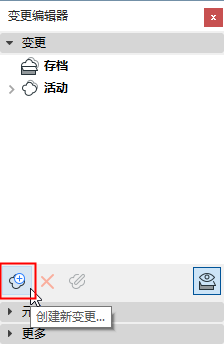
1。在任意模型窗口中,选择变更中包含的您希望用文件证明的元素。
2。在变更管理器中,点击创建新变更。
3。出现新变更对话框。如果需要,输入一个变更ID (必须的),名称,以及任何自定义的数据。
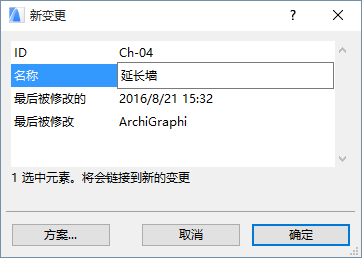
4。点击确定来创建变更。
新的变更在变更管理器中列出。选定的元素与变更有关并且在面板下列出。

1。在变更管理器中,点击 创建新变更。
2。出现新变更对话框。如果需要,输入一个变更ID (必须的),名称,以及其他信息。
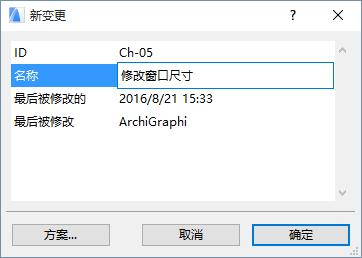
3。点击确定来创建变更。
新的变更在变更管理器中列出。注意,在项目中它没有被链接到任何元素;没有被链接的元素在变更管理器的底部列出。因此,该变更没有自动出现在任何布图修订中。
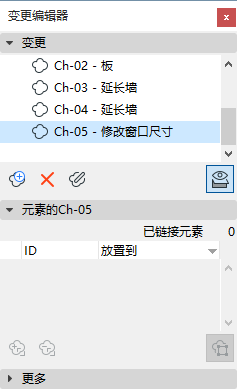
如果您想Archicad自动发现每个受影响布图中的变更,您必须将这些变更链接到一个或多个元素上。
参见链接元素到变更。
使用变更工具将变更标记 (云和/或标记)放置在下列窗口的任何一个:平面图;剖面图;立面图;室内立面图;3D文档;工作图;详图;或布图窗口。
•变更元素 (云和/或标记)可以被链接到一个新的或现有的修个, 或者是一个非链接图形元素。如果它被链接,那么变更标记在变更管理器中列出,并且被自动添加到每个受影响的布图修订中。
•“变更标记”的可见性是以全局的形式在“传递集详情”对话框中为每一个传递集定义。
1。激活变更工具
–从文件 > 文件编制工具,或
–从工具框

2。在变更工具设置中,输入变更 ID或变更名称。
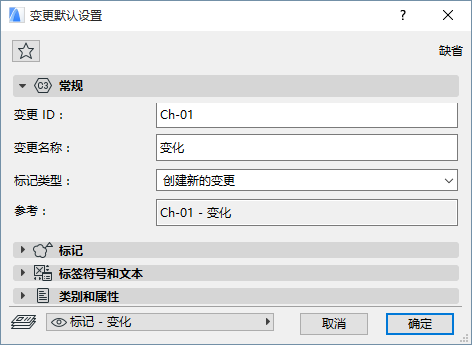
标记类型:默认情况下,变更工具被设为创建一个新的变更 (另一个选项 - 在信息框中也可用 - 要放置被链接的或非链接的标记)。

3。从变更工具设置或信息框中,选择您想要放置的组分:云加上标记头,或非此即彼。

4。从信息框中,选择用于标记中云部分的几何法(如果您使用了一个云):

–多边形
–矩形
–旋转矩形
–圆形
5。在项目中放置变更标记。
6。在变更管理器中立即出现一个新的变更。变更标记被链接到您刚刚放置的变更上。
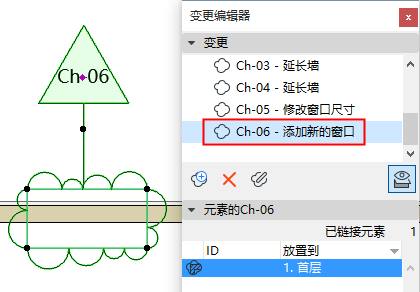
注意:云组件包含一个仅在屏幕中显示的多边形。若有需要可隐藏该多边形,选择视图 > 屏幕视图选项> 标记范围.
新的变更在变更管理器中列出。
1。激活变更工具并如上所述的调整其设置。
2。从信息框中,选择 放置被链接的标记。

3。在信息框弹出式窗口中,选择您希望将新的变更标记链接到的变更;或点击 选择变更。
4。在出现的选择变更对话框中,选择变更并点击确定。
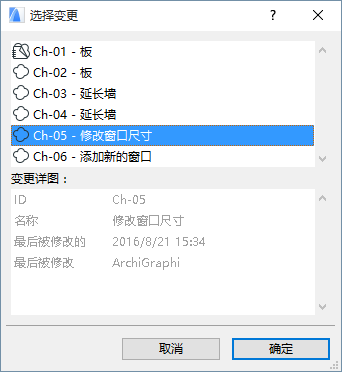
5。将变更标记放置到项目中。它被链接到您选定的变更中。
您可能希望在布图修订中手动注解变更。例如,如果一个新的图形被添加到布图中;或在布图上的图形命令已经被变更;或如果主布图被变更。
1。在布图设置的修订历史面板中,点击 新的变更。
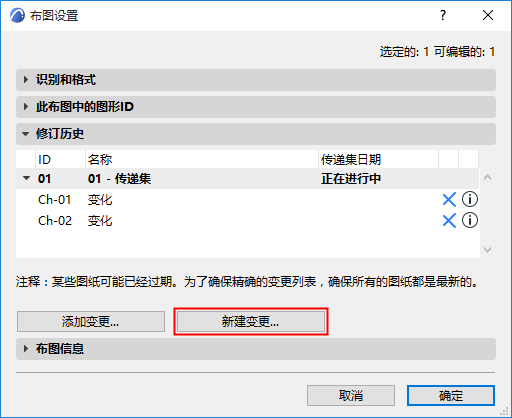
2。在新的变更对话框中,如果需要,输入用于变更的数据。(参见新的变更详图:。)
3。点击确定来创建变更并把它添加到布图修订中。
新的变更在变更管理器中列出。注意,在项目中它没有被链接到任何元素;没有被链接的元素在变更面板的底部列出。
另一种方法做同样的事:
1。打开布图。
2。使用变更工具直接在布图中创建一个带标记的新变更。此外,它在变更管理器中列出并被添加到打开的布图修订中。