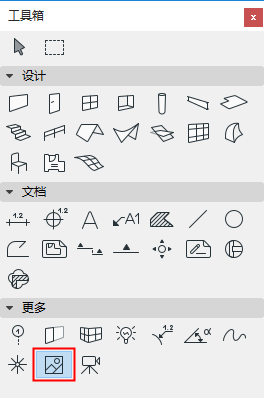
插图是导入图像,然后嵌入到目文件。它们可在任何2D窗口(平面图、剖面图/立面图/室内立面图窗口、详图、工作图、布图)中插入。插图由专门的插图工具放置和操作。
更多信息,参见插图工具设置。
使用对齐视图功能,已放置的插图可作为背景图像用于Archicad模型。
参见对齐视图。
注意:与插图相反,图形被指定ID号和(可选)标题。图框可手动调节。不像插图,图形表现可更新的链接文件。
更多信息,参见模型视图中的图形。
显示插图可以带控制柄或不带控制柄,或按简单的占字符显示。这个设置是全局性的,也就是说,它影响所有被放置的插图。使用视图>屏幕视图选项下的插图柄开关,执行此操作。
注意:不管使用什么输入方法,插图类型元素的图像都是被嵌入到项目中的,并且它们会使文件变得相当大。只在需要的时候才使用尺寸和分辨率,以防止项目超载。
在插图设置中做了选择后,只需用光标点击来放置插图。如果对结果不满意(比如图像过小或者过大),那么在再次放置插图之前,请重新打开插图设置对话框,调整尺寸、分辨率或其它设置。
用Shift键限制对角线,并保持图像的比例,也可以拉伸已放置的插图。但如果需要,可以独立地拉伸插图的X和Y尺寸。
在放置插图之前,它的叠影轮廓将跟随显示其比例尺寸的光标移动。叠影轮廓的定位点对元素节点和边敏感。要使该选项不活动,转到选项>工作环境>屏幕选项>显示对象、柱、插图和图形的叠影边界框。
您还可以通过粘贴来自另一个窗口(例如照片渲染模型图片)或另一个图像处理软件的位图,直接将图形放置在中,而无需使用插图工具。粘贴的元素将被作为一个插图来处理。
注意:用这种方法导入的图像总是按当前的缩放一个像素一个像素地粘贴。