
当使用一个被扫描的照片作为着色的背景时,可能希望使Archicad模型与照片的环境相匹配。用文档>创建的图像>对齐视图命令放置的相机所制作的照片渲染中,Archicad的建筑物透视图将匹配背景的透视图。
更多信息,参见照片渲染。
由于该特点,需要在照片上选择两个清晰可见的垂直部分(比如:门或窗的边、一面墙的两个垂直边或两条测视图黑色垂直线),并用它们在虚拟模型或其环境中的精确位置对它们进行校正。它是通过将放置的照片(两个垂直部分的上下点)上面四个点的每一点与它们在平面图上的位置连接起来,然后在对齐视图对话框中输入它们的Z坐标来完成。
注意:该功能主要在现有环境的照片可用时用于再刷新。
对齐视图:内部举例
使用插图工具,以任意的尺寸或分辨率将被扫描的图像放置到平面图上。
更多信息,参见插图。
然后,将相机视图对齐照片有两种可能性:可以使用已有的线,或者可以手动在平面图与照片的对应点之间绘制线。
自动绘制连接线
1。选择被放置的照片。
2。选择文档>创建的图像>对齐视图命令。Archicad将提示用铅笔光标在平面图上点击六次,确定图片与平面图之间的对应点。连接线是自动绘制的。
对齐视图对话框出现,提示输入四点的高度值。
3。点击确定。相机将被放置在平面图上一个新路径上。
手动绘制连接线
1。使用直线工具,将两个在照片上可视的垂直线条的顶部和底部连接到它们在平面图上的相应位置(比如,门或窗的边、一面墙的两条垂直边或两条测视图黑色垂直线)。这将生成四条线,每一条线都从一个平面图位置出发延伸到照片上的一点,其中每两对线在平面图上它们的交点处相连。
2。选择照片和四条线。
3。选择对齐视图命令。对话框出现,提示输入四个点的高度值。
4。点击确定关闭对齐视图对话框。相机将在平面图上被放置在一条新路径上。
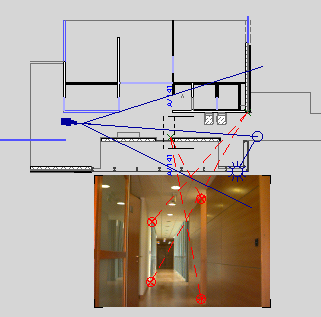
注意:为了得到更高的精确度,可以通过在平面图上简单旋转图片来输入照片的地平线,这样地平线将精确地与不倾斜的x轴平行(否则该命令将为计算地平线)。结果的准确度主要由输入点决定,但是即使是非常小心的准备也可能使相机的位置轻微偏离。在这种情况下,将照片设置为3D窗口的背景,并使用Archicad 3D浏览工具以线框或消隐线模式调整相机的位置。
对齐视图:外部举例
比如说,有一个建筑物的图片和它作为一个Archicad文件的平面图。在建筑物的平面图上放置原来的照片。如果图片不旋转放置,地平线则自动按水平计算。当然,可以手动覆盖该地平线的计算,并且输入自己的地平线角度;这是通过在平面图上旋转图片来完成。当图片除90º(或180º或270º)外以一个角度在平面图上旋转时,对齐视图则自动计算地平线,否则地平线被假定为水平。需要知道建筑物上的两条垂直线(全部四点)的高度值和它们在照片上的位置。

下面平面图上的两个黑色热点和建筑物的两个不同点的高度都显示在插图上。在照片上放大,并用已知的高度值在四点的位置上放置四个热点。
选择照片并选择文档>创建的图像>对齐视图。
要链接这些热点,首先点击平面图上与照片上的热点对应的点 (在上面的例子中,在窗口的左侧会看见有+2.64和-2.21两个高度的黑色热点。)现在照片上一个接一个地点击那对热点。用平面图上的其它点和相应的一对热点重复此操作。从平面图上的哪一点开始点击都没问题。此外,在平面图上标记一点后,可以任何一种次序选择照片上的对应点。
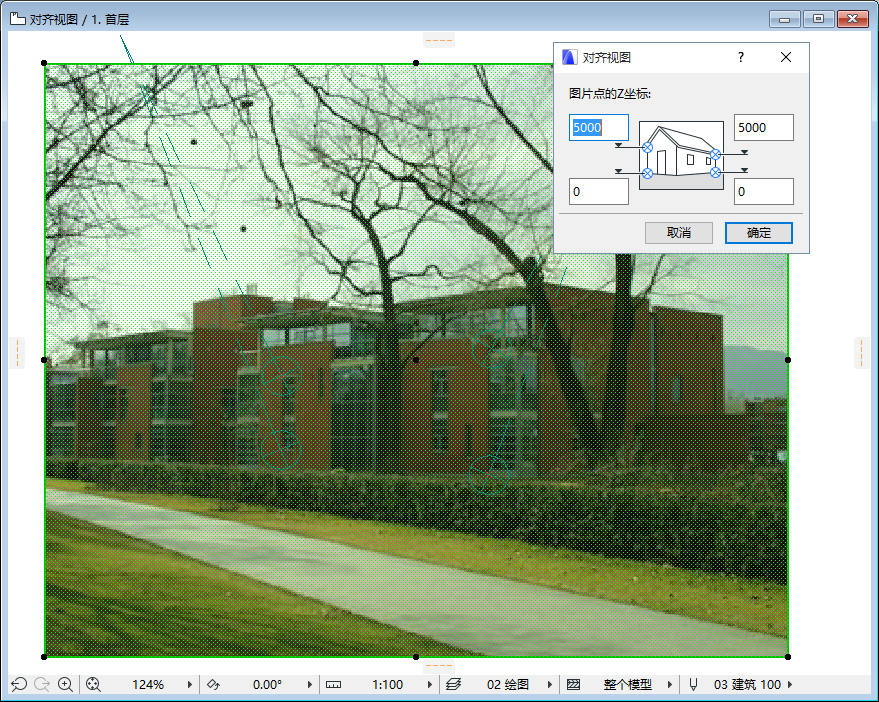
正确完成后,结果将如上所示,并且出现对齐视图对话框。
在对话框适当的字段中键入热点的高度。较上的点沿着最低点的相同垂直线定位。在此例子中,它们将是2.64和-2.21米(左上和左下),以及3.08和-3.40米(右上和右下)。点击确定后,新的相机将在平面图上放置。
在照片渲染设置对话框中选择原来扫描的照片为背景图片。确保最后生成的照片渲染的宽高比与原来照片的宽高比相同。也可以修改照片的尺寸以适合照片渲染窗口的大小。
注意:不可以修剪照片。如果必须修剪,采用照片原来比例维持不变的方法进行修剪(即用实心白色填充覆盖一部分照片),因为对齐视图需要图片的初始比例来定位照片原来的目标点。如果改变了照片的比例,视图将不会精确对齐。
例如:如果有一个1200x900的扫描图片,并需要600x450的3D窗口或照片渲染窗口,那就要在照片渲染设置对话框中,将背景照片的大小减少50% (您也可以在视图 > 3D视图选项 > 3D样式 对话框中选择相同的背景: 在背景面板,选中“就如在照片渲染中”。) 通过选择已创建的相机并生成3D视图或照片渲染,将看见这样的结果-建筑物精确地放置在已有的环境。