使用“填充”工具在项目中绘制徒手填充,例如,在“剖面”或“立面”视图中创建补丁。
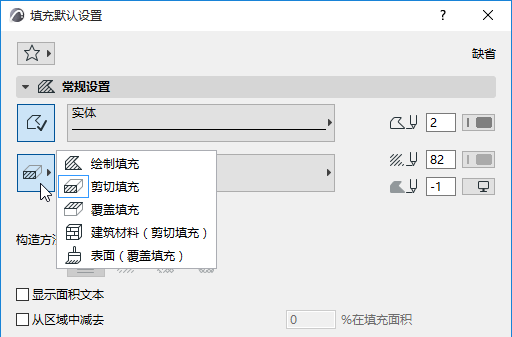
1。在“填充"工具设置中,选择“填充类别”。
•前三个(草图/剪切/覆盖)是在“填充”对话框中定义的相同类别。参见填充类别
–使用与“填充”功能相对应的类别:如果要对剖面元素进行修补,则选择“剪切填充”;如果要处理立面图中未剪切的元素,请选择“覆盖填充”。
•另外两个类别(“建筑材料”和“表面”)使基于“建筑材料”的剪切填充和基于“表面”的覆盖填充更容易匹配。请参阅以下说明。
2。“填充”弹出窗口现在已包含该类别的“填充”。选择一种填充类型(“表面材质”或“建筑材料”)。
3。绘制徒手填充。
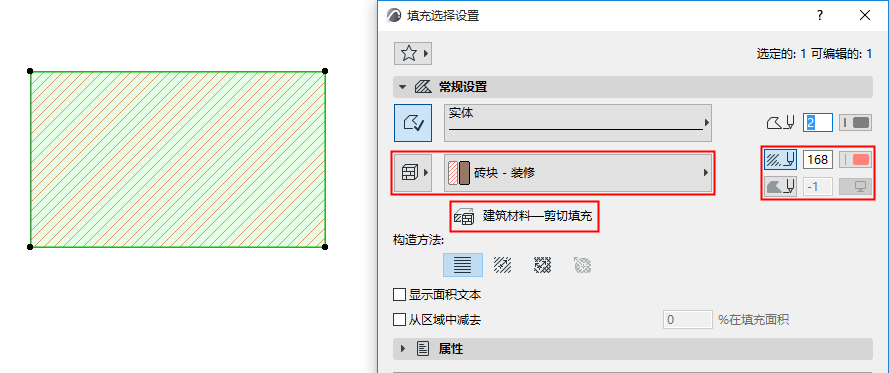
使用所选建筑材料的剪切填充和颜色。
如果需要,您可以为填充元素覆盖这些背景/前景颜色。
注释:
–在“图形替代规则”中,此类别中的“填充”元素被视为“剪切填充”。
–在条件(例如“查找和选择”或“清单”)中,“建筑材料—剪切填充”是一个单独的特定条件。
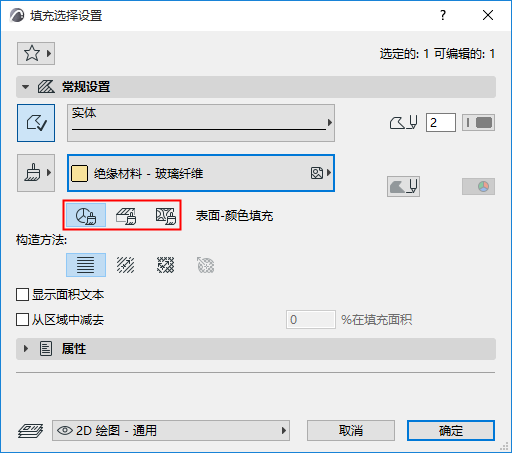
1。从弹出窗口中选择一个表面材质。
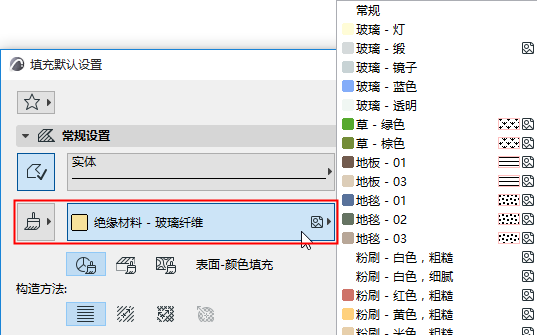
2。选择使用所选表面的“颜色”,“覆盖”或“纹理”。
注释:
–在“图形覆盖”规则中,“表面”类别的填充元素被视为“覆盖填充”。
–在条件(例如“查找和选择”或“清单”)中,“填充”的“表面颜色/覆盖/纹理”是单独的条件。
表面--颜色填充
使用“表面”颜色的背景笔。
如果需要,可以为覆盖元素覆盖此颜色。
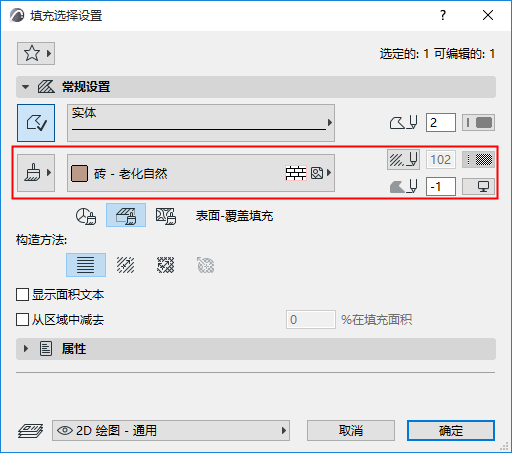
表面--覆盖填充
使用“表面覆盖填充”的前景画笔。
如果需要,请覆盖“覆盖元素”的“前景”和“背景”画笔。
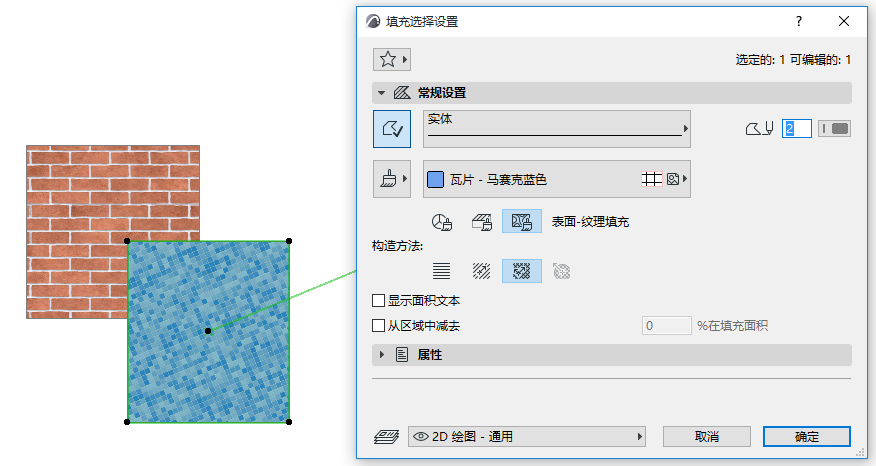
表面--纹理填充
该填充基于表面纹理。不使用画笔。