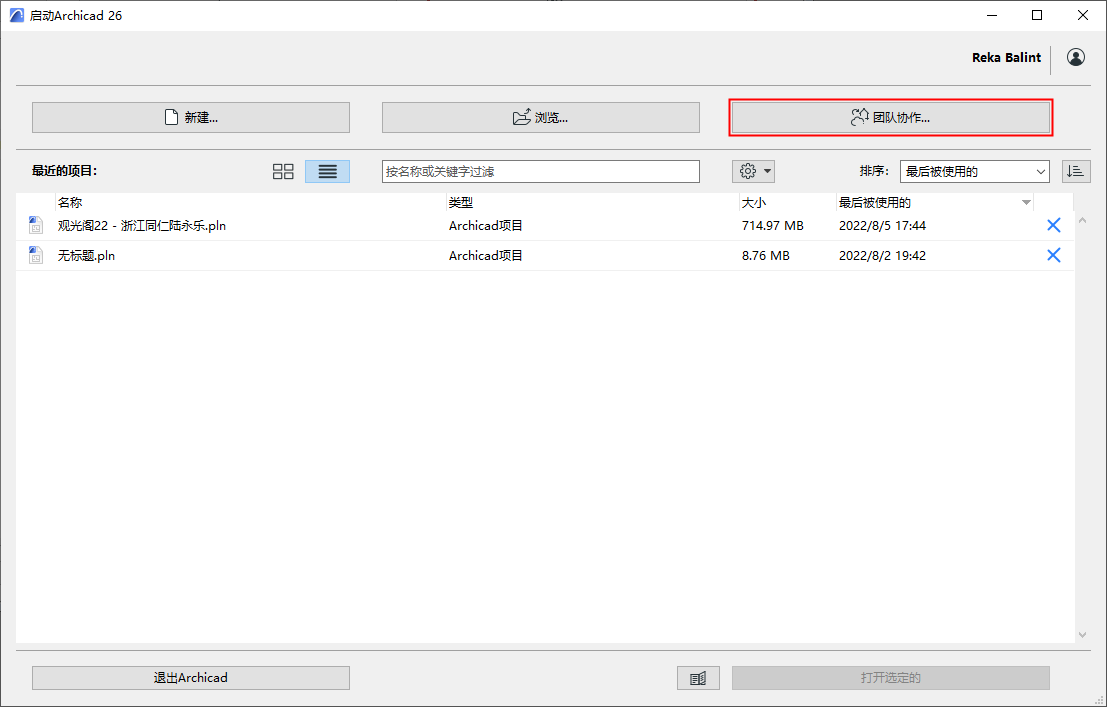
如要打开或加入一个团队工作项目,请执行以下操作:
•项目必须已在BIMcloud上共享
参见共享团队合作项目。
•您必须是在BIMcloud上的一个用户
参见BIMcloud 用户 指南 获取详情。
•您的 Archicad 必须与您要打开或加入的团队工作项目版本相同。
即使处于离线模式,也可打开早先已经加入的项目。但是,当您离线时由于无法与服务器保持同步,您不能保证所打开的本地拷贝是最新的。
所有团队成员必须使用相同的 Archicad 版本
如果您在使用团队工作,请与您的 BIM 经理确认,以协调更新和更新预览的安装,因为已加入团队工作项目的所有用户必须使用相同的 Archicad 版本。
可能发生的情况是,其他人使用更新版本的 Archicad 打开了共享的团队工作项目。在这种情况下,在您也更新了程序之前,您将无法打开或加入该项目。
在这种情况下,打开/加入对话框会提示您下载最新更新。
见更新。
打开最近团队工作项目
如果最近使用当前用户名在此计算机上打开了项目,请执行以下任一操作:
•从启动对话框列出的最近项目中选中
•使用 文件 > 打开 并从列出的最近项目中选中
从BIMcloud中选择一个项目
执行下列其中一个操作:
•从启动对话框中单击团队工作
•文件>打开>打开/加入团队工作项目
•团队工作>项目>打开/加入团队工作项目。
选择一个BIMcloud和用户。如有需要,请登陆BIMcloud。参见登陆 BIMcloud。
在打开/加入团队工作项目对话框:
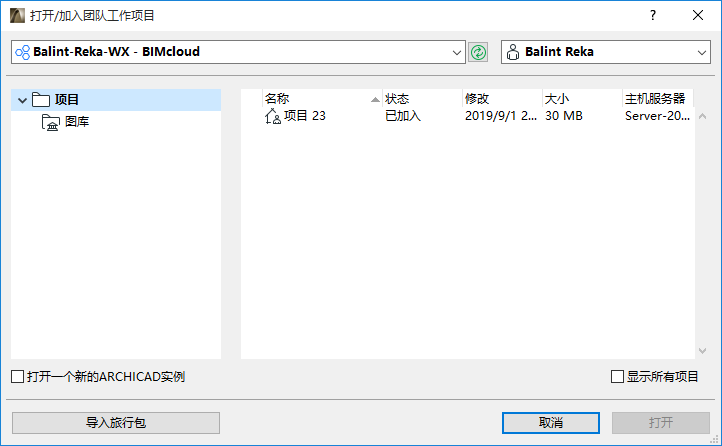
•对于选定的服务器,左侧的树状图列出您可访问的BIMcloud中的项目文件夹和项目。
•单击“刷新”以刷新树状图和文件夹中的内容。
 查看项目需要的许可:
-简化管理:您是文件夹的子项目的成员
-详尽管理:关于文件夹或任意子文件夹/项目的查看许可
•对于每个项目,对话框显示其状态 (您是否已经加入它), 最后一次被修改,其尺寸和其上安装的BIMcloud Server。
•如果选定的BIMcloud显示为“离线”,树状图只显示那些在较早时间已经加入的项目,以及在机器上可用的本地数据。您可以打开此类项目并且以离线模式继续在上面工作。
•锁定的项目会显示上锁图标。您可以用只读模式打开它。
点击打开
(如果还没有加入项目,命令将从“打开”变为“加入”)。
导入旅行包
打开团队工作项目对话框中的导入按钮可导入一个旅行包文件(.twtravel) (创建一个旅行包以传送一个团队工作项目和/或项目图库到不同的位置)。