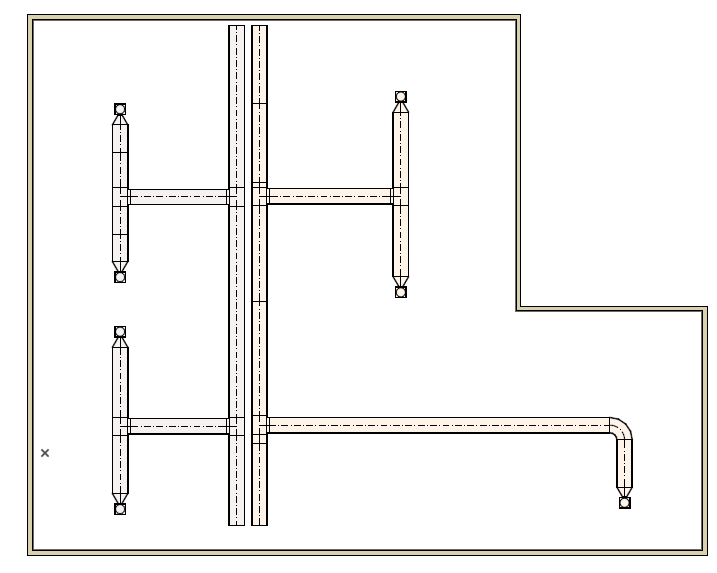
1。使用风管元素创建通风系统
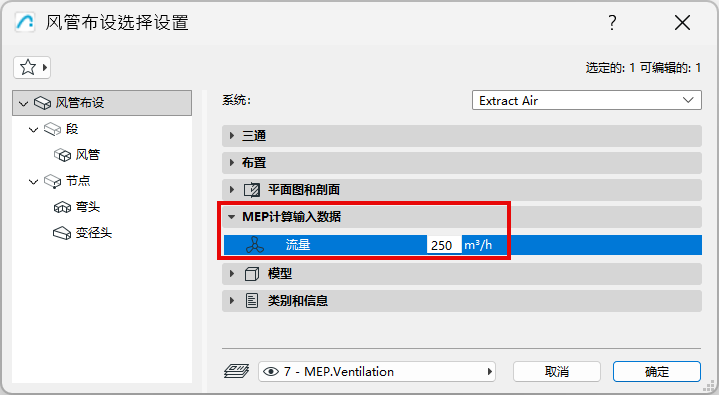
2。对于风管布设和终端元素(在设置对话框或信息框中)
•输入流量值
•对于终端:选择“排风”或“送风”

3。将通风系统添加到系统浏览器(参见 将 MEP 系统添加到系统浏览器)
4。在浏览器中检查系统计算:在浏览器的上半部分选择一个系统,以查看其下方列出的元素的尺寸和计算结果。
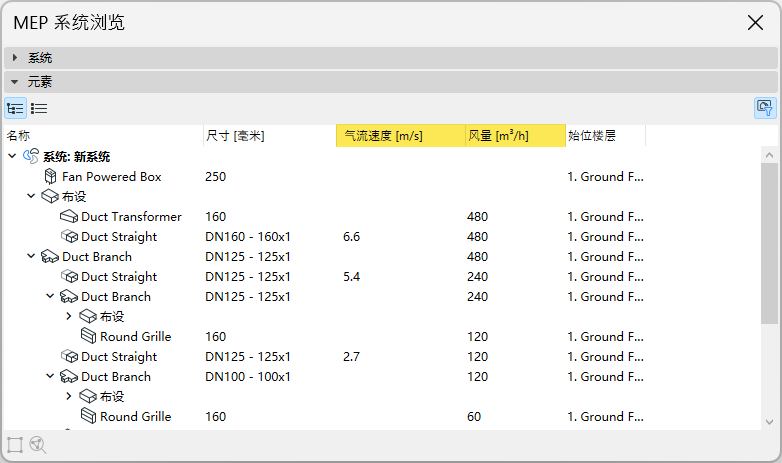
•空气流量添加至系统起始点
•计算布设段和分段的速度
这些数据基于元素的尺寸,以及您为系统末端元素和开口风管布设输入的体积流量数据。
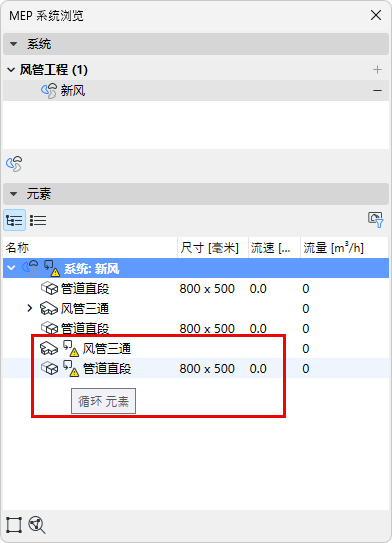
注意:当系统中出现回路时,就无法计算流量和流速。此类循环会在系统浏览器中标记出来。
5。优化风管尺寸:根据系统浏览器中显示的数据,根据需要使用风管优化器工具调整风管尺寸。
您可以通过标签和清单来显示系统中所有部件的这些数据。 。
在显示 MEP 数据时遇到困难?
有时显示的数据(如标签和清单中的数据)不会刷新。 在这种情况下:
1。确保已将系统添加到系统浏览器中以触发计算(参见 将 MEP 系统添加到系统浏览器)
2。在平面图中未选中任何元素的情况下,使用右键菜单命令: 刷新 MEP 属性
注意:刷新 MEP 属性的命令在 Archicad 29.1.0 中可用。 在早期版本中,请执行以下操作:
–打开系统浏览器,选择要更新的系统
–使用视图 > 刷新 > 重建与再生