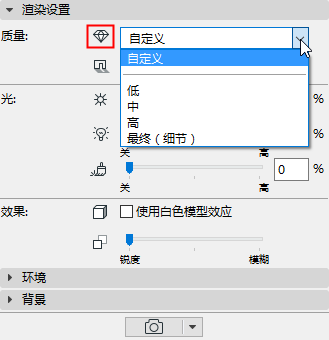
质量
这两种质量的弹出式窗口是指您渲染的渲染质量和阴影质量。
•渲染质量:第一个弹出式窗口设置渲染质量。选择低,中,高或最终 (详图)。(您在此设置的质量将对反锯齿和全局照明过程产生影响,它将产生更高的质量但需要更多的渲染时间。)
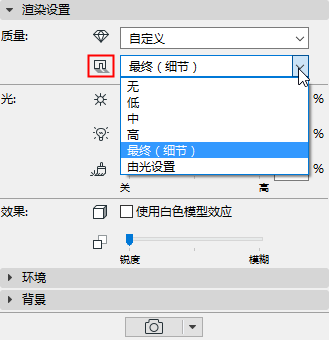
•阴影:第二个弹出式窗口设置阴影质量。(变化取决于您是否使用标准或物理渲染。)
–对于无阴影选择 没有。
–通过照明设置意味着用于每一个单独放置的照明对象(作为灯具设置照明参数页上的定义)的阴影定型设置将在该场景中生效。(参见阴影投射。)
使用三个滑块来设置在渲染中使用的三个不同类型的照明的强度:阳光强度; 灯的强度;和照明表面
每个滑块能覆盖在项目别处设置的一个特定的光源强度。
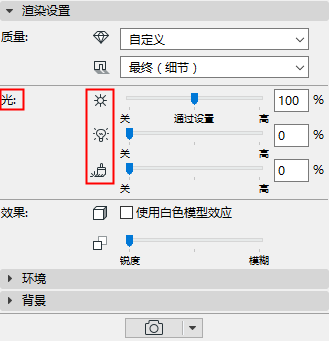
•阳光强度
–如果您使用物理天空 作为您的环境,那么该滑块影响物理天空设置的部分阳光。
–如果使用一个HDRI图像作为环境,那么该滑块影响Archicad的阳光设置。
参见阳光设置。
–在“通过设置”上的滑块的中点,相当于100%:这意味着渲染会使用在当前设置中定义的阳光强度。
•灯的强度:能覆盖放置在项目中所有单个灯的主强度设置 (在灯的设置中设置) 。在“通过设置”上的滑块的中点,相当于100%:这意味着渲染将使用恰好与放置在模型中的灯对象的强度设置相一致的灯强度。
灯的工具设置,见 光颜色和强度 。
注意:这些渲染设置认为设置会影响3D窗口,但相反的是不正确的:3D窗口不考虑您在渲染设置中的调整 。因此在3D窗口中关闭的灯不能在渲染设置中打开。
•照明表面:该设置覆盖表面等级 照明通道。
注意:所有含有照明通道的表面,影响全局照明。但是在渲染设置中的照明表面控制仅影响照明。
只有两个效果是基本设置参数的一部分:纸板模型效应和视野深度。
白色模型效应
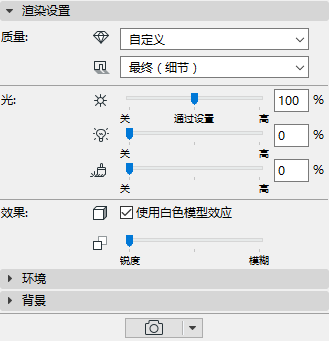
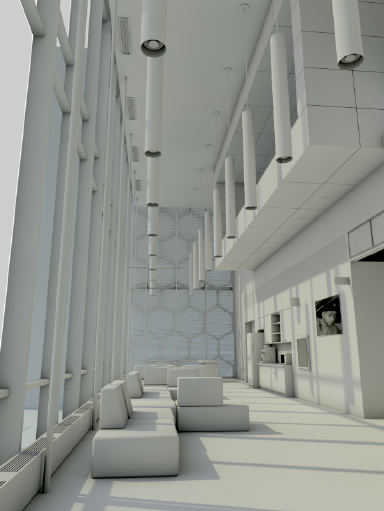
所有表面都是白色的,使用透明和阿尔法通道的(这些保持透明)除外。该控制项是有用的,例如,当向用户显示早期设计时,为传达本质特性和项目空间加上灯光效果,没有陷入颜色和纹理。
注意,应用该效果包括修改模型中的 所有 表面。因此,在预览生成的过程中,整个模型必须转换,这需要时间。
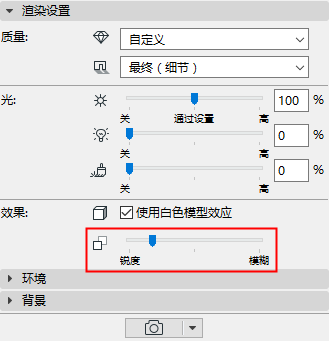
半帧深度
该参数控制着深度视图的清晰度。(即,到什么程度应该是模糊的远距离。) 默认情况下,是锐化的。
局限:
记住,如果您使用标准渲染模式,视野深度功能作为后效应:即,仅在渲染图像完成后产生。因此,如果:
–您使用标准渲染模式,并且
–您的项目包含阿尔法效果对象 (例如,使用阿尔法效果的位图树形对象),并且
–您设置一个用于视野深度的值:
那么视野深度可能没有想要的效果。
为解决该问题,切换到渲染模式。(在物理渲染中,视野深度的工作如同一个相机设置(F-停止)。