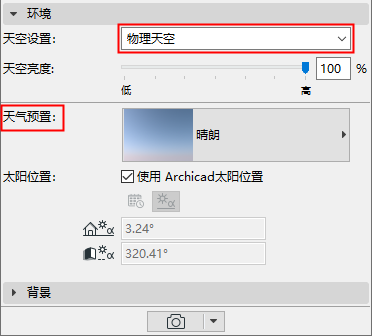
使用该面板将您的渲染设置到一个特别的环境中:使用一个天空背景选项,加上天气和时间设置。位置数据取自项目位置设置:参见地点设置。
天空设置
从该弹出式窗口中,选择无、HDRI天空或物理天空。最常见的设置是物理天空。
物理天空
物理天空是整个星座,它包含了有属性的多个对象(阳光,天气,云,雾,彩虹,空气)。物理天空提供了背景图像和光照效果。它是“智能的”并且参数是互相联系的。
用选定的物理天空,点击天气预设弹出式窗口来选择一个已命名的一组天气参数,它合并了天空,空气,云,雾,彩虹和阳光。。
使用 Archicad太阳位置
勾选该复选框,根据Archicad太阳位置重设位置。使用这个功能来微调天气预设。
手动设置太阳位置
取消对Archicad太阳位置的勾选。
选择一个选项来设置太阳的位置:
•按日期/时间
•通过输入方位角/高度角
HDRI 天空
点击浏览来选择一个图像,它为渲染提供背景图片和环境光源。
•从图库中使用一个预定义图像 ([Himg] HDF 图像文件夹),或创建您自己的。(如果您创建您自己的,您必须使用一个球型视图,否则它将扭曲。)
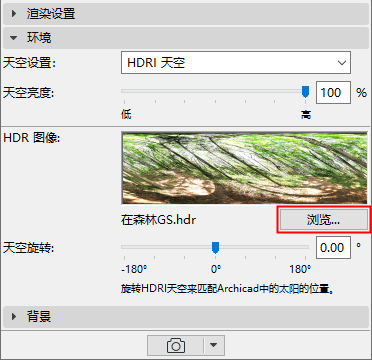
•一个HDRI图像提供了漫反射光和模糊的阴影(没有锐化的阴影)
•HDRI天空设置程序不包括一个单独的太阳。为使用Archicad阳光的效果,确保基本设置面板上的阳光滑块是打开的。如果您增加光线平滑值,这也将增加阴影的清晰度。
•使用天空旋转滑块来旋转HDRI天空图像,以便它和3D模型的Archicad太阳位置相匹配。检查预览中的旋转。
注意:阳光强度可在阳光设置对话框中确定,但将会被渲染设置(Basic)面板的光源部分设置覆盖(或关闭)。参见光源。
•Archicad 太阳位置 可在3D投影设置对话框中进行设置。
•Archicad阳光强度可在阳光设置 中进行设置(在3D投影设置对话框和相机设置都可以设置)。
参见阳光设置。
用HDRI使用更多复杂的阳光
1。关闭Archicad阳光 (在光源中,移动滑块至关闭)。
2。使用灯工具,将阳光对象放置到模型中。可以手动放置阳光对象,其参数比Archicad阳光的多并且更好的利用Cineware的功能。
注意,照片渲染面板的环境设置在3D模型上不体现,因此为了测量阳光对象的影响,当它在3D窗口中移动时,您必须在渲染面板预览中查看其影响。