使用以下命令:
•文件>互操作性>从文件合并
•文件>互操作性>从BIMcloud合并
如有需要,请登陆BIMcloud。参见登陆 BIMcloud。
将其他项目文件(17版本及以上)、模块、DWF/DWG/DXF文件、HPGL(.plt)文件、IFC文件、Rhino (.3dm) 或其他图像/模型类文件中的元素合并至Archicad 中。
•文件可以合并到当前的平面图、当前打开的剖面图/立面图/室内立面图、3D文档或详图/工作图窗口。
•将模块合并到剖面图/立面图/室内立面图或3D文档窗口时,将只粘贴2D元素。
•当合并一个项目或模块时,在将它放置到最终位置之前,可进行拖动、旋转和镜像。
合并与楼层建筑结构
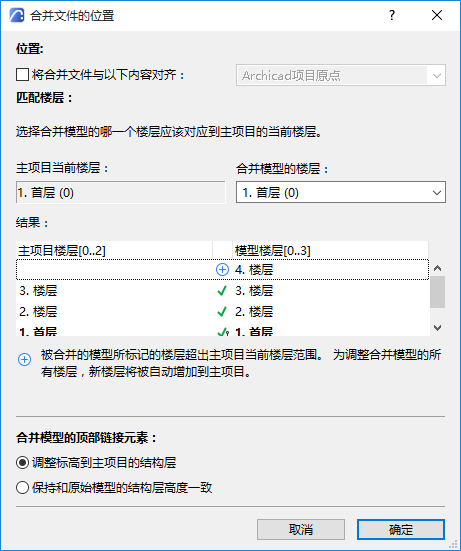
当合并一个项目或一个模块时,合并(导入)文件的楼层将与当前(打开)文件的楼层相匹配。当您将一个多层建筑合并到当前的平面图时,您将被要求定义导入文件的哪一楼层与您工作的楼层相匹配,它还将建议一种可能的匹配。
如果您在当前的平面图中没有足够的楼层容纳所有被合并的楼层,丢失的楼层将自动创建。
注意:除平面图外,您不能将多楼层的元素或模块合并到2D窗口。
注意:合并多楼层项目与放置多楼层热链接模块是有区别的。如果主项目包含的楼层比要放置的热链接模块的楼层少,将不会放置不"符合"主项目的模块楼层。要解决这个问题,按需要在主项目中创建附加的楼层。
合并模型的顶部链接元素:
•调整标高到主项目的结构层:顶部链接元素将拉伸或收缩以满足主文件中相应的楼层结构。(被链接到特殊楼层的门/窗的门槛/窗台或页面将调整以适应当前文件的楼层结构。)
•保持和原始模型的结构层高度一致:顶部连接元素将不会被拉伸(它们将保持其原始高度)。(被链接到合并文件中特殊楼层的门/窗的门槛/窗台或页面将丢失楼层链接,取而代之的是被链接到墙底部。)
合并与属性
由于属性(图层、表面、线型、填充类等)是通过名称识别,因此您会看到下列规则:
•如果属性的名称在两个项目中相同,那么被合并的(被导入)元素将继承当前项目的属性。
•如果当前文件中没有合并后的属性名称,则会在第一个空闲索引位置将该属性 插入 当前项目的属性集。
合并DXF/DWG文件
参见合并DXF-DWG。
合并IFC文件
更多说明,参见导入 IFC 模型。
合并立体平版印刷(.stl)文件
使用文件 > 互操作性> 合并将.skp文件中的内容合并入现有的模型。平面图必须是激活的。
由于模型已包含项目位置信息, 对话框中会问您如何处理两套坐标(Archicad 和SketchUp):
•用 SketchUp 信息覆盖项目信息
•忽略SketchUp信息。您的项目位置信息保持原样,并且您可以将导入的对象放置在任何您想放置的地方:拖动出现的边界框并点击来放置。
•放置与现有坐标有关的引入信息。导入的对象将被放置在与您的项目原点有关的准确位置。
逐步引导使用SketchUp合并一个Google Earth快照
1。在Archicad
2。打开“地点设置”对话框并查看其是否具有所需的经度和纬度设置。
3。按‘导出’按钮
4。设置‘SketchUp文件’的格式
5。对新文件命名并按‘保存’
6。关闭地点设置对话框。
7。使用草图大师(从http://www.sketchup.com中下载)打开在第5步中保存的文件
8。打开‘模型信息’ 对话框并检查设置的‘地理定位’
9。如果不是(如果使用Mac),点击‘手动设置位置…’按钮:应显示正确的经度和纬度;按OK
10。使用SketchUp > 文件 > 地理定位 > 添加更多影像… 来打开‘添加位置’对话框;Google Earth图片应在项目原点的中心
11。根据需要放大或缩小
12。‘选择 ‘区域’ 并‘抓取’ 它
13。相同的区域现在应该在SketchUp 文件浏览器中可视
14。将修改保存到.skp文件
15。返回到您的项目文件
16。使用‘首层平面图’ 视图打开,选择 文件 > 互操作性 > 合并
17。选择您刚在第14步中保存的 .skp文件
18。应出现一个包含三个开关按钮的对话框。选择‘放置与现有坐标有关的新的几何图形’ 选项并按OK
19。Google Earth快照现在应该出现在您的项目中
20。打开一个3D视图并使其适应看到详细的快照
使用文件 > 互操作性> 合并将.kmz文件中的内容合并入现有的模型。
这些选项与打开Google地球文件的过程相似。
位置信息
由于模型已包含项目位置信息, 对话框中会问您如何处理两套坐标(Archicad 和SketchUp):
•用Google Earth信息覆盖信息
•忽略Google Earth信息。您的项目位置信息保持原样,并且您可以将导入的对象放置在任何您想放置的地方:拖动出现的边界框并点击来放置。
•放置 与现有坐标有关的引入信息。导入的对象将被放置在与您的项目原点有关的准确位置。
合并图像类型文件
可以将图像类型的文件合并到项目。(它们包括在绘图或打印程序中创建的文档;以图片格式保存的3D视图和立面图;只以图片格式保存的照片渲染。) 为图像类型文件选择合并之前,可预先在平面图上定义它的尺寸:选择选取框工具并按照想要的大小及位置绘制一个选取框。
见选取框区域。
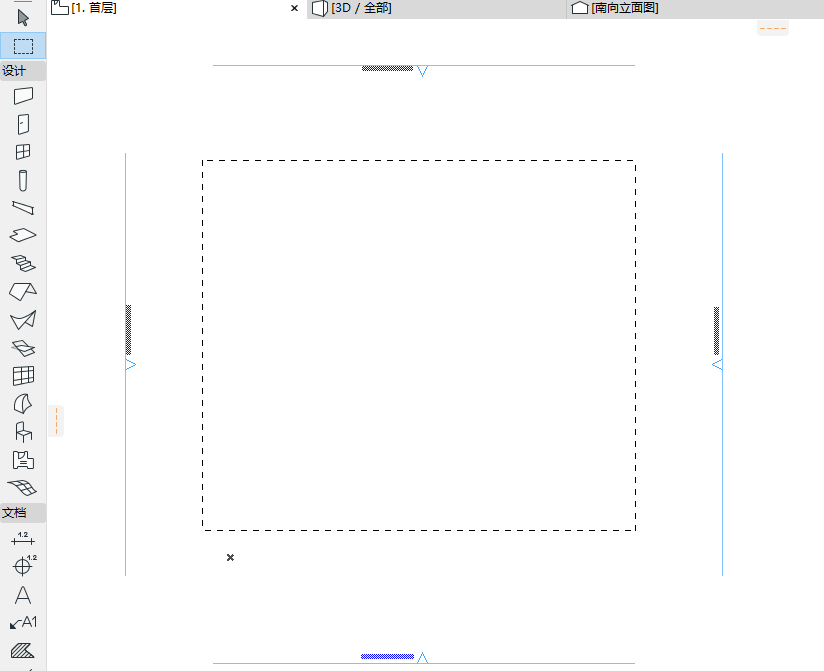
合并的图像将布满该矩形。
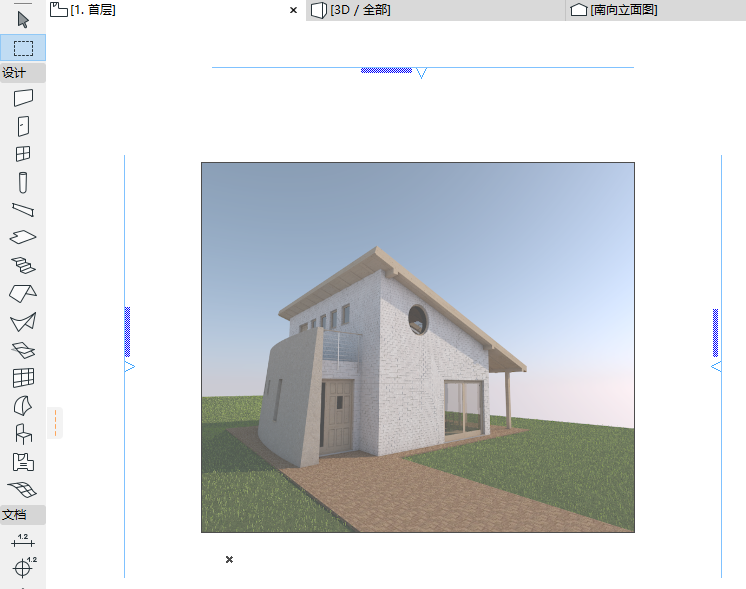
注意:用原图片相同的比例绘制选取框时要谨慎,否则插图将被扭曲。
•SketchUp模型可以包括两种对象表面和边缘。一般的,单独的SketchUp边界不能导入。
•SketchUp中一个单独的正表面可以有不同的前和后颜色以及材质。一个Archicad中的GDL正表面只能有一个定义过的颜色和材质。导入功能默认的是前表面的属性,除非后表面有已定义的材质而前表面没有。
•SketchUp模型包括的表面非常不规则 (边界外横穿其自身,即:八字结) 或表面包含的孔没有完全导入
•一些SketchUp表面被导入,但是丢失了其材质
•在.skp格式中有一个标志来表示文件是否是地理定位。Archicad的Mac版本不能正确设置该标志,并且导出.skp文件可能要求手动打开该标 (.skp 文件中经常正确设置经度和纬度)。
•Google Earth.kmz文件偶尔包含不能被导入小角度三角形表面
•如果3D视图是照相机被放置在地下拍摄的,那么在Google Earth中的视图将有所不同。