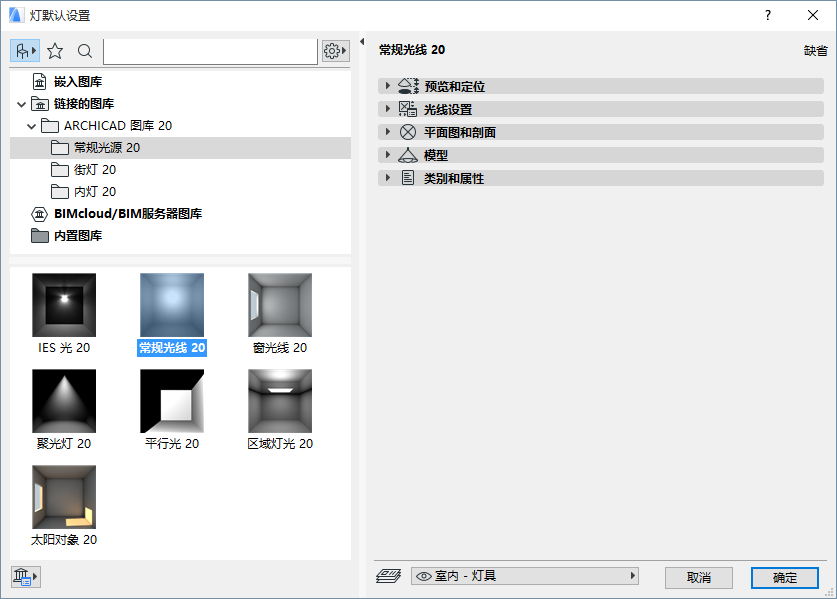
从该类别的七个光对象中选择来提供一个通用光源。
通用光,与室内灯火路灯类别不同,包含特殊效果,诸如可见光和噪声参数。点击参数弹出式窗口来访问这些效果参数。
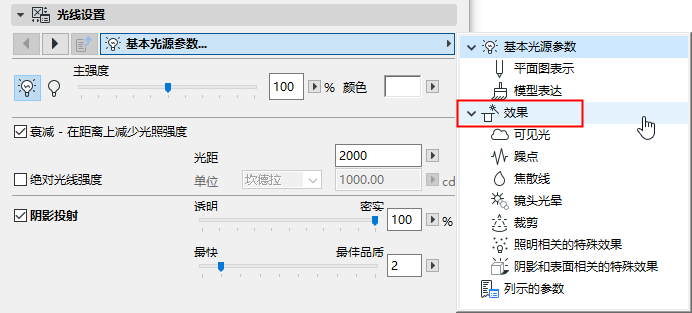
主要效果页面包括链接到子页面的图形:
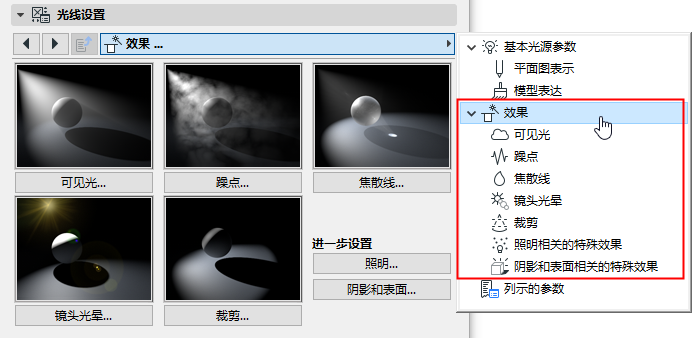
在每个页面,一个或多个样本图像有助于您理解参数的效果。
注意:并不是所有的效果都可用于所有的通用光对象。
可见光
该效果控制场景中光束的属性。
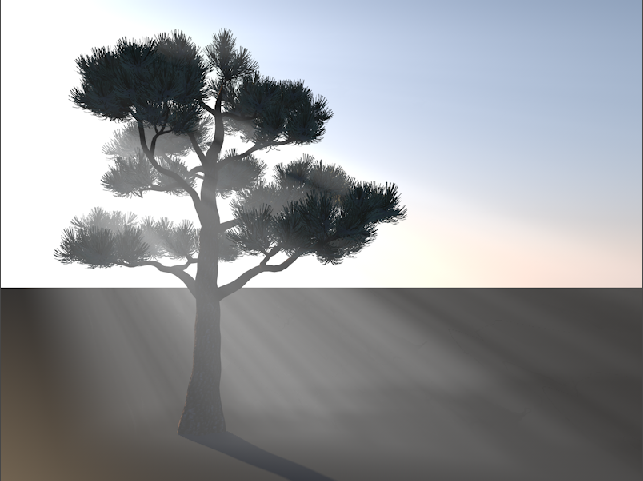
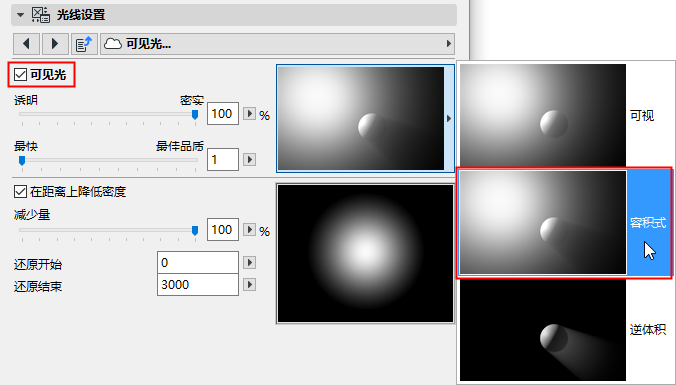
使用弹出式窗口来选择一个可见光的类型:可见,体积,或体积反比。在弹出式窗口上的图像有助于您理解选项。
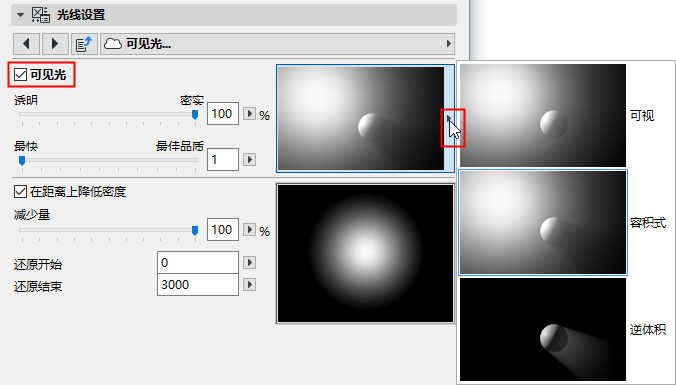
•可视的: 这种类型的效果将产生穿过所有对象并且不影响突然它们的可见光;该效果在梁上没有阴影投影的效果。
•体积: 如果您想让您的可见光效果投射一个阴影,使用体积。
•体积反比: 这是体积光的相反效果:当阴影中通常有光锥时,光是可视的。如果您想对一个发光的对象留下印象,这可能是有用的(例如,建筑物一侧的一个霓虹灯公司徽标)。
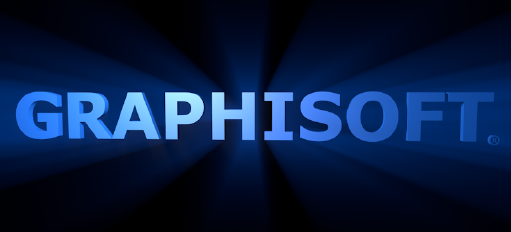
密度/质量:使用两个滑块来设置光束的这些参数。
•透明/密集滑块:定义此光效果如何密集。
•最快/最好质量滑块:“最快”设置的意思是采样很少的样本,照片渲染效果的生成相对很快 。最好质量将采用更多的样本并且时间更长。
随距离减少密度:勾选它,向着边缘减少光密度。
•减少的数量:100%意思是光完全淡出。
•使用开始减少和结束减少字段来定义在哪里开始和结束这种减少。
噪音
噪声用两种方式向光源中添加不规则变化,使效果更真实。
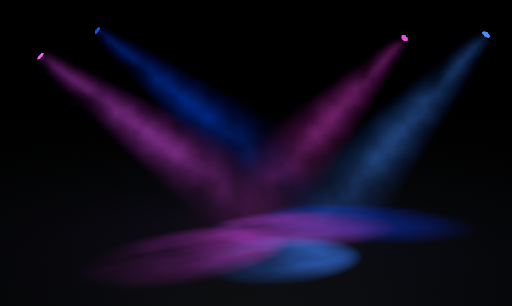
在光设置噪声控制项中的图像有助于您说明参数是什么意思。
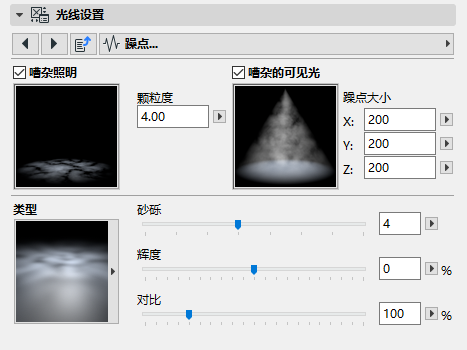
•嘈杂的照明:勾选该复选框向照明表面上添加噪声。
•嘈杂的可见光:勾选该复选框向可见光束自身添加噪声。
使用弹出式窗口来选择一个嘈杂的类型:纯噪声,或软/硬/波状的乱流(产生一个云状效果)。在弹出式窗口上的图像有助于您理解选项。
使用滑块进一步调整您所选的噪声效果:
•沙粒感:一个较高的值将创造用于模糊效果的大量的不规则变化。
•亮度: 影响噪声效果的白色“斑点”的整体亮度。
•差异: 影响噪声效果的黑/白对比。
焦散是在表面上创建的聚焦的光线的模式,在一束可见光束中。
勾选您希望创建的焦散类型的复选框(您可以一次使用两个效果):
•表面焦散:在被照明的表面实现焦散效果。
•体积焦散。在光束自身中实现焦散效果。
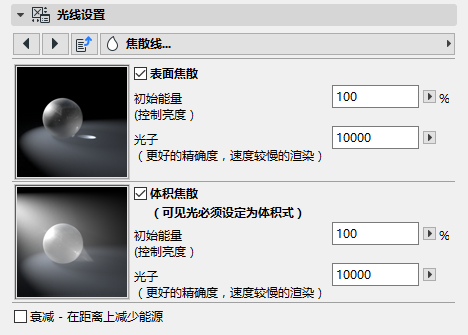
重要信息:只有当您已选择被激活的用于可见光参数的体积选项时(光设置的可见光页面),体积复选框将有效果:
对于这两类焦散,您可以设置下列参数:
•启动能量:影响亮度
•光子: 影响焦散效果的精确度和质量;较高的值将增加渲染时间。
随着距离衰减 - 减少能量:在默认下,不勾选该复选框。如果勾选,并且光源距离表面足够远时,您可能看不到焦散效果。
在照片渲染中使用焦散效果
光对象的焦散设置在照片渲染中将有一个期望的效果,只有当
1。相应的焦散效果在照片渲染设置中启用时 (见 焦散(Cineware效果));与
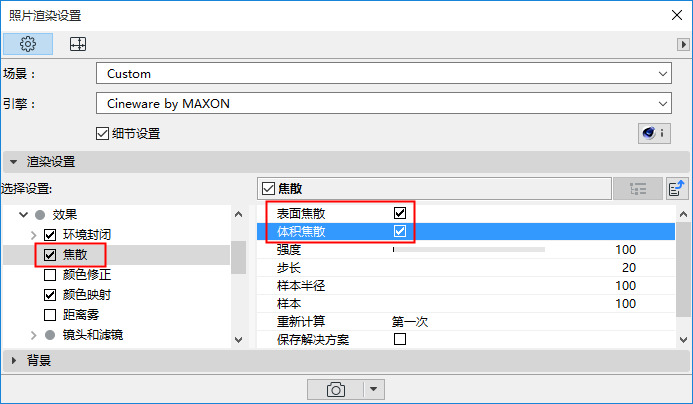
2。影响表面的焦散通道也被打开。
镜头光晕与真实的相机透镜系统和薄膜材料类似。它的两个主要组分是发光和反射。
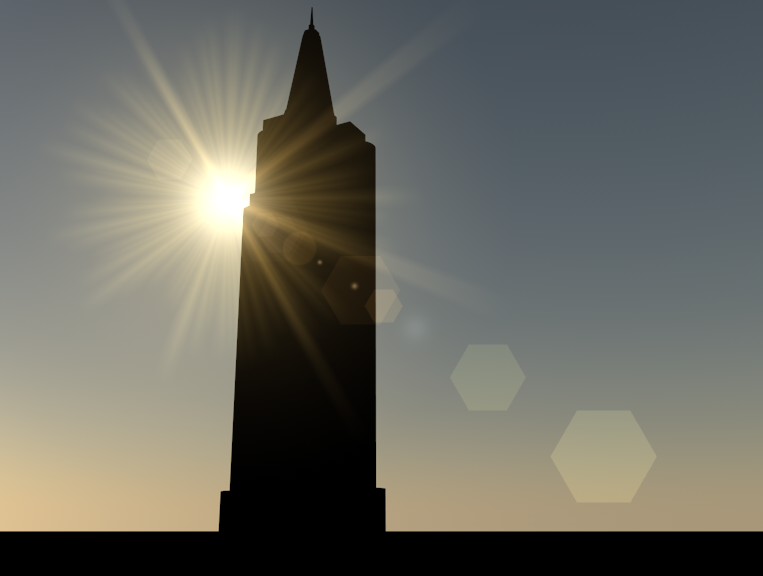
•发光是过度曝光的一个类型
•反射是镜头反射
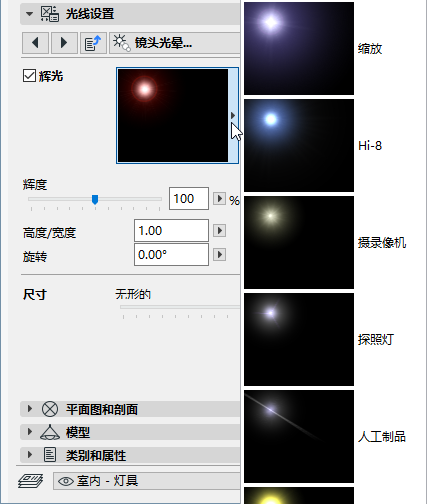
您可以从大量的预定义发光和反射效果中选择:: 点击弹出式窗口来查看每个图像。
发光:点击该复选框并使用弹出式窗口来选择用于镜头光晕的发光样式。
反射:点击该复选框并使用弹出式窗口来选择用于镜头光晕的反射样式。
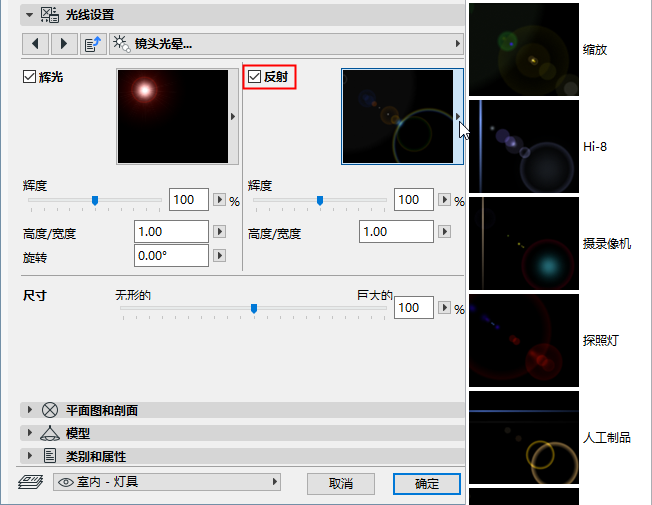
使用亮度滑块来调整镜头光晕中发光和/或反射的亮度。
高度/宽度值表示比例;修改该值将扭曲效果(发光或反射)的形状 。
使用 选择参数(输入一个 角度值)来旋转发光元素。
使用照片渲染中的镜头光晕效果
镜头光晕也被成为“后效应”,在渲染计算完成后应用。
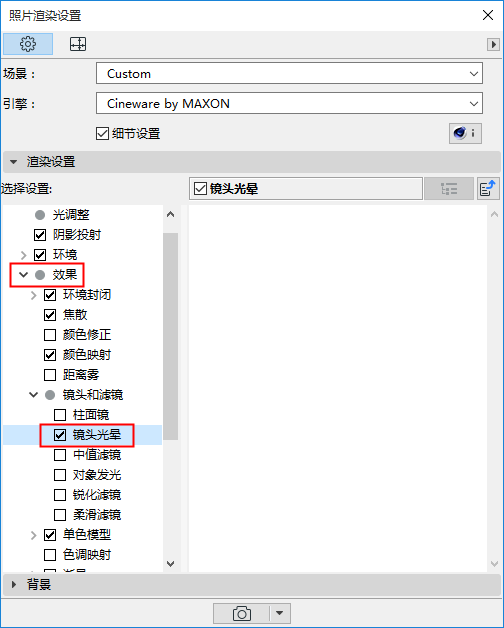
只有当您在照片渲染设置中打开镜头效果时(Cineware引擎, 详图视图),光对象的镜头光晕设置将在照片渲染中有一个期望的效果。
剪切
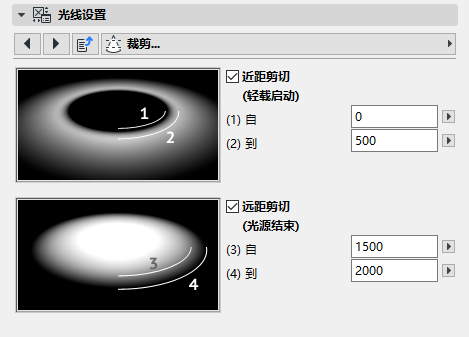
该效果剪切了两点之间的光效果。
勾选该复选框来创建一个近距剪切和/或远距剪切。
对于每个剪切,定义应该启动和结束的剪切效果。
照明有关的特殊效果
这些效果对于您的光效果来说是重要的通用参数。试用复选框来查看如何修改样本图像,有助于您理解效果。
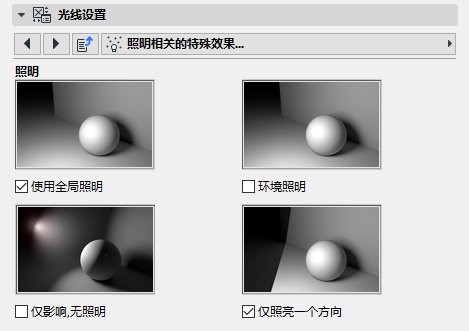
试用全局照明: 默认情况下是打开的。全局照明(GI)是一个用在您模型中获得真实灯光效果的复杂方法。该算法模拟不仅仅是直射光源的效果,还有非直射光的效果- 即,从表面摊开的光线的内反射。
使用全局照明能极大的 增加渲染时间。
见考虑全局照明。
环境照明:通常,表面的亮度是由光线击中表面的角度决定的。当环境照明被开启时,但是,角度无关紧要。所有表面被同样的强度击中;这导致看起来更加平。在照明计算中只考虑材料颜色。
只有效果,没有照明:通过该选项,将显示只有可见光效果自己加上任何镜头效果。没有对象被光源照亮。
仅照亮一个方向:如果您的渲染不需要光从各个方向照亮空间,勾选该复选框。(Use the on the使用2D和3D中 显示照明 反馈线路上的hostpots以图形方式调整方向。)
阴影和表面相关的特殊效果
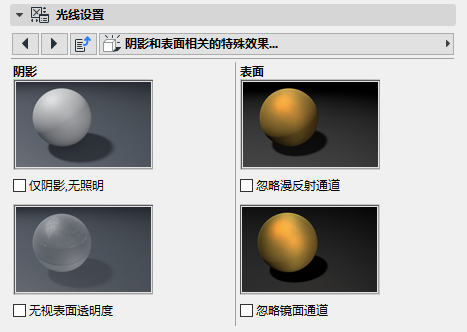
•只有效果,没有照明:如果您想让光对象值投射阴影,而不产生任何照明,使用它。如果您的场景包含多个光,并且您不需要照亮所有场景,这可能是有用的。
•忽视表面透明:勾选该选项有助于使渲染时间最小化 (例如,对于测试渲染)。
•忽视漫反射通道:通过该选项,对象的颜色属性被光源忽略;光只产生反射表面。这对于诸如金色签名的对象是有用的,您会想要镜面闪烁,但没有发光的颜色属性。这也产生更多的金属效果。
•忽略镜面通道:通过该选项,光源在场景对象中不产生特殊的亮点。例如,如果一个对象被两个光源从两个侧面击中,产生太多闪闪发光的亮点,这可能是有用的。您可以保持照明,但通过使用忽略一个光的特殊通道来减少亮点。
太阳对象
通用光源之一是太阳对象。这是在Cineware的物理天空设置中定义的太阳的一个更简单的替代物;并且与Archicad的太阳相比,它可以更好的利用Cineware的性能。
太阳对象依据Archicad太阳的时间和位置设置提供照明(见阳光设置。)
或者,太阳对象可以手动放置:在太阳对象设置中,勾选手动设置太阳位置复选框。太阳方位角/高度值现在是可编辑的,并且因为您移动项目中的对象,它们将自动更新。
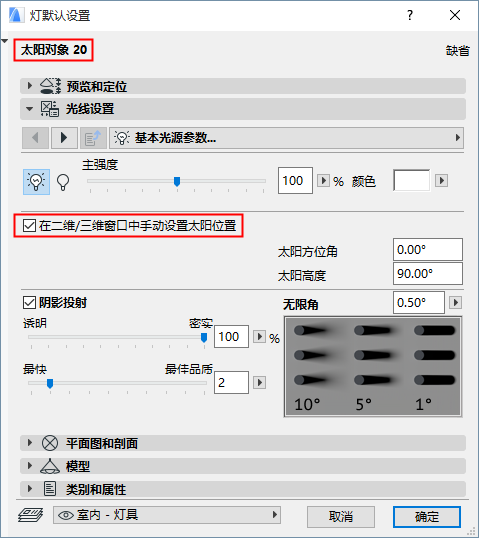
注意,照片渲染面板的环境设置在3D模型上不体现,因此为了测量阳光对象的影响,当它在3D窗口中移动时,您必须在渲染面板预览中查看其影响。