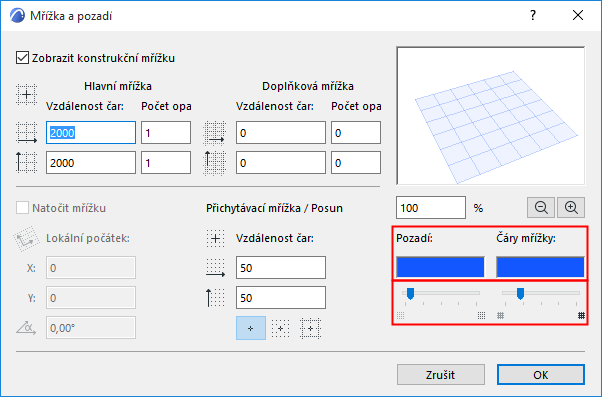
Nastavení pozadí okna a barvy čar mřížky
1.Použijte volbu Zobrazení > Volby mřížky a pracovní roviny > Mřížka a pozadí.
2.Dvojklikem na pole pozadí otevřete okno Nastavit barvu (na Macu: Barva), kde můžete vybrat libovolnou jinou barvu.
3.Dvojklikem na pole čar mřížky otevřete okno Nastavit barvu (na Macu: Barva), kde můžete vybrat libovolnou jinou barvu.
Poznámka: Zde vybraná barva bude také použita pro utlumený projektový počátek, když je dočasně přemístěn.
Další dva ovládací prvky jsou k dispozici pouze v případě aktivního 3D okna:
Pozadí sítě/Průhlednost sítě: Pomocí posuvníků nastavte intenzitu pozadí sítě (editační rovina) a čar sítě pouze ve 3D okně.
Automatické nastavení viditelnosti barvy pera u zobrazení modelu
Když je hodnota jasu určité barvy pozadí za určitou limitní hodnotou -tj., pokud je pozadí příliš tmavé - budou černé barvy na obrazovce zobrazeny jako bílé. (To je užitečné, pokud pro imitaci metod AutoCADu použijete tmavé nebo černé pozadí.)

Při tisku však budou barvy per tištěny podle jejich aktuálního nastavení v sadě per.
Nečerná pera, která by byla těžko viditelná proti určitému pozadí, se automaticky změní na podobné, ale snáze viditelné barvy. Na bílém pozadí jsou prvky s bílou barvou pro lepší viditelnost upraveny na světle šedou. Při tisku budou barvy per znovu tištěny podle jejich aktuálního nastavení v sadě per.
Chcete-li vypnout toto automatické nastavení barvy, zrušte zaškrtnutí políčka Automatické nastavení viditelnosti barvy pera v nastavení Volby > Pracovní prostředí > Volby zobrazení.
Viz Volby zobrazení.