
Z následujícího seznamu si vyberte téma, o kterém chcete vědět více:
Hledání a výběr chybějících knihovních prvků
Optimalizace knihoven Archicadu
Odstranění nepoužívaných připojených knihoven
Cesta ke knihovně je příliš dlouhá
Správce knihoven vypisuje všechny chybějící knihovní prvky.
Chybějící knihovní prvky nelze v projektu zobrazit. (Umístění chybějících objektů je znázorněno rozmazanými tečkami.)
Chybějící knihovní prvky jsou vypsány na panelu Varování ve Správci knihoven spolu s dalšími informacemi:
•jméno případné zdrojové knihovny, poslední známe umístění, ze kterého objekty pocházely.
•počet chybějících objektů a celkový počet výskytů u každého z nich. Počet výskytů objektu v projektu je u každého zobrazen v závorce.
Prvky zobrazené ve složce Chybějící knihovní prvky ve Správci knihoven nejsou v projektu dostupné
•buď se jednalo o vložené objekty, které byly odstraněny (nelze je načíst, protože již neexistují)
•nebo byly součástí knihovny, která byla odebrána z projektu, případně přesunuta na jiné umístění.
Objekty můžete do projektu vrátit příkazem Přidat, kterým načtete chybějící knihovny, pak klikněte na příkaz Znovu načíst a použít.
Poznámka: Některá Oblíbená zahrnují GDL objekty (např. oblíbené zóny obsahují razítko zóny). Pokud se tyto GDL objekty stanou chybějící (tj. jejich knihovna není načtena), Správce knihoven vypíše všechny chybějící objekty z Oblíbených.
Objekty vypsané jako “chybějící z neznámé knihovny” jsou chybějící objekty, u kterých nejsou známé žádné další informace - jejich zdrojová knihovna není známa.
V Teamwork projektech se můžete setkat s kategorií “Dočasně chybějící”. Tato situace může nastat, pokud některý uživatel provede změny BIMcloud knihovny, které se týkají použitých objektů. Pokud jsou tyto objekty rezervované některými uživateli, zobrazí se ostatním uživatelům připojeným k projektu v kategorii “dočasně chybějící”.
Problém bude vyřešen, jakmile uživatelé, kteří mají tyto prvky zarezervovány, odešlou a načtou změny; objekty nebudou déle chybějící.
Tyto soubory odkazují na nepodporované formáty obrázků.
Hledání a výběr chybějících knihovních prvků
Pokud chcete v aktivním okně najít a označit chybějící knihovní prvky, použijte funkci najít a vybrat.
Viz také Najít a vybrat prvky.
1.V řádku prvního “kritéria” zvolte jako typ prvku GDL objekt.
2.Jako další kritérium vyberte “Chybějící knihovní prvek.”
3.Jako hodnotu vyberte “Pravda”.
Poznámka: Jako hodnotu můžete nastavit “Nepravda” tím budou v aktivním okně vybrány všechny knihovní prvky, kromě těch, jejichž soubory v knihovně chybí.
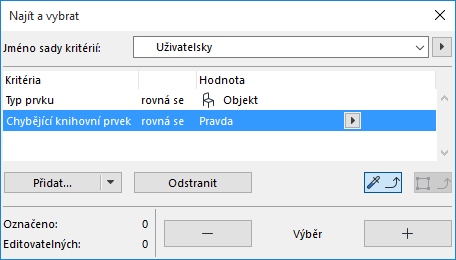
4.Klikněte na tlačítko s plusem.
Chybějící knihovny
Jakmile upravíte jméno složky knihovny nebo změníte v hierarchii složek její umístění, bude ve Správci knihoven při dalším spuštění projektu zobrazena tato knihovna jako chybějící.
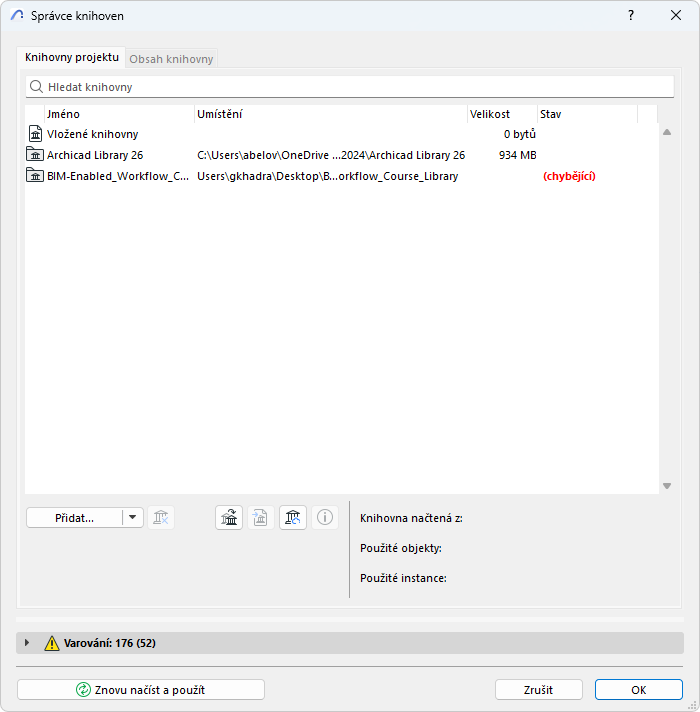
Vložené objekty z nedostupné knihovny budou ve Správci knihoven vypsány ve složce “Chybějící knihovní prvky”. V projektu budou místo nich zobrazeny rozmazané tečky.
Problém vyřešíte kliknutím na volbu Přidat připojenou knihovnu pod tlačítkem Přidat a vyhledáte soubor knihovny pod jeho novým jménem nebo v novém umístění.
Všechny duplikované knihovní prvky jsou vypsány na panelu Varování ve Správci knihoven. Za jménem každého prvku je vypsáno jméno a cesta knihoven projektu, které tento prvek obsahují.
Detailní informace o duplikátech můžete zobrazit kliknutím na Další informace ve spodní části Správce knihoven:
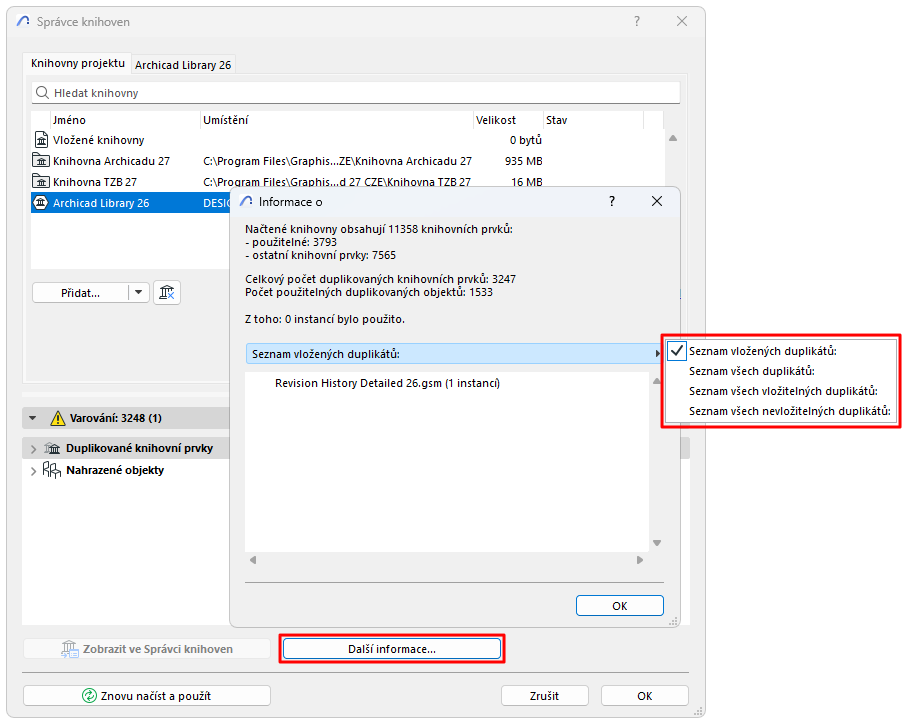
V paletce s informacemi si z nabídky pod černou šipkou vyberte formát, v jakém chcete seznam zobrazit:
•Seznam vložených duplikátů
•Seznam všech duplikátů
•Seznam všech vložitelných duplikátů
•Seznam všech nevložitelných duplikátů
Jak se vyvarovat duplikovaným knihovním prvkům
Problém, kdy se v projektu vyskytuje spousta duplikátů má dva následky: pokaždé, když načítáte knihovny, jsou načítány nadbytečné objekty a/nebo knihovny, což může způsobovat zbytečná zpomalení; a přítomnost duplikátů může vézt k nějakým nejednoznačnostem v případě, že budete muset některý z duplikovaných prvků upravit nebo uložit pod jiným jménem.
Viz Nahrazené objekty.
Zde je několik možných postupů, jak problém s duplikáty vyřešit:
•Pokud projekt používá více monolitických knihoven (Archicad 28 a starší), je nejlepší je sloučit.
Viz Optimalizace knihoven Archicadu.
•Pokud jsou všechny objekty z některé knihovny duplikáty (např. tyto objekty existují v jiné knihovně), můžete tuto knihovnu nejprve odstranit.
•Pokud jsou duplikované objekty důležité pouze pro daný projekt, měli byste je do projektu vložit. Tím by byly knihovny také odstraněny.
Viz Vložení použitých objektů z knihovny.
Objekt v této kategorii byl použit v projektu, ale existují různé možné náhrady (tzn. objekt se stejným GUID, název objektu může být jiný) aspoň ve dvou připojených knihovnách. Archicad pak používá jeden nebo druhý prvek náhodně.
Pokud se chcete této situaci vyhnout, měli byste ručně vyměnit instance “nahrazeného objektu” jediným z duplikovaných objektů z načtených knihoven.
(Můžete použít například funkci najít a vybrat a označit tak všechny instance nahrazených objektů. Označené prvky pak nahraďte některým z prvků načtené knihovny.)
Objekty jsou "zastaralé" ve dvou případech:
•na objekt v nové verzi Archicadu žádný další objekt vůbec nenavazuje (např. počítač nebo TV, které již nejsou v knihovně)
•objekt má v migrační knihovně odpovídající protějšek, ale kvůli některým změnám jeho parametrů nebo funkcí (např. změna křídla okna) nedojde k automatickému nahrazení
Pokud použijete funkce převodu nebo optimalizace knihoven, migrační knihovny budou automaticky načteny i s těmito zastaralými objekty, takže v projektu nebudou žádné chybějící objekty.
Optimalizace knihoven Archicadu
Tato funkce je relevantní pouze pro projekty používající monolitické knihovny (a nikoli novější technologii „Globální knihovny“ – knihovní balíky). Optimalizace knihoven je totožná s funkcí Převést knihovny.
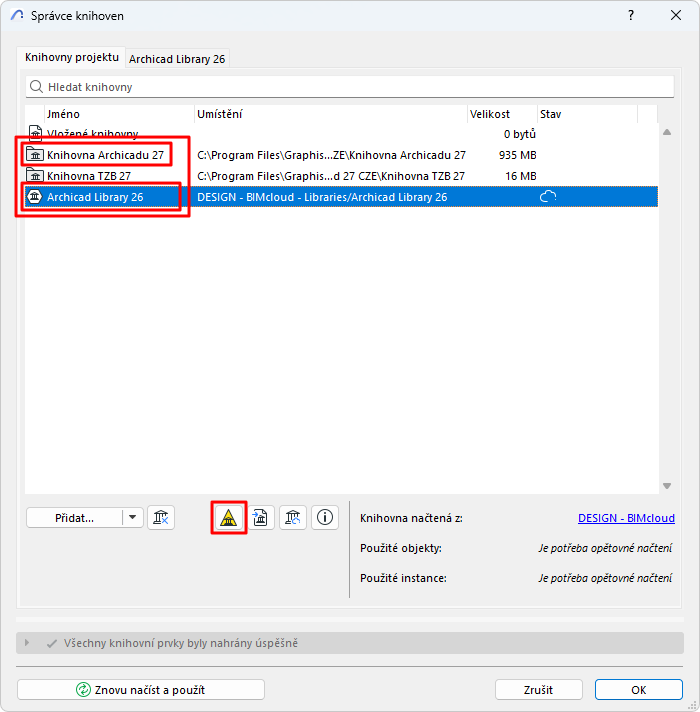
Kdykoli přidáte do projektu s již jednou monolitickou knihovnou další monolitickou knihovnu Archicadu, objeví se ve Správci knihoven žluté tlačítko Optimalizovat. Kliknutím na tlačítko proces zahájíte.
Viz Migrace knihoven do Archicadu 29.
Odstranění nepoužívaných připojených knihoven
Ve správci knihoven se dozvíte, jestli jste z dané knihovny použili některý její objekt. Pokud ne, tuto knihovnu nepotřebujete a můžete ji z projektu odstranit. V tomto příkladě není z knihovny Archicadu použit žádný objekt; můžete ji odstranit.
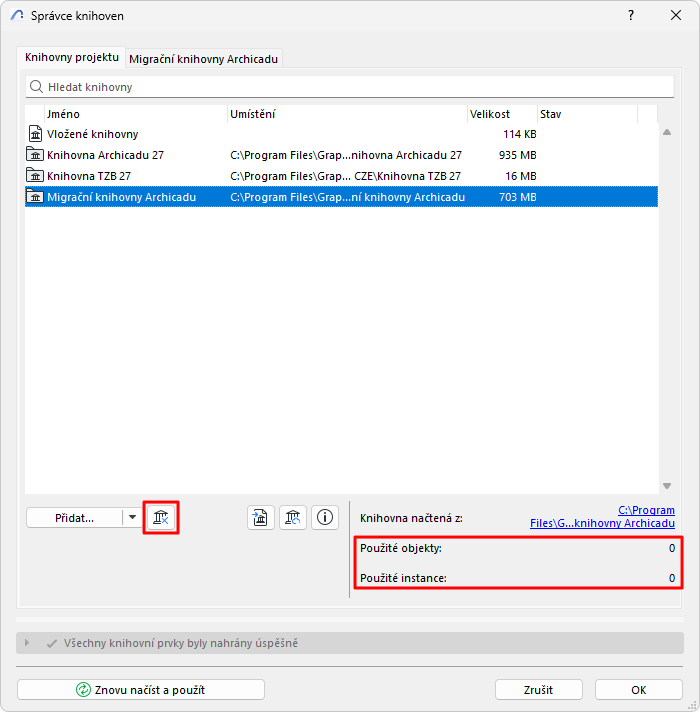
Vybranou knihovnu odstraníte tlačítkem “Odstranit” s modrým X.
Cesta ke knihovně je příliš dlouhá
Délka názvu cesty (počet znaků) ke knihovně je omezena operačním systémem na 260 znaků. Můžete narazit na varování, že program nemůže uložit místní kopii BIMcloud knihovny, protože je cesta příliš dlouhá.
Problém vyřešíte jedním z následujících postupů:
•Zjednodušení struktury složek knihovny.
Použijte příkaz Soubor > Knihovny a objekty > Správce BIMcloud knihoven.
Stáhněte BIMcloud knihovny do složky ve vašem počítači.
Se složkou knihovny pokračujte následovně:
–Vytvořte ze složky knihovny soubor kontejneru (.lcf) pomocí volby Soubor > Knihovny a objekty > Vytvořit kontejner.
Viz také Soubor kontejneru knihovny.
–Případně vytvořte novou - jednodušší - adresářovou strukturu knihovny (např. přesuňte složku knihovny na vyšší umístění v hierarchii složek, aby byla cesta kratší).
Běžte do menu Soubor > Knihovny a objekty > Správce BIMcloud knihoven a použijte příkaz Aktualizovat, který přepíše serverovou knihovnu .lcf souborem nebo strukturou složek.
•Přemístění složky lokálních dat.
Lokální kopie vašich BIMcloud knihoven jsou uloženy ve složce lokálních dat na disku vašeho počítače.
Pokud je cesta k této složce příliš dlouhá, složku lokálních dat přemístěte:
Viz Přesunutí lokálních dat do jiné složky.
Nové umístění musí být v hierarchii souborů výše, než původní složka, aby byla cesta kratší.