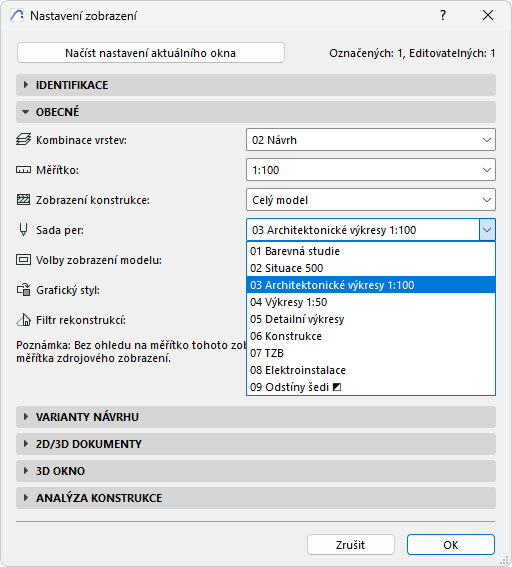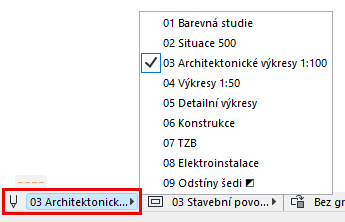
Použijte jeden z následujících postupů:
•Použijte nabídku sad per v rychlých volbách:
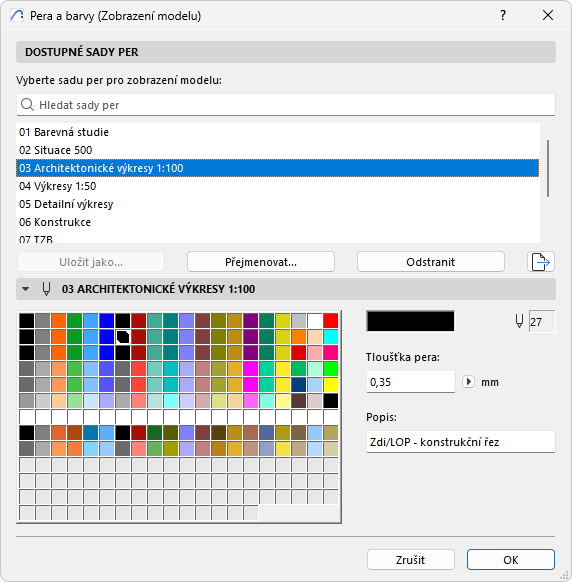
•Volby > Atributy prvků > Pera a barvy
•Dokument > Sady per > Nastavení sad per
Zvolte sadu per ze seznamu “Dostupné sady per” a potvrďte stiskem tlačítka OK.
Nastavení samostatné sady per ve výkresové složce
Pro Modelové pohledy a Výkresovou složku můžete použít samostatnou sadu per: podle typu aktivního okna obsahuje název dialogového okna "Modelové pohledy" nebo "Výkresová složka".
Nastavení Barvy & pera (soubor výkresů) se použijí pouze pro položky vložené do výkresu (například položky autotextu a schématu výkresu), ale ne pro obsah vložených kreseb.
Nastavení sady per pro kresbu
Když do výkresu vložíte zobrazení, stane se kresbou. Kresba vložená do výkresové složky implicitně používá vlastní sadu per (tu, která je uložená v nastavení zdrojového zobrazení - implicitně jde o sadu per definovanou pro modelová zobrazení projektu). Nicméně tyto sady per lze přepsat na panelu Rozměry a zobrazení v okně nastavení kresby. Klikněte na nabídku Sada per a vyberte jinou sadu per (jen pro tuto kresbu).
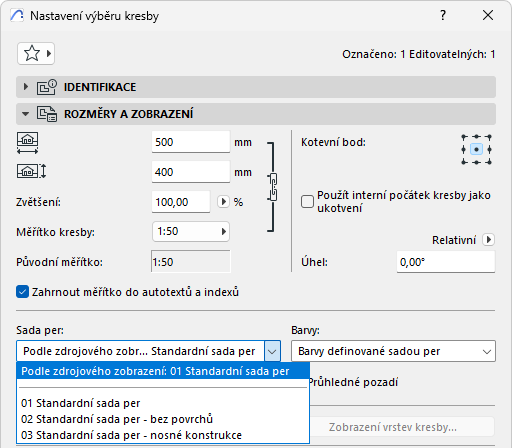
Viz Panel Rozměry a zobrazení nástroje Kresba.
Kresbám, jejichž zdrojem jsou externí soubory – například soubory DWG/DXF/PDF vložené pomocí nástroje Kresba – lze přiřadit sady per stejným způsobem. Klikněte na nabídku Sada per a vyberte jinou sadu per (jen pro tuto kresbu).
Alternativní změna sady per zdrojového zobrazení kresby: otevřete okno nastavení zobrazení a z nabídky vyberte jinou sadu per.
Viz Dialogové okno Nastavení pohledu.