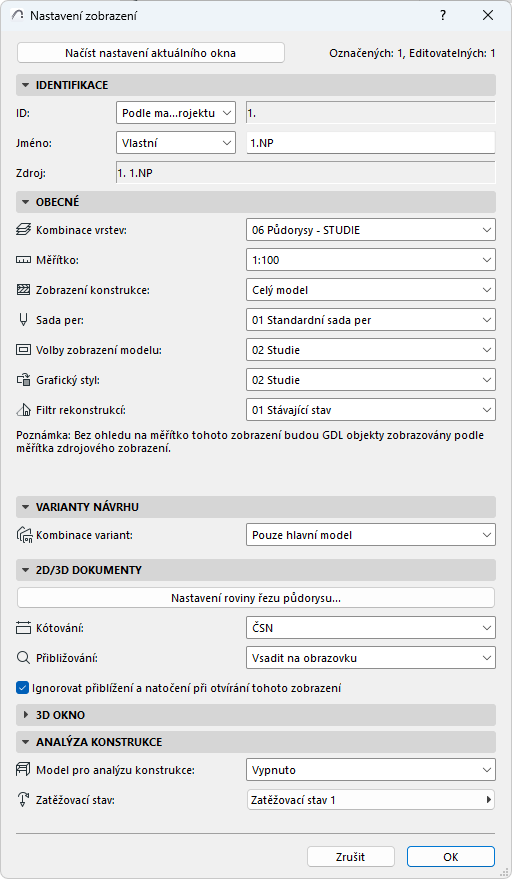
Dialogové okno Nastavení pohledu
Pomocí ovládacích prvků v dialogovém okně Nastavení pohledu upravíte nastavení aktuálně vybraného pohledu.
Nastavení zobrazení můžete otevřít z následujících míst:
•Kontextová nabídka otevřeného zobrazení
•Kontextová položka zobrazení v Navigátoru (nebo paletce Navigátor/Organizér)
•Tlačítko “Nastavení” ve spodní části mapy zobrazení Navigátoru
Načíst nastavení aktuálního okna: Kliknutím na toto tlačítko přepíšete nastavení v tomto dialogovém okně podle pohledu, který aktuálně vyplňuje aktivní (přední) okno.
Poznámka: Chcete-li znovu definovat pouze nastavení kamery a viditelnosti: použijte funkci „Použít aktuální nastavení kamery a viditelnosti“ na panelu Pouze 3D (viz Panel nastavení zobrazení - pouze 3D)
Nastavení zobrazení se otevře vždy, když použijete příkazy Uložit zobrazení nebo Uložit jako zobrazení.
Více informací naleznete v tématu Mapa zobrazení Navigátoru.
Panel nastavení pohledu - identifikace
•ID: Vyberete metodu pro přiřazování ID tomuto pohledu: Žádný, Vlastní (do sousedícího pole zadáte požadované ID) nebo Dle mapy projektu.
“Dle mapy projektu” znamená, že pohled převezme ID od jeho odpovídajícího pohledu v mapě projektu.
•Jméno: Vyberete metodu pro přiřazování názvu tomuto pohledu. Žádný, Vlastní (do vedlejšího pole zadáte požadované jméno) nebo Dle mapy projektu.
“Dle mapy projektu” znamená, že pohled převezme název od odpovídajícího pohledu v mapě projektu.
•Zdroj: Toto pole poskytuje zpětnou vazbu na zdrojový pohled, nebo na cestu ke zdrojovému souboru.
Panel nastavení pohledu - obecné
•Kombinace vrstev: Vyberete Kombinaci vrstev pro tento pohled.
Více informací naleznete v tématu Kombinace vrstev.
•Měřítko: Vyberete Měřítko pro tento pohled.
Více informací naleznete v tématu Měřítko.
•Zobrazení konstrukce: Pro toto zobrazení vyberte částečné zobrazení konstrukce.
Více informací naleznete v tématu Částečné zobrazení konstrukce.
Pokud není nabídka aktivní: Znamená to, že pokud má aktuální bod zobrazení nastavenou buď ruční aktualizaci nebo jde o kresbu, nemůžete upravit částečné zobrazení konstrukce tohoto zobrazení. Můžete ho změnit na automaticky přestavované, nebo vytvořit nové s potřebným nastavením částečného zobrazení konstrukcí.
•Sada per: Vyberte sadu per, která se použije u tohoto pohledu.
Více informací naleznete v tématu Sady per.
•Volby zobrazení modelu: Vyberete kombinaci volby zobrazení modelu pro tento pohled.
Více informací naleznete v tématu Volby zobrazení modelu.
•Grafické styly: Vyberete Kombinaci grafických stylů pro toto zobrazení.
Více informací naleznete v tématu Kombinace grafických stylů.
Pokud není nabídka aktivní: Znamená to, že je aktuální bod zobrazení buď ručně aktualizovaný nebo jde o kresbu, takže nelze upravit grafický styl tohoto zobrazení. Můžete ho změnit na automaticky přestavované, nebo vytvořit nové s potřebným nastavením grafického stylu.
•Filtr rekonstrukcí Vyberete filtr pro rekonstrukce použitý pro tento pohled.
Více informací naleznete v tématu Rekonstrukce.
Pokud není nabídka aktivní: Znamená to, že je aktuální bod zobrazení buď ručně aktualizovaný nebo jde o kresbu, takže nelze upravit filtr rekonstrukcí tohoto zobrazení. Můžete ho změnit na automaticky přestavované, nebo vytvořit nové s potřebným nastavením filtru rekonstrukcí.
Panel Varianty návrhu v nastavení zobrazení
Vyberte kombinaci variant návrhu pro toto zobrazení.
vizPráce s kombinacemi variant návrhu
Nastavení pohledu 2D/3D Dokumenty
Nastavení roviny řezu půdorysu
Kliknutím na toto tlačítko zobrazíte dialogové okno Nastavení roviny řezu půdorysu. Všechny úpravy těchto nastavení budou použity jen na tento pohled, nikoliv na celý projekt.
Více informací naleznete v tématu Rovina řezu půdorysu (globální nastavení).
Kóty
V této nabídce vyberete typ kótování. Standard zde vybraný bude použit jen na tento pohled, nikoliv na celý projekt.
Více informací naleznete v tématu Předvolby kót.
Přiblížení
Vyberte, s jakým přiblížením chcete pohled uložit:
Poznámka: Hodnota uloženého přiblížení pohledu zahrnuje i případný posun a orientaci (natočení) pohledu.
• Aktuální zvětšení: Přiblížení bude uloženo jako součást uloženého zobrazení.
Poznámka: Jakmile jednou uložíte pohled s volbou “Aktuální zvětšení”, bude se toto nastavení v nabídce zobrazovat jako Zvětšená plocha.
•Vsadit na obrazovku: kdykoli tento pohled otevřete, nebo kdykoli je z tohoto pohledu aktualizována nebo publikována kresba, bude zobrazena tak, aby se do ní vešel veškerý obsah podle aktuálního stavu nastavení vrstev.
•libovolné uživatelské zvětšení, které jste uložili dříve.
Viz Uložení zvětšení.
Více informací naleznete v tématu Přiblížení.
Ignorovat přiblížení při otevření tohoto okna
Pokud je toto pole zaškrtnuté, bude při každém dalším otevření tohoto zobrazení použito přiblížení z posledního otevřeného okna (nikoli uložené přiblížení tohoto zobrazení). Nicméně přiblížení, které jste nastavili se zobrazí při vložení kresby nebo při publikaci.
Poznámka: Uložené přiblížení zobrazení zahrnuje i případné natočení zobrazení.
Panel nastavení zobrazení - pouze 3D
Tento panel slouží k nastavení 3D parametrů zobrazení: typ a velikost obrázku, nastavení kamery a nastavení viditelnosti.
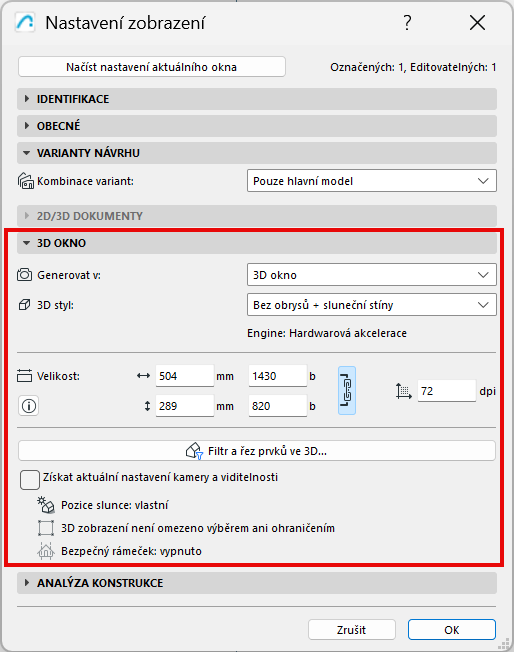
Generovat v: Generovat ve 3D okně nebo v okně Fotozobrazení.
•Pro 3D okno: zvolte 3D styl (viz 3D styly)). Zde se také zobrazuje engine použitý vybraným 3D stylem.
•Pro fotozobrazení: vyberte renderovací scénu (viz Vybrat a spravovat scény). Zde je také zobrazen aktuální engine fotozobrazení.
Velikost: Velikost renderu můžete upravit. Poměr stran můžete uzamknout, abyste mohli měnit velikosti bez narušení proporcí.
Komentář:
–Jednotky velikosti tisku se řídí jednotkami výkresů nastavenými v: Pracovní jednotky
–Maximální velikost v pixelech je 32 000 v každém směru.
Rozlišení: Podle potřeby upravte rozlišení zobrazení v DPI.
Filtr prvků a řez ve 3D...
vizOkno Filtr prvků a řez ve 3D
Získat aktuální nastavení kamery a viditelnosti
Tato část poskytuje zpětnou vazbu o uložené poloze slunce a nastavení viditelnosti tohoto 3D zobrazení:
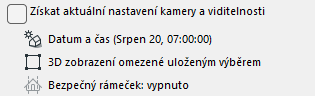
•Jaké jsou polohy kamery a slunce v zobrazení? (viz Nastavení 3D zobrazení)
•Je 3D zobrazení filtrováno nebo omezeno ohraničením?
•Je použita bezpečná oblast renderu? (viz Renderovat bezpečnou oblast)
Pokud je to potřeba, zaškrtněte volbu „Načíst aktuální nastavení kamery a viditelnosti“. Tímto se:
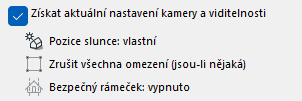
•Přepíše uložená poloha kamery, poloha slunce a nastavení viditelnosti.
•Nastavení se nahradí nastavením aktuálního (nejpřednějšího) okna.
Velikost obrázku tím není ovlivněna.
Nastavení zobrazení modelu pro analýzu konstrukce
•Model pro analýzu konstrukce: Zapněte nebo vypněte zobrazení modelu pro analýzu konstrukcev tomto zobrazení.
•Zatěžovací stav: Vyberte viditelný zatěžovací stav.