Pomocí paletky Painter můžete jednoduše přepsat povrchové materiály prvků ve vašem projektu.
Postup krok za krokem najdete zde: Přepsání povrchových materiálů pomocí Painteru.
Otevření Painteru
Paletku Painter můžete otevřít následovně:
•Okno > Paletky > Painter
•Dokument > Vizualizace > Painter
•Příkaz Painter na nástrojové liště 3D vizualizace
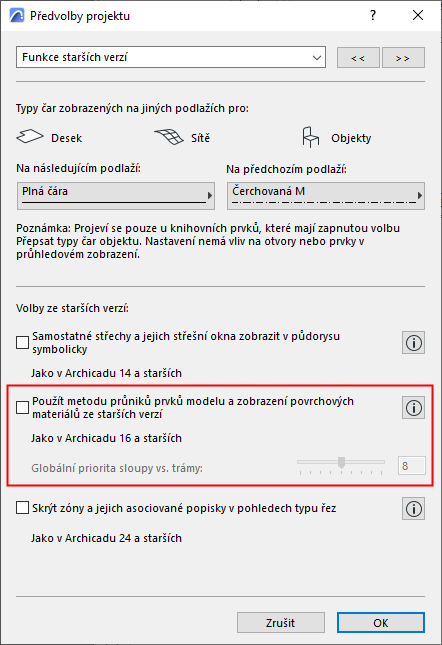
Poznámka: Než začnete používat paletku Painter, ujistěte se, že nepracujete v režimu průniků “ze starších verzí”. (Vypněte tuto volbu v menu Volby > Předvolby projektu > Funkce starších verzí.)
Panel obsahu paletky Painter
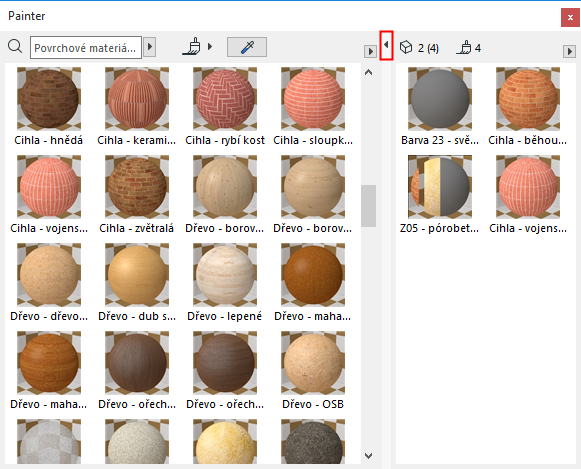
Ve výchozím nastavení je na panelu obsahu Painteru (nalevo na obrázku níže) seznam všech povrchových materiálů - atributů v projektu.
Viz také Vyhledávání povrchového materiálu (Painter).
Dvojklikem otevřete nastavení libovolného povrchového materiálu.
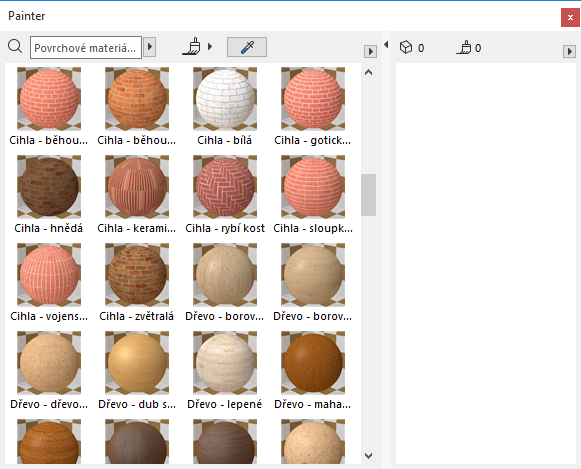
Na panelu obsahu je zobrazen seznam všech povrchových materiálů projektu
Panel výběru paletky Painter
Pokud označíte libovolný prvek projektu, na panelu výběru paletky Painter (napravo na obrázku níže) budou zobrazeny všechny povrchové materiály tohoto prvku.
Je zobrazen také počet označených prvků a celkový počet jejich přepsatelných povrchů.
Dvojklikem otevřete nastavení libovolného povrchového materiálu.
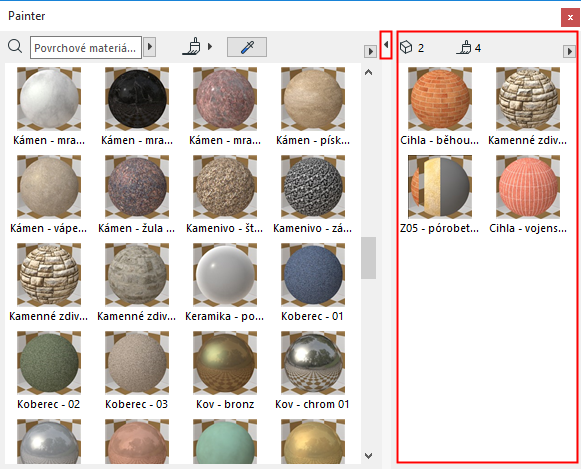
Na panelu výběru jsou zobrazeny všechny povrchové materiály všech označených prvků
Některé povrchové materiály není možné přepsat: např. pokud je prvek nebo jeho vrstva zamknutá. V takových případech se zobrazí žlutá varovná informace.
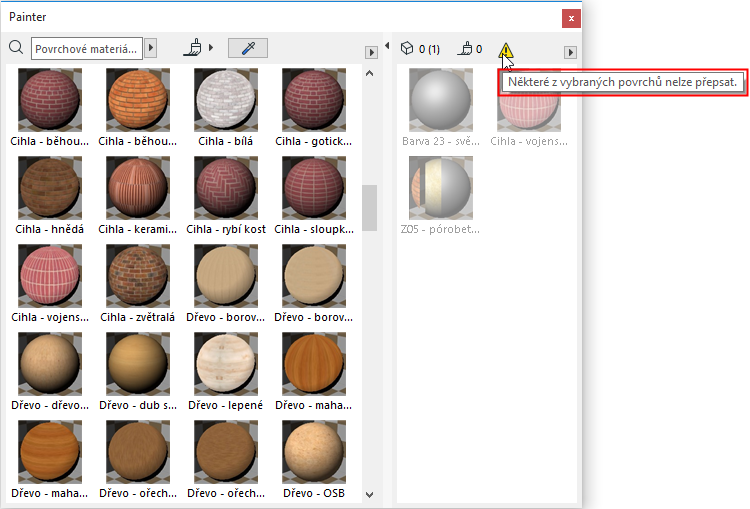
Otevření/zavření panelu výběru
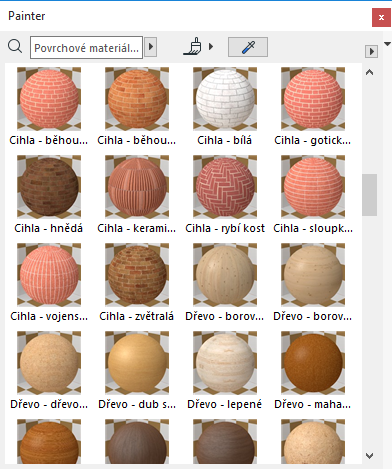
Poklepáním dělicí lišty mezi těmito dvěma panely otevřete/zavřete panel výběru (nebo klikněte na černou šipku na horní straně dělicí lišty).
Přizpůsobení paletky Painteru
Pomocí možností v nabídce můžete upravit vzhled paletky Painter:
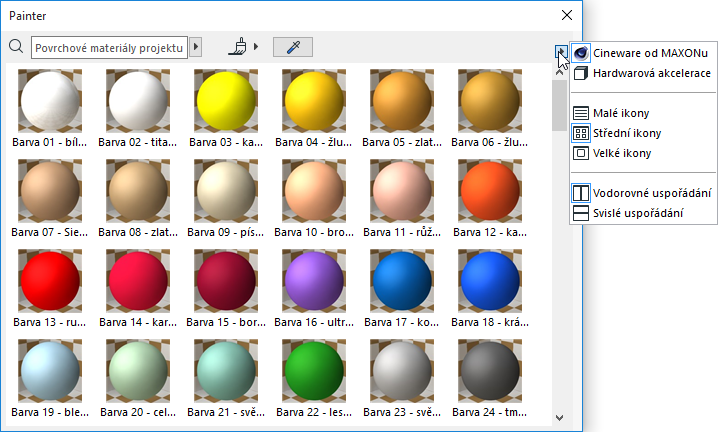
•Můžete zobrazit náhled pro engine Cineware nebo hardwarová akcelerace
•Velikost náhledových ikon povrchových materiálů
•Uspořádání dvou základních panelů Painteru: Vodorovně nebo svisle