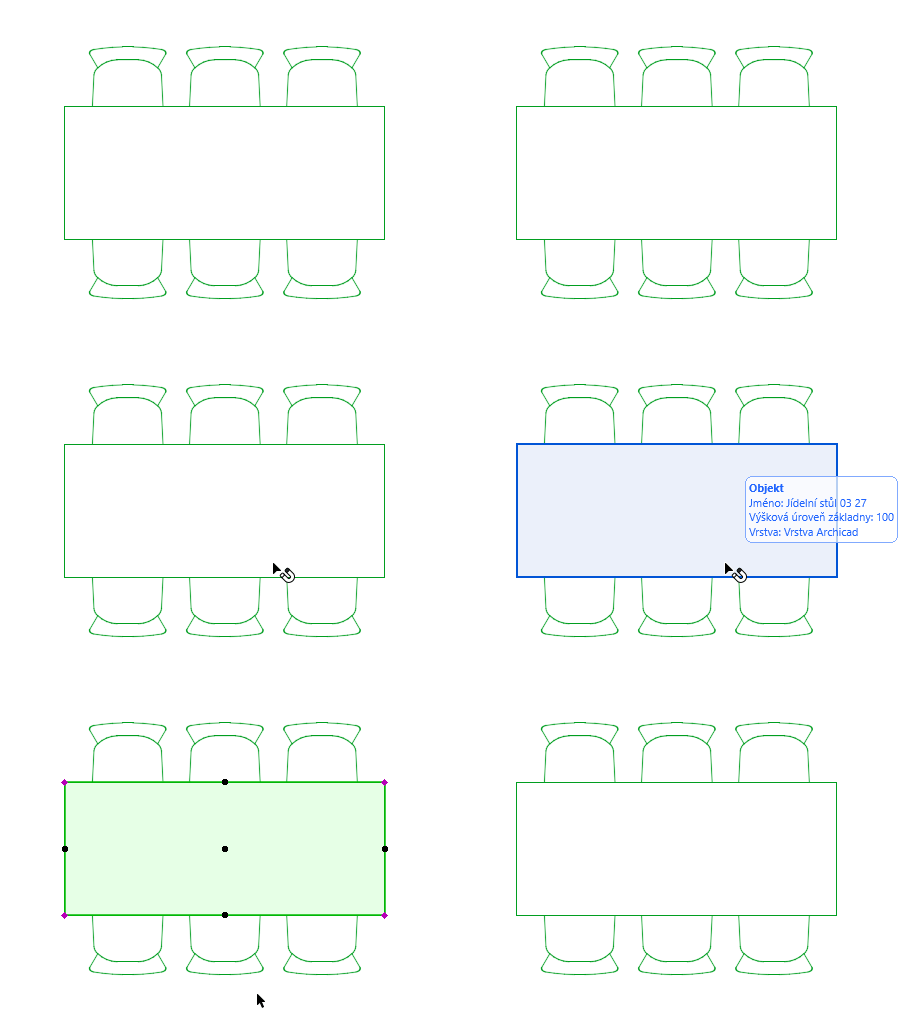
Najeď myší a klikni
S aktivním nástrojem Šipka: Klikněte na prvek
S aktivním jiným nástrojem: Klikněte s klávesou Shift
Nebo kolem prvků, které chcete vybrat, nakreslete polygon.
Chcete-li vybrat další prvky, stiskněte klávesu Shift a označujte další.
Prvek označíte kliknutím na jeho povrch
Ve výchozím nastavení nemusíte kliknout na uzel prvku, abyste ho označili - stačí najet na libovolnou část prvku a kliknout. Je to proto, že v Infopaletce je ve výchozím nastavení nástroje Šipka zapnuta metoda "Rychlý výběr".
Pokud jste "Rychlý výběr" vypnuli, můžete ji stále průběžně zapínat:
•Nástroj Šipka: mezerník + kliknutí
•Další nástroje: Shift + mezerník + kliknutí
Informační bubliny prvků
Když na prvek najedete myší, zobrazí se okno s informacemi, které vám jej pomohou identifikovat.
Poznámka: Pokud je aktivní nástroj Šipka, zobrazí se toto okno automaticky. Je-li aktivní jiný nástroj, zobrazíte informační bublinu stisknutím klávesy Shift.
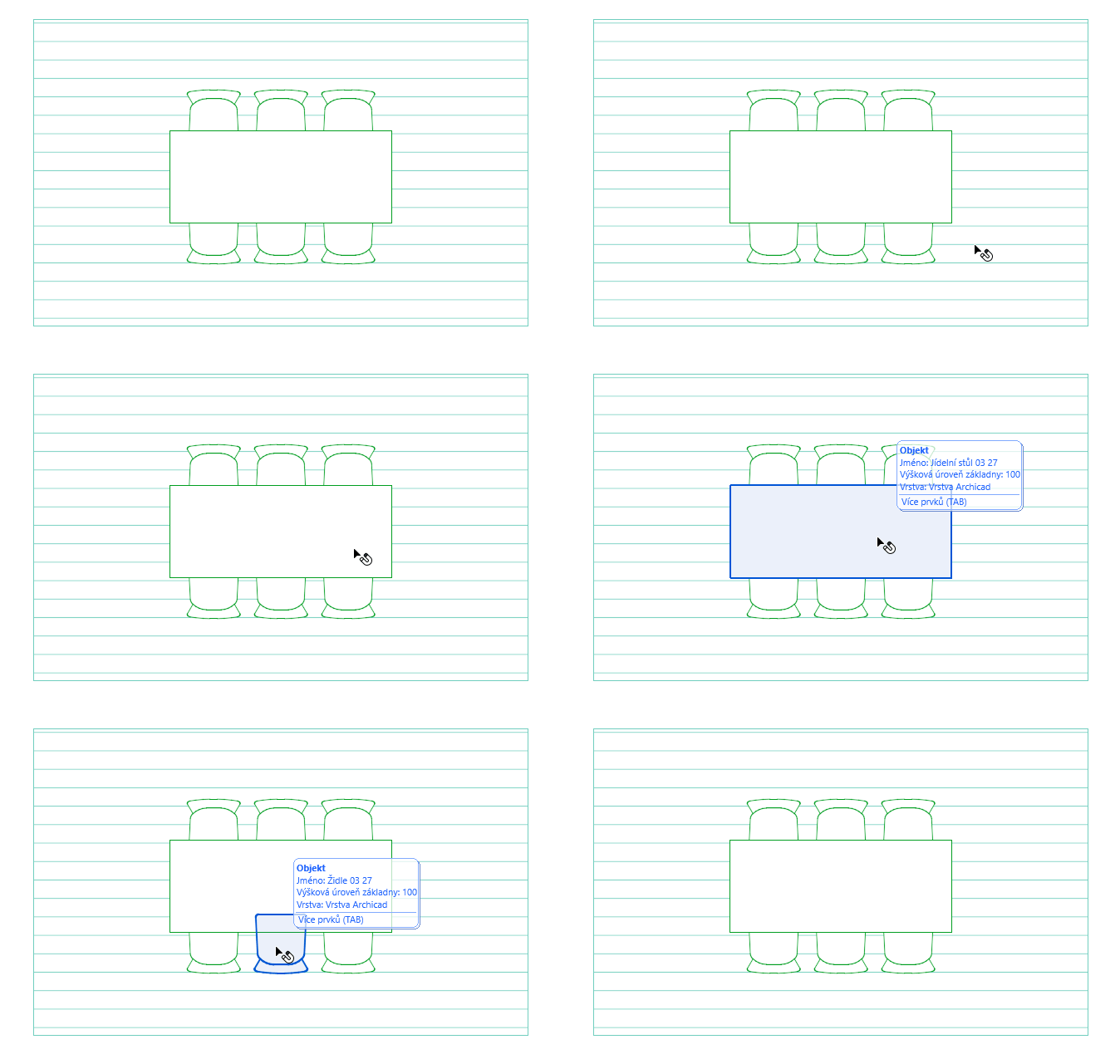
Označení překrývajících se prvků
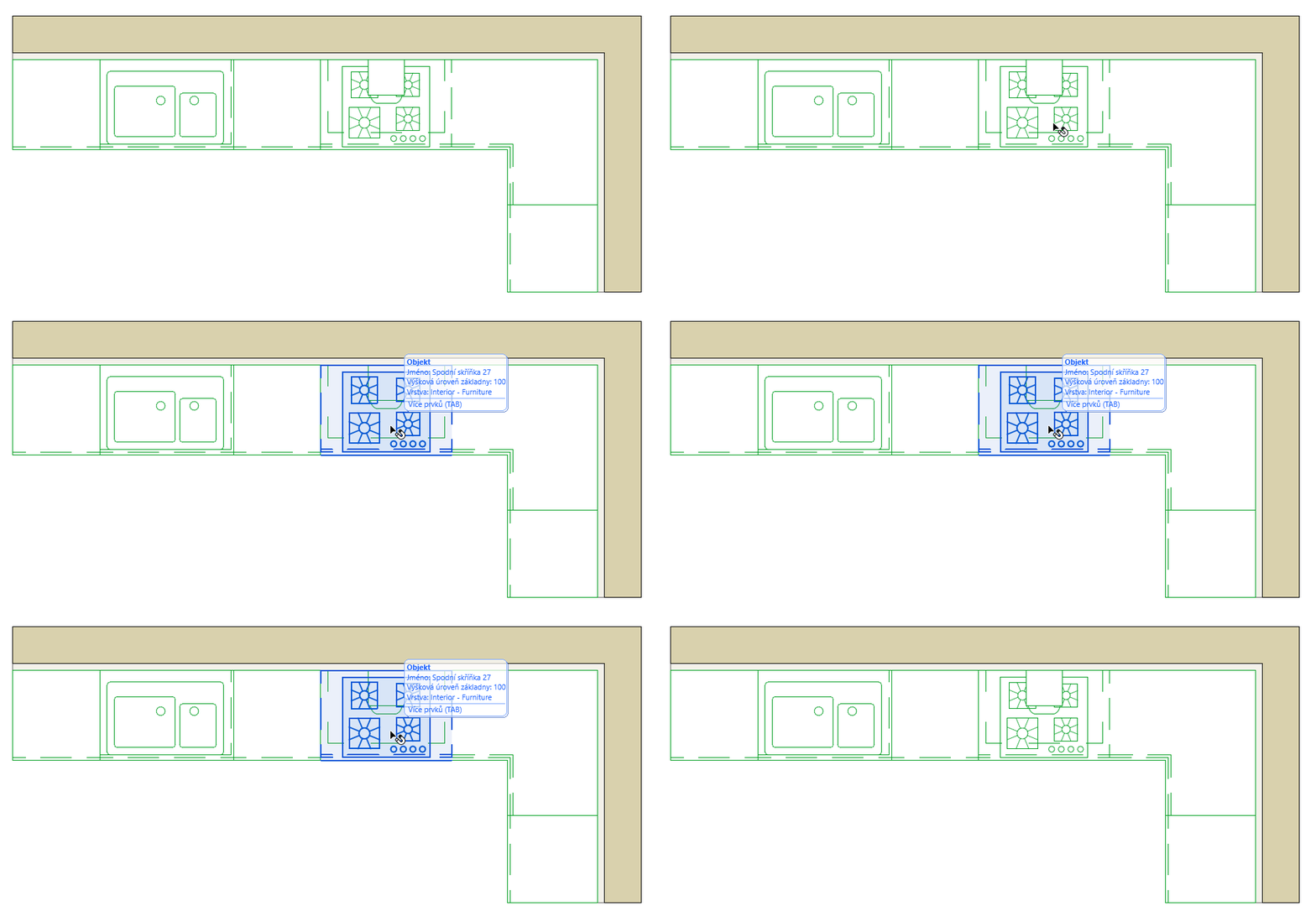
Pokud najedete kurzorem myši na několik překrývajících se prvků, zobrazí se v informační bublině informace "Více prvků (TAB)".
Stisknutím klávesy Tab můžete mezi zvýrazněnými prvky přepínat.
Jakmile je požadovaný prvek zvýrazněn, kliknutím jej vyberte.
Nastavení informačních bublin
Zapnout, vypnout a nastavit časovou odezvu můžete pomocí příkazu Volby > Pracovní prostředí > Informace o výběru a prvku.