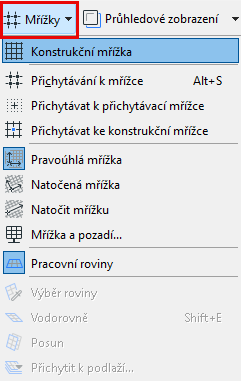
Mřížka může být definována zvlášť pro půdorys a zvlášť pro jiná okna řezu/pohledu/int. pohledu, 3D dokumentu, detailu/pracovního listu nebo výkresu. V okně půdorysu bude nastavení mřížky použito pro všechna podlaží.
Poznámka: Pomocí nástroje síť můžete vytvářet, umisťovat a používat vlastní lokální konstrukční mřížky různých rozměrů a tvarů.
Viz Nástroj síť.
Zobrazit/Skrýt konstrukční mřížku
Použijte jeden z následujících postupů:
•Použijte příkaz Zobrazení > Zobrazení konstrukční mřížky
•Zobrazení konstrukční mřížky můžete přepínat pomocí nabídky Mřížky na Standardní nástrojové liště (je-li k dispozici)
•Použijte volbu Zobrazení > Volby mřížky a pracovní roviny > Mřížka a pozadí a zapněte volbu Zobrazit konstrukční mřížku.
Nastavení konstrukční a doplňkové mřížky
1.Použijte volbu Zobrazení > Volby mřížky a pracovní roviny > Mřížka a pozadí.
2.Hodnotami vzdáleností můžete nastavit vodorovné a svislé vzdálenosti mezi čárami mřížky.
Poznámka: Vzdálenost udává také hodnotu posunu: pomocí klávesové zkratky „Vysunout“ (shift + šipky) můžete prvky posunout doleva, doprava, nahoru nebo dolů o předem definovaný faktor. Viz Posouvání prvků.
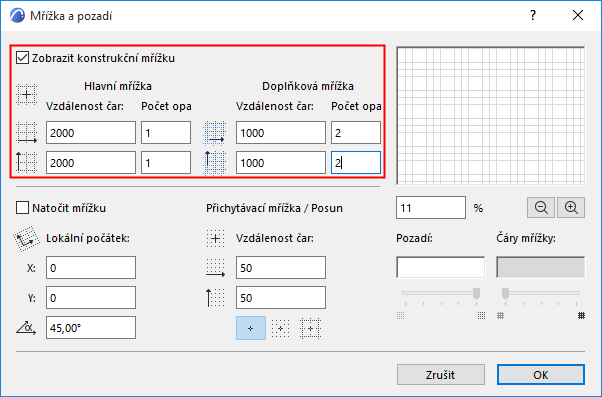
Vložení doplňkové mřížky
Doplňkovou mřížku můžete použít pro vytvoření opakující se nebo odstupňované mřížky. Například pro znázornění tloušťky betonových zdí nebo patek základů.
Mřížka se zobrazí, jakmile nastavíte hodnoty vzdálenosti a počtu opakování hlavní a doplňkové mřížky.
Hodnoty Počet opakování určují, kolikrát se má čára sítě zobrazit v obou směrech, než bude zobrazena doplňková mřížka. Jestliže je hodnota “Počet opakování” pro jakoukoli z těchto čar sítě 0, tyto čáry nebudou vidět.
V tomto příkladu je zobrazena jedna hlavní čára (vzdálenost 2000) následovaná dvěma doplňkovými čárami (vzdálenost 1000); pak se vzor opakuje.
Poznámka: Všechny hodnoty v tomto dialogovém okně jsou založeny na aktuálních jednotkách velikosti písma definovaných po výběru Volby > Předvolby projektu > Pracovní jednotky.
Konstrukční síť je vidět v náhledu (jak hlavní, tak vedlejší mřížka). Pro přibližování v okně náhledu použijte procenta a ovládací prvky Zvětšit/Zmenšit (pod oknem náhledu).
Poznámka: Síť bude automaticky skryta v případě, když je na obrazovce příliš hustá, což nastane, když nejmenší vzdálenost mezi dvěma sousedícími čarami sítě bude menší než 3 pixely.
Natočená konstrukční síť
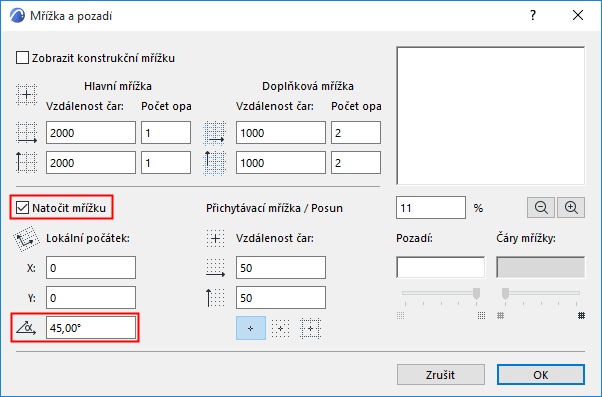
1.Použijte příkaz Zobrazení > Volby mřížky a pracovní roviny > Mřížka a pozadí.
2.Aktivujte volbu Natočit mřížku.
3.Zadáním hodnoty X a Y určíte lokální počátek, který je odlišný od projektového počátku.
4.Nastavte úhel natočení.
Pokud chcete nastavit natočenou mřížku ručně: vyberte ve Standardní nástrojové paletce volbu Natočit mřížku, pak na obrazovce nakreslete vektor nebo klikněte na libovolný stávající segment: tento vektor určuje úhel natočené mřížky vzhledem k vodorovné ose.
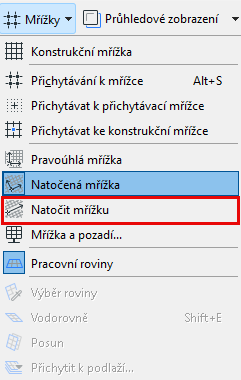
Pokud chcete zobrazit natočenou konstrukční mřížku, musí být viditelná konstrukční mřížka a aktivovaná volba Natočená mřížka na jednom z těchto umístění:
•Zobrazení > Volby mřížka a pracovní roviny > Natočená mřížka
•Použijte nabídku Mřížky na Standardní nástrojové liště (je-li k dispozici)
•Použijte volbu Zobrazení > Volby mřížky a pracovní roviny > Mřížka a pozadí a zapněte volbu Natočit mřížku.
Podobná témata: