
Přichytávání k existujícím prvkům
Přesuňte nebo změňte tvar prvků přichytáváním k existujícím prvkům v rámci operace přesunu.
Funkci přichytávání k prvkům lze zapnout a vypnout pomocí příkazu Zobrazení > Přichytávání k existujícím prvkům. (Tento příkaz je dostupný také v panelu nástrojů Kreslící pomůcky)
Přichytávání k prvkům může být při práci zapínáno a vypínáno klávesovou zkratkou E.
Poznámka: Přichycení prvků můžete použít, pokud je vypnuto chytání k síti.
Pokud vyberete prvek a přesunete jej se zapnutou funkcí Přichycení prvků, uvidíte, že se jeho speciální body změní na malé čtverce.
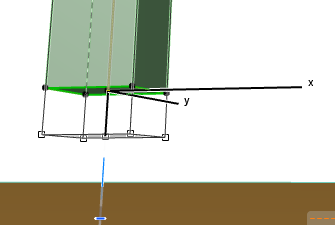
Speciální body zahrnují:
•Výběrové body prvku včetně kotevních bodů
•Dělicí body prvku (jestliže jsou zapnuté pomocné body.)
Viz Pomocné body.
•Špičku kurzoru
Jakmile jeden z těchto výběrových bodů narazí na uzel, kotevní bod nebo hranu jiného prvku, kde se kurzor změní tak, aby zobrazil zvláštní vztah, zvětší se tento výběrový bod, aby bylo patrné, že prvek je přichycen k aktivnímu bodu. Kliknutím spojíte tyto dva prvky bez nutnosti přesouvat kurzor na místo jejich spojení.
Pokud se cílového bodu na druhém prvku dotýká víc jak jeden přichytávací bod, můžete použít mezerník pro přepínání dostupných přichytávacích bodů.
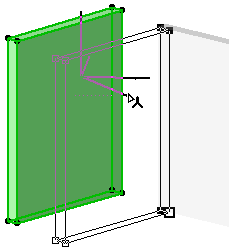
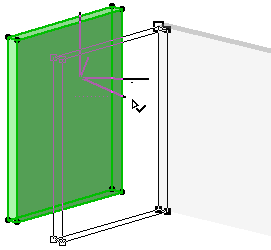
Přichytávání k povrchu je ve výchozím nastavení zapnuto (volba Zobrazení > Přichytávání k povrchům).
V Archicadu rozpozná kurzor plochy, hrany a body modelu ve 3D okně, ke kterým přichytí vkládaný prvek, čímž vám usnadní vkládání prvků do modelu.
Pomocí přichytávání k povrchům je snadné umístit například objekt lampy na zeď:
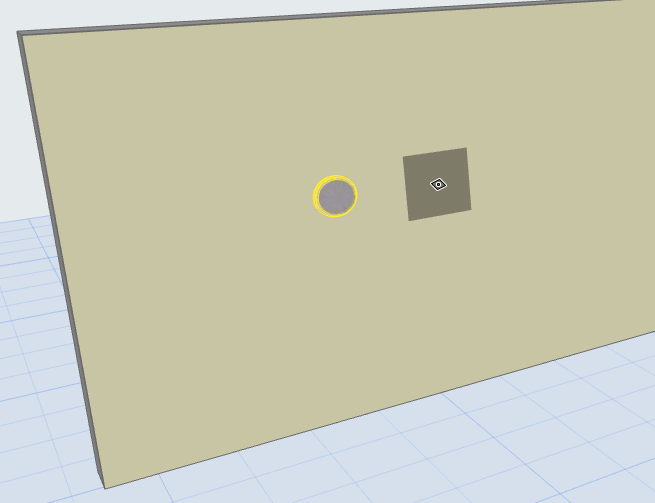
(Obdobně můžete použít přichytávání k povrchům i ve 2D okně pomocí funkce Přitažlivost). Viz Přitažlivost.)