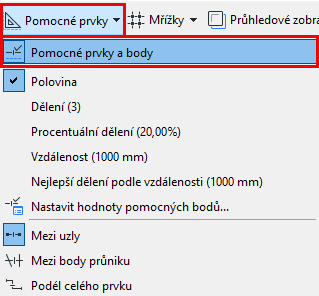
Pomocné body jsou dočasné aktivní body, které se objeví na prvcích v určitém intervalu (vámi definovaném), aby vám usnadnily kreslit nové prvky s větší přesností.
Zapnutí pomocných bodů
Použijte jeden z následujících postupů:
•Pomocné prvky a body můžete zapnout na Standardní nástrojové liště (nabídka Pomocné prvky)
•Použijte menu Zobrazení > Pomocné body
Používání pomocných bodů
Najeďte kurzorem nad prvek, jehož pomocné body chcete vidět.
Body se objeví. Jejich počet a umístění závisí na tom, jak jste je nastavili.
Viz Nastavení intervalů pomocných bodů, níže.
Tyto body se chovají jako dočasné aktivní body - lze k nim přichytit kurzor a slouží také jako pomocné referenční body. (Viz Aktivování pomocných referenčních prvků.) Nové prvky můžete začít kreslit od těchto bodů, nebo je můžete použít pro editaci jiných prvků vzhledem k těmto bodům.
Pomocné body zmizí po 5 sekundách. Nicméně pokud jsou zobrazeny na pomocném referenčním segmentu, zůstanou zobrazeny stejně dlouho jako reference.
Poznámka: Pokud chcete, aby byly pomocné body zobrazeny do vložení prvku nebo změny zobrazení: vypněte volbu “Automaticky skrývat pomocné body” v menu Volby > Pracovní prostředí > Pomocné prvky a vodící čáry.
Další způsob, jak používat pomocné body, je nakreslení dočasného vektoru, na kterém budou pomocné body zobrazeny.
Viz Přichycení k pomocnému bodu.
Nastavení intervalů pomocných bodů
Použijte příkazy z nabídky Zobrazit > Volby pomocných bodů nebo z panelu nástrojů Pomůcky pro kreslení.
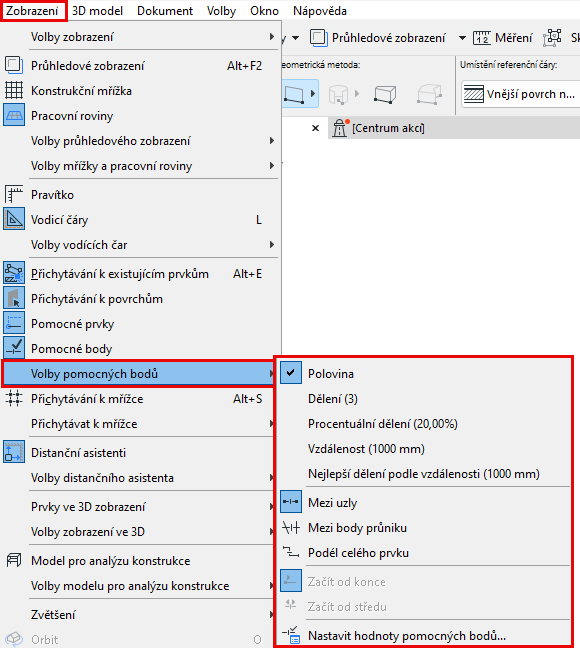
•Polovina: Rozděluje hranu na dvě stejné části.
•Dělení: Rozděluje hranu na nastavený počet segmentů. Rozsah: 3-100.
•Procenta: Rozděluje hranu na dvě části podle nastaveného procentuálního poměru.
•Vzdálenost: Rozdělí hranu podle na části, jejichž vzdálenost jste nastavili.
•Nejlepší dělení podle vzdálenosti: Pomocné body budou podél hrany rozmístěné ve vzdálenosti, která je co nejbližší k nastavené délce.
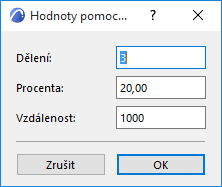
Poznámka: Potřebnou volbu dělení, procent atd. nastavíte v okně Hodnoty pomocných bodů.
Viz Hodnoty pomocných bodů, níže.
Pokud používáte procenta nebo vzdálenost, máte dvě další možnosti:
•Začít od konce: Pomocné body jsou vloženy po zadané vzdálenosti/části měřené od koncového bodu segmentu, který je blíže kurzoru.
•Začít od středu: Pomocné body jsou vloženy po zadané vzdálenosti/části měřené od středu segmentu.
Z nabídky pomocných bodů ve standardní nástrojové liště (nebo Zobrazení > Volby pomocných bodů), vyberte Nastavit hodnoty pomocných bodů.
V následujícím okně nastavte hodnoty pro dělení, procentuální dělení a vzdálenost.
Volby pomocných bodů
Zvolte si volbu pomocných bodů z následujících možností:
•panel nástrojů Pomůcky pro kreslení
•Menu Zobrazení
•Nabídka Pomocné prvky na Standardní nástrojové liště (je-li k dispozici)
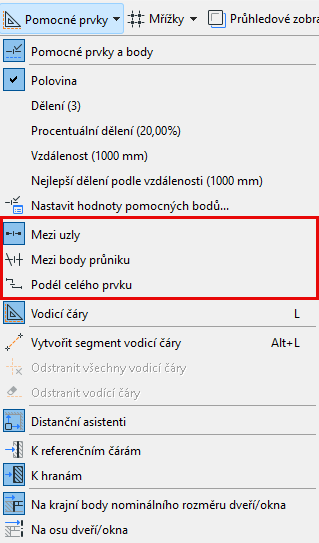
•Mezi uzly: Pomocné body budou zobrazeny pouze na zvoleném segmentu (mezi sousedícími uzly).
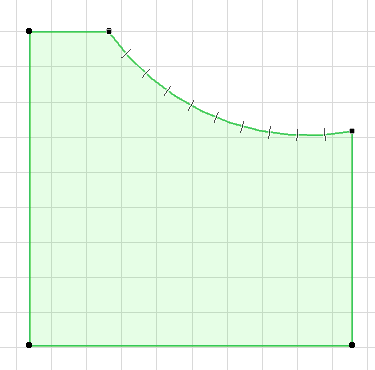
•Podél celého prvku: Pomocné body budou zobrazeny podle zadaného intervalu na celém prvku (včetně polygonálních prvků), bez ohledu na průniky s ostatními prvky.
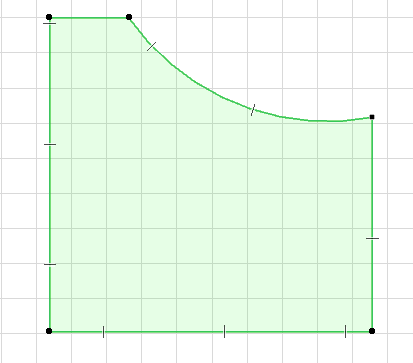
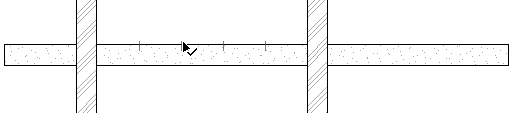
•Mezi body průniku: Pomocné body budou na prvku zobrazeny pouze mezi dvěma sousedícími body průniku s jinými prvky.
Barva pomocných bodů
Barvu pomocných bodů můžete nastavit v menu Volby > Pracovní prostředí > Pomocné prvky a vodící čáry.