Nastavení rámů lehkého obvodového pláště
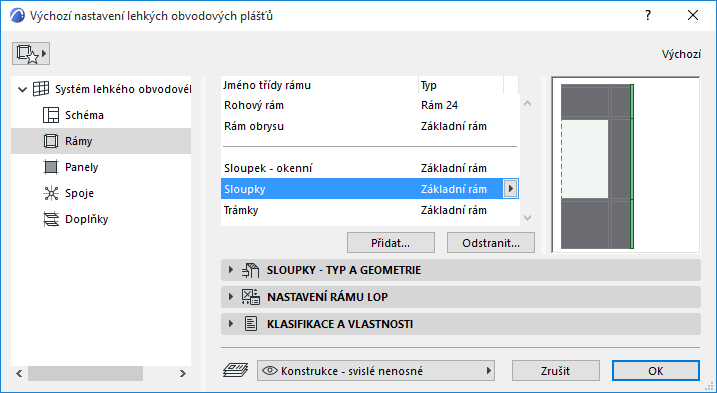
Stránka Rámy nastavení lehkého obvodového pláště obsahuje nastavení všech tříd rámů.
Nastavení nástroje Rám (v režimu úprav) obsahuje téměř ty samé volby.
V horní části seznamu jsou vypsány dostupné třídy rámů seřazené podle jména a typu. Ve výchozím nastavení jsou to: Rohový, obrysový, sloupky a trámky.
Označená třída je zvýrazněna v okně náhledu. V okně náhledu je zobrazena také barva povrchového materiálu rámu.
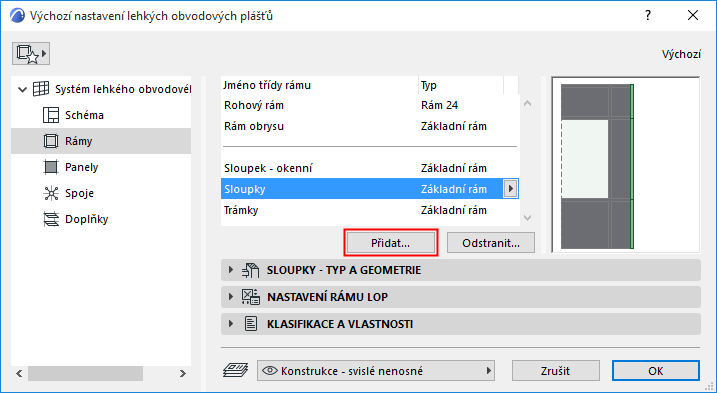
1.Klikněte na tlačítko Přidat.
2.V následujícím okně:
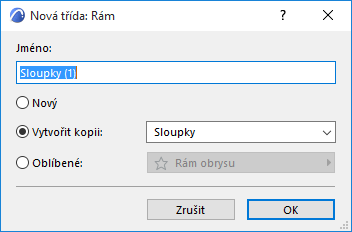
•Nový: Vytvoříte novou třídu rámů na základě výchozího rámu (např. Základní)
•Vytvořit kopii: Vytvoříte kopii aktuálně zvolené třídy rámů s novým jménem
•Oblíbené: Z nabídky můžete vybrat Oblíbené nastavení rámu: nová třída rámu použije nastavení zvoleného Oblíbeného.
Vytvoření třídy rámů na základě upraveného rámu (režim úprav)
Další způsob, jak vytvořit novou třídu rámů, je upravit jeden rám v režimu úprav a uložit jeho nastavení jako novou třídu.
1.Označte lehký obvodový plášť a otevřete režim úprav.
2.Označte rám a upravte ho. Jeho třída je nyní “Vlastní”.
3.Z nabídky třídy rámů v Infopaletce vyberte volbu Přidat Třídu rámu z vlastního...
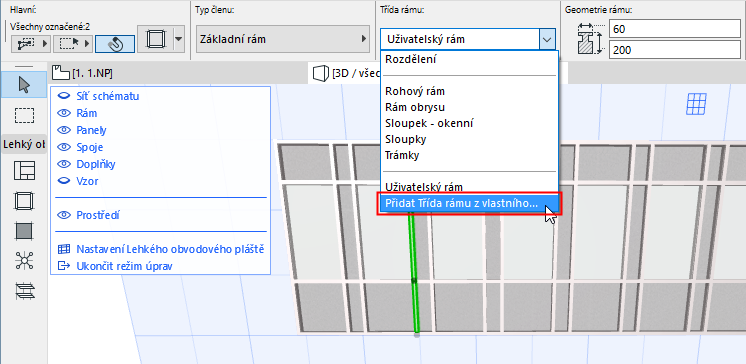
4.V následujícím okně nastavte novou třídu rámů.
Přejmenování třídy rámů
Dvojklikem označte třídu v seznamu a upravte jméno.
Kopírování nastavení rámů mezi třídami
V nastavení rámů klikněte pravým tlačítkem na jméno libovolné třídy a kopírujte její nastavení.
Klikněte na libovolnou jinou třídu rámů a pravým tlačítkem a vložte zkopírované nastavení.
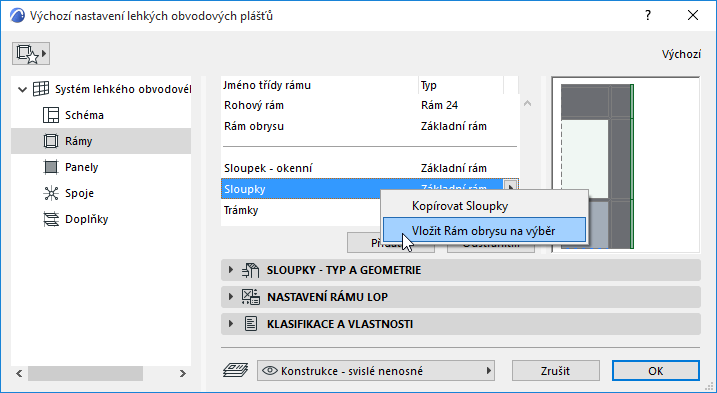
1.Označte potřebné třídy rámů.
2.Klikněte na Odstranit.
Poznámka: Rohový rám a rám obrysu nelze odstranit.
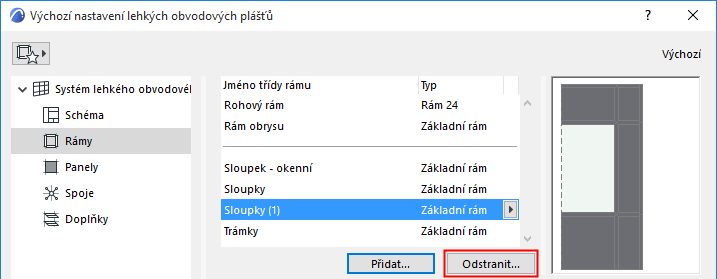
3.V následujícím okně:
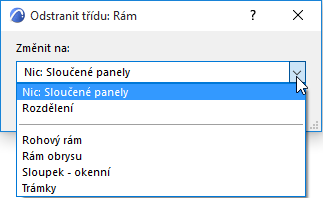
•Zvolte, jak převést rámy třídy, kterou hodláte odstranit:
–Nic: Sloučené panely: Rámy budou odstraněny a navazující panely budou sloučeny dohromady.
–Rozdělení: Rámy budou odstraněny, navazující panely ale zůstanou rozdělené.
–Převést na jinou třídu rámů: Vyberte jinou třídu rámů.
Rámy třídy Rozdělení jsou přednastavené s pevným nastavením. Projevujíc se jako neviditelné rámy; navazující panely zůstanou rozdělené. Na této stránce nelze rámy rozdělení upravit; tuto třídu nelze ani odstranit.
Rámy dělení jsou dostupné
• jako volitelná náhrada za jakoukoli třídu rámů (nahradí odstraněné rámy rozdělením) a
•v nastavení schématu jako třída rámů, kterou lze přiřadit libovolnému rámu ve vzoru schématu
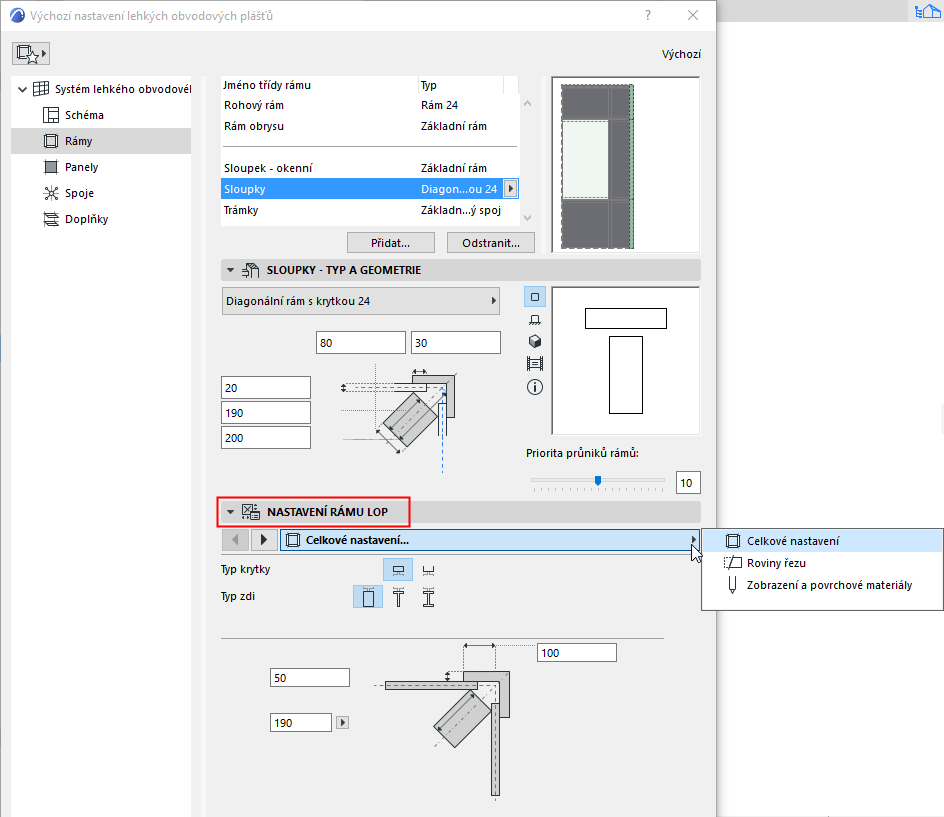
Třída označená v seznamu v horní části okna: z nabídky na panelu Typ a geometrie rámu vyberte typ rámu.
Pak nastavte geometrické parametry.

•Neviditelný rám: Rám stále existuje jako objekt, ale není viditelný.
–Tento rám použijte, pokud chcete zachovat dva sousedící panely, ale nechcete zobrazit společný spojovací rám.
–Mezi dvěma navazujícími panely můžete nastavit libovolnou mezeru.
–Neviditelné rámy jsou také vhodné, když nechcete model zatěžovat detaily rámu, nebo když je použita jiná konstrukce (např. spoje) podporující napojení panelů. Bezespárového povrchu panelu můžete docílit odstraněním rámů z čar sítě.
•Základní rám: Nejběžnější typ rámu s obdélníkovým profilem. Z vnější strany pláště je viditelná krytka rámu. Přiřaďte stavební materiál a rám nastavte (panel níže).
•Hladký spoj: Obdélníkový profil, použitelný pro vnitřní podporu terčového zasklení LOP. Panely budou spojeny před rámem hladkého spoje, takže rám nebude z této strany viditelný (jen když jsou panely průhledné, nebo je zadána mezera.) Přiřaďte stavební materiál a nastavte prvky rámu (panel níže).
•Modulový rám: Rám můžete poskládat z modulů: vlastní rám nebo profilová krytka, kterou jste můžete nakreslit a uložit jako speciální typ prvků.
Viz Příklad: Vytvoření uživatelského rámu nebo krytky lehkého obvodového pláště.
Viz také Rohové rámy lehkého obvodového pláště.
Priorita průniků rámů
Viz Průniky rámů lehkého obvodového pláště.
U zvoleného typu rámu můžete nastavit sadu různých parametrů (podobně jako u GDL prvků).
Některá nastavení úrovně detailů ve 2D a 3D je možné přepsat na úrovni nastavení Voleb zobrazení modelu.