
Zadávací rovina lehkého obvodového pláště ve 3D
Při kreslení lehkého obvodového pláště ve 3D okně máte v Infopaletce následující možnosti nastavení zadávací roviny:
Výchozí zadávací rovina
Inteligentní zadávací rovina (výběr roviny)

Použijte jednu z následujících “inteligentních” metod k určení zadávací roviny pomocí několika kliknutí:
•Povrchový materiál: Klikněte na nějaký povrch: rovina povrchu se stane zadávací rovinou.
•Hrana plus bod: Klikněte na libovolnou hranu (kurzor mercedesu) k určení čáry.
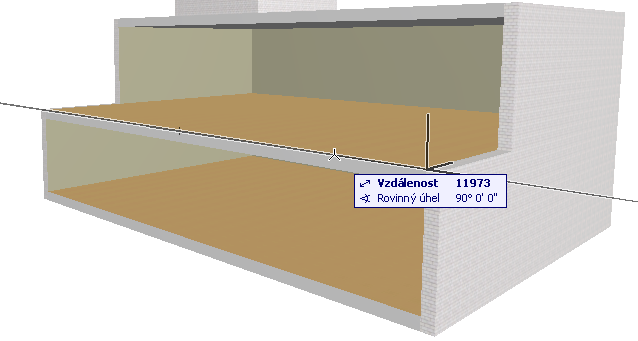
Na obrazovce se objeví rovina, otáčející se kolem zvolené čáry jako kolem své osy. Poté klikněte na bod k upevnění zadávací roviny.
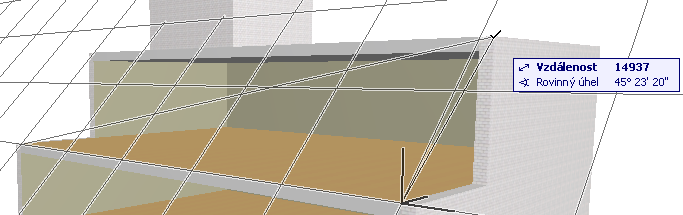
•Bod plus hrana: Tato metoda je obráceným způsobem metody předchozí. Klikněte na bod, poté na hranu k definici zadávací roviny.
•Tři body: Klikněte na jakékoliv tři body k určení zadávací roviny.
Vodorovná zadávací rovina

Klikněte na bod, do kterého chcete vložit vodorovnou zadávací rovinu.
Svislá zadávací rovina

Prvním kliknutím vložíte svislou rovinu, dalším kliknutím nastavíte její orientaci.
Normálová zadávací rovina

Nastavte nakloněnou zadávací rovinu určením jejího kolmého (“normálového”) vektoru.
1.Klikněte na dva body k určení normálového vektoru zadávací roviny, nebo
Klikněte na hranu, která určí normálový vektor zadávací roviny
2.Poté klikněte na bod, který bude ležet v zadávací rovině.
Viz příklad: Vytažení lehkého obvodového pláště z naklopené zadávací roviny.