Grafické úpravy schématu schodiště
Následující funkce použijte pro úpravy celkové geometrie schodiště mimo režim úprav.
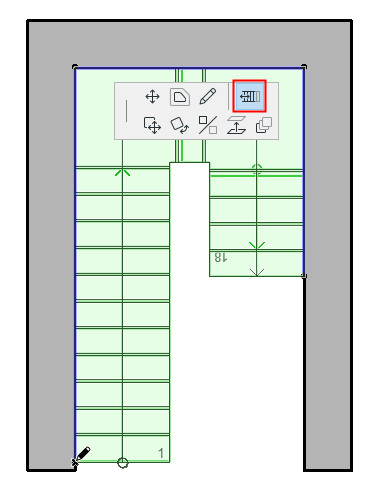
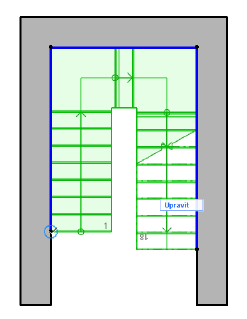
Uspořádat schody
Pomocí tohoto příkazu plovoucí paletky můžete přeuspořádat uspořádání stupňů schodiště ve tvaru U:
Referenční čára je vytvořena při zadávání. V nastavení schodiště a Infopaletce můžete nastavit umístění referenční čáry a libovolné odsazení (před zadáváním i po).
Viz také Referenční čára schodiště.
Referenční čáru schodiště můžete upravovat v libovolném okně (bez ohledu na režim úprav).
Pokud chcete referenční čáru schodiště zobrazit, zapněte volbu Zobrazení > Volby zobrazení > Referenční čáry schodišť.
Zvýraznění před výběrem vám pomůže při označování referenční čáry (ne obrysu).
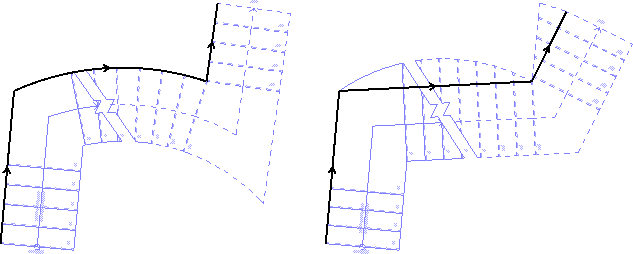
Pokud upravíte referenční čáru schodiště, upravíte také tvar celého schodiště, včetně výstupní čáry.

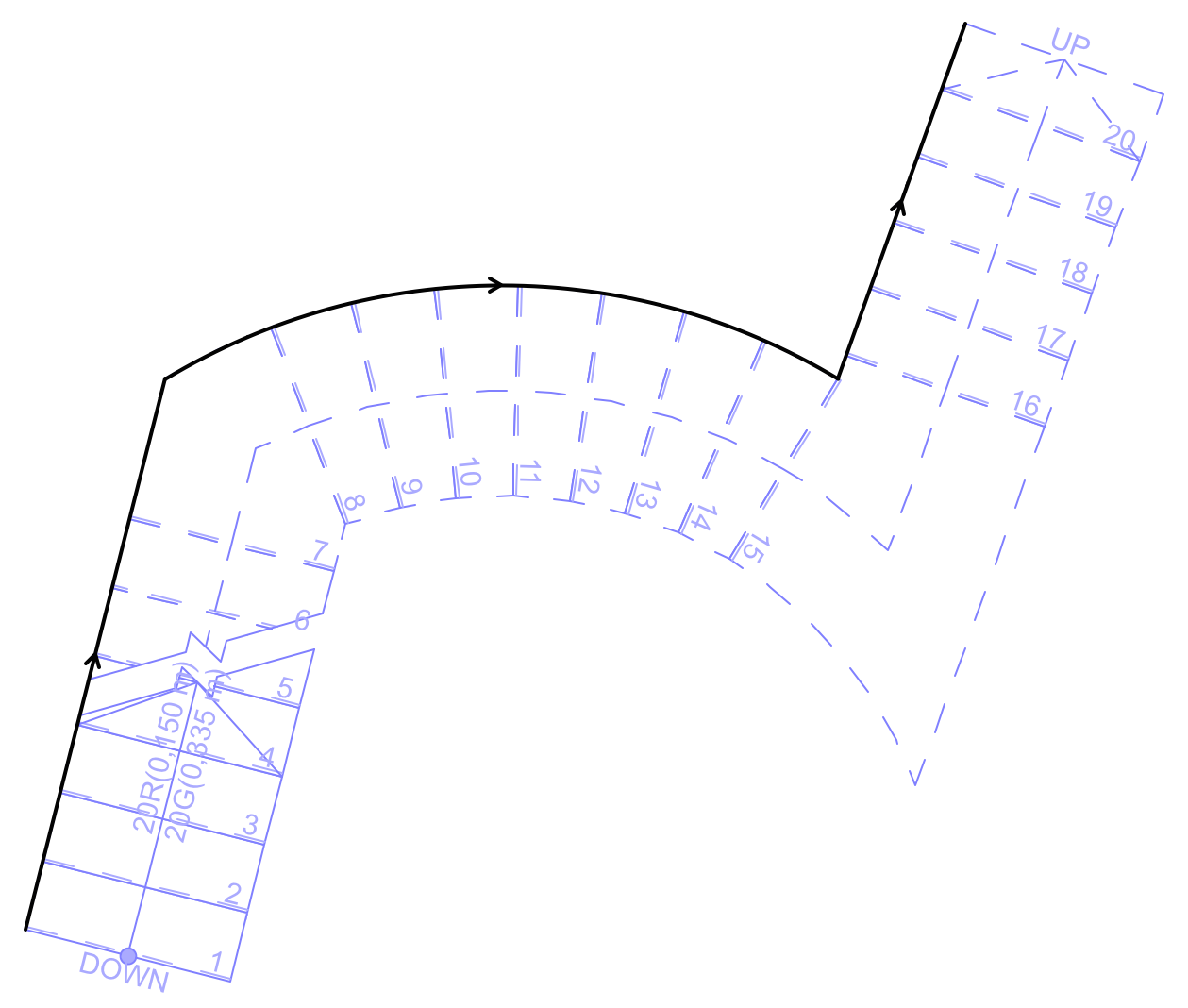
Výstupní čára se přizpůsobí opravené referenční čáře
Pokračování schodiště
Pokud chcete prodloužit referenční čáru schodiště (v režimu úprav nebo modelovém zobrazení), použijte příkaz Pokračování schodiště z plovoucí paletky označené referenční čáry.
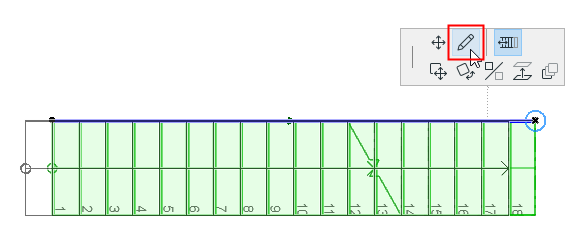
Úprava obrysu schodiště
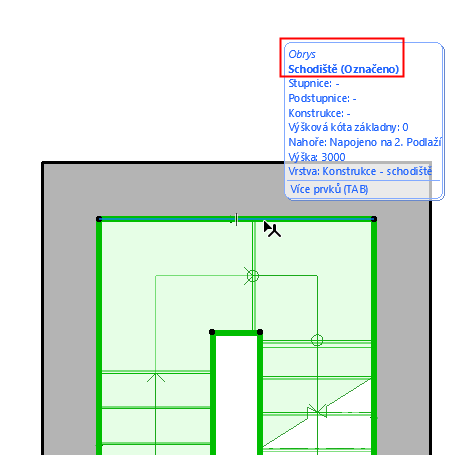
Označte libovolnou část obrysu, obrys bude zvýrazněn.
Obrys schodiště můžete upravovat v libovolném okně (bez ohledu na režim úprav).
Zvýraznění před výběrem a klávesa TAB vám pomůžou označit obrys místo referenční čáry.
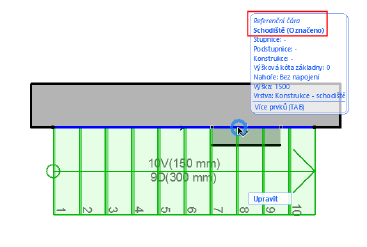
Obrys schodiště můžete upravit graficky za použití stejných příkazů plovoucí paletky, jako při úpravách výplně.
Při úpravě obrysu se změní pouze vnější tvar schodiště, výstupní čára a referenční čára zůstanou beze změny.
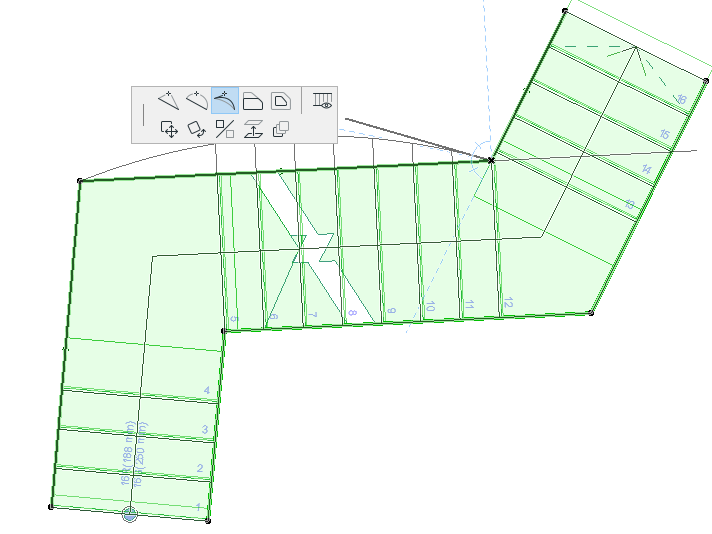
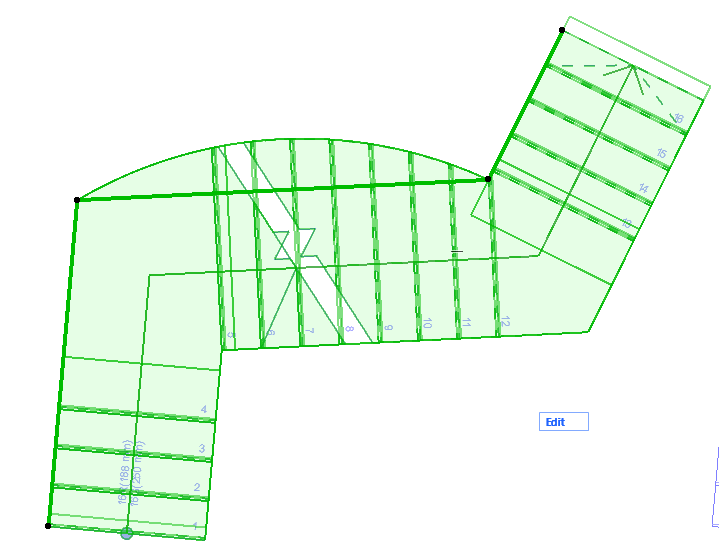
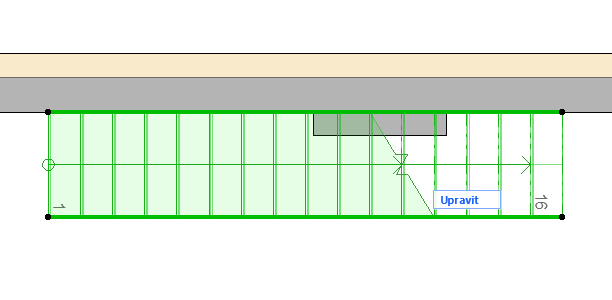
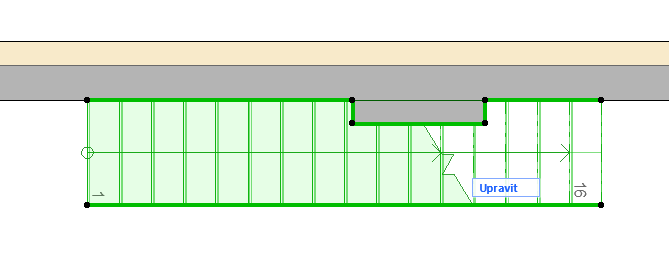
Úprava obrysu schodiště (bez vlivu na výstupní čáru)
Zobrazení/skrytí segmentu obrysu v půdorysu
Toto okno otevřete příkazem Nastavení segmentu obrysu v plovoucí paletce libovolného vybraného segmentu schodiště.
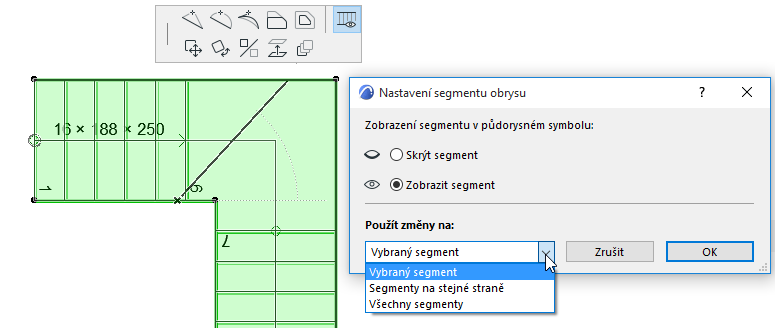
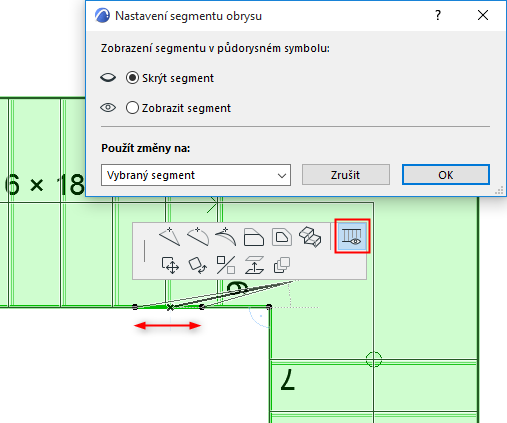
Vybraný segment (nebo všechny nebo další segmenty schodiště) můžete podle potřeby skrýt nebo zobrazit.
Například: segment schodiště můžete rozdělit dalšími dvěma body a mezi těmito body obrys schodiště skrýt.
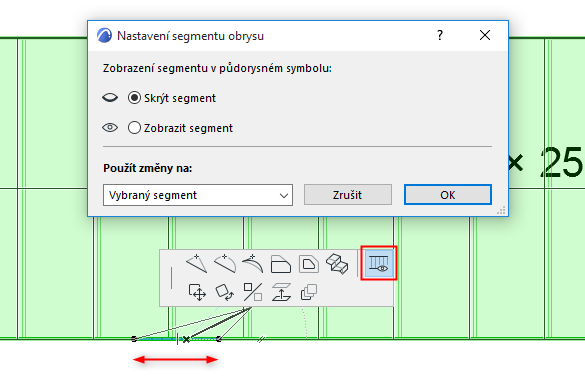
Novými dvěma body vytvoříte další segment schodiště... Pak segment označte a skryjte
Viz také Skrytí libovolné hrany vybrané stupnice.
Úprava obrysu schodiště - příklad
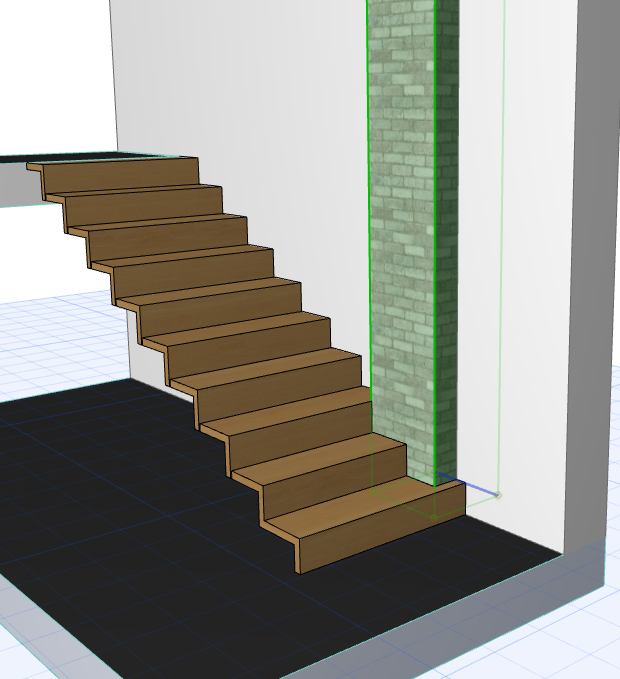
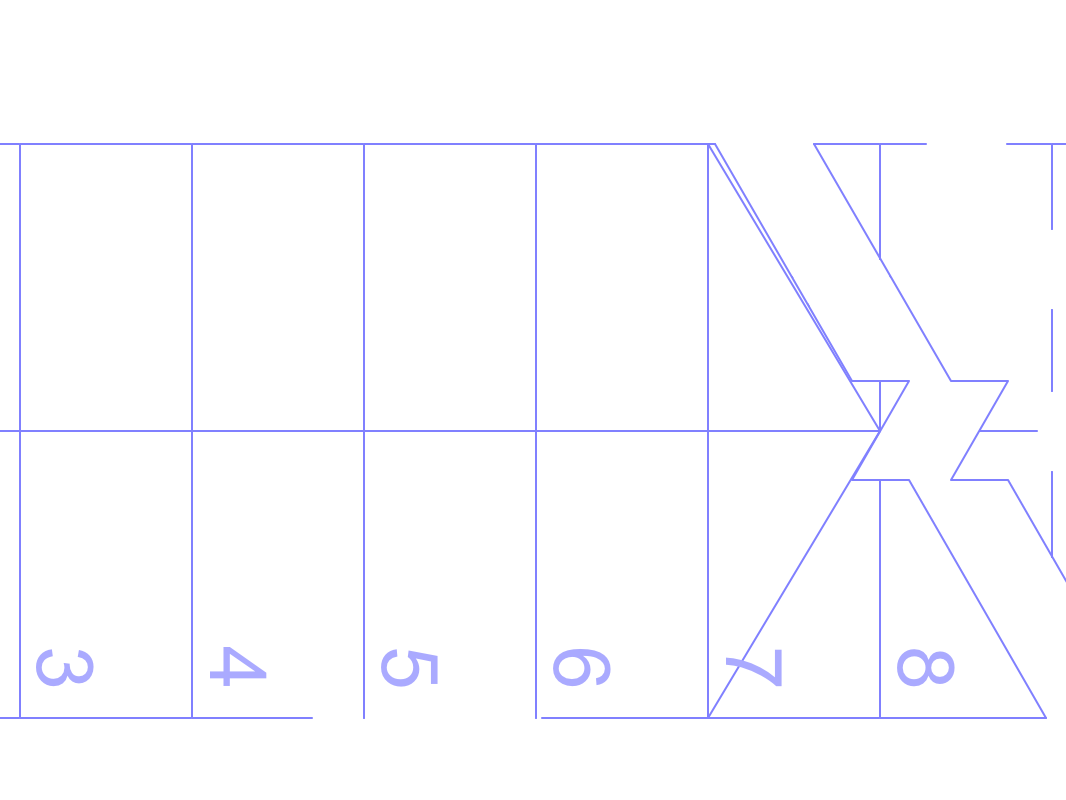
V tomto příkladu můžete upravit obrys schodiště tak, aby vznikl prostor pro prostupující segment zdi.