Obložení stupnice a podstupnice
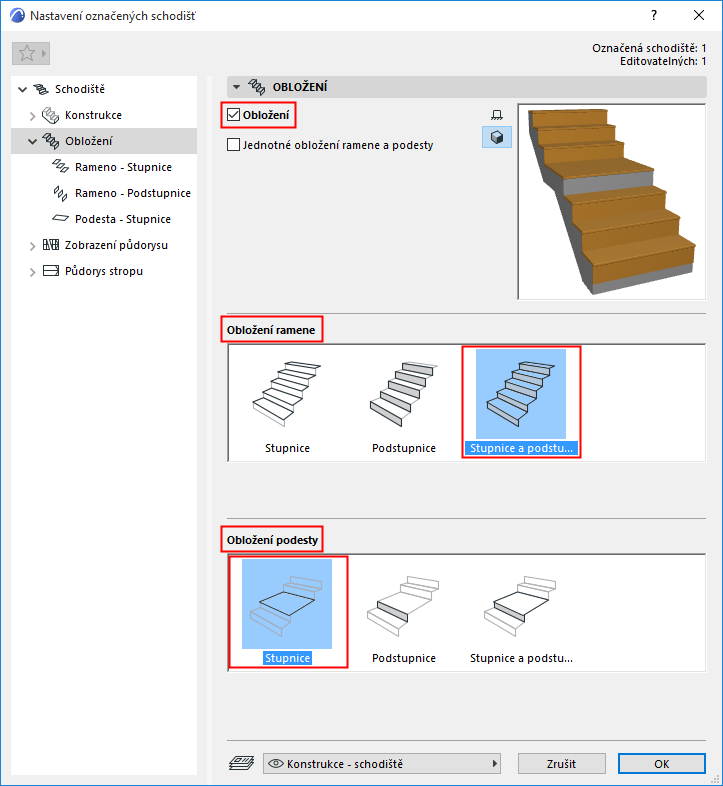
Ve stromové struktuře okna nastavení schodiště vyberte Obložení.
Prvek stupnice a/nebo podstupnice schodiště můžete zapnete volbou Obložení.
Níže klikněte na prvek, který potřebujete:
•Obložení ramene: Aktivujte stupnici, podstupnici nebo obojí
•Obložení podesty: Aktivujte stupnici, podstupnici nebo obojí
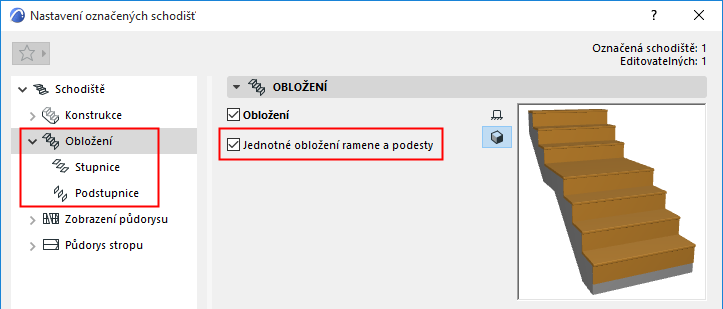
Prvky, které vyberete, se objeví ve stromové struktuře nalevo: samostatné stránky nastavení stupnice/podstupnice/podesty/ramene.
Jednotné obložení ramene a podesty
Pomocí této volby můžete nastavit jednotné obložení stupnicemi a podstupnicemi ramene i podesty. Takže počet stránek s nastavením bude nižší.
Nastavení stupnice a podstupnice: Výběr prvku
Na stránkách nastavení stupnic a podstupnic si můžete vybrat z nabídky dostupných GDL prvků, které můžou tvořit obložení:
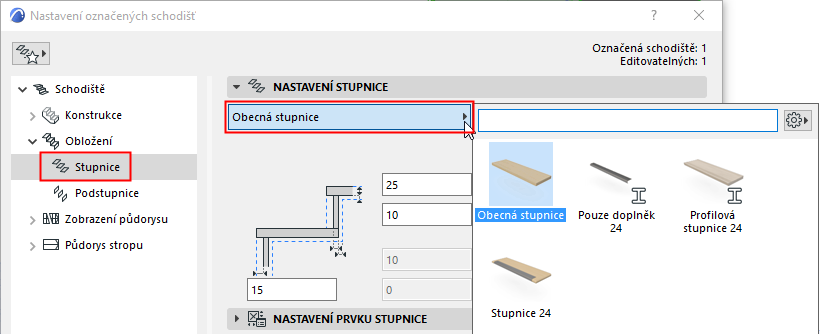
Výběr prvku obložení stupnice
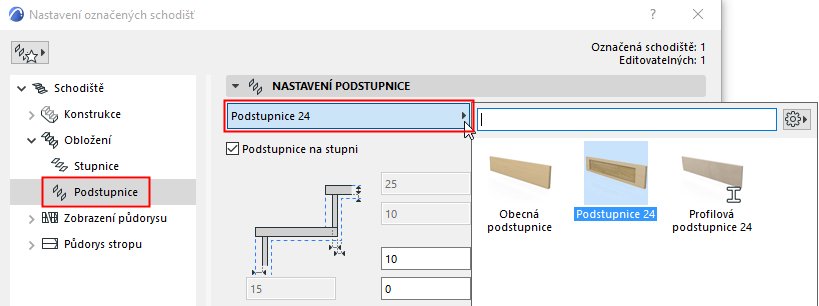
Výběr prvku obložení podstupnice
Podstupnice na stupni: Pomocí této volby můžete umístit podstupnice na horní hranu stupnic. (Pokud není volba aktivní, podstupnice je protažená až na spodní úroveň stupnice - víz schéma.)
Nastavení prvku stupnice a podstupnice
Tvar a vzhled vybraného prvku obložení nastavíte na panelu nastavení prvku. Nastavení se liší podle zvoleného typu prvku:
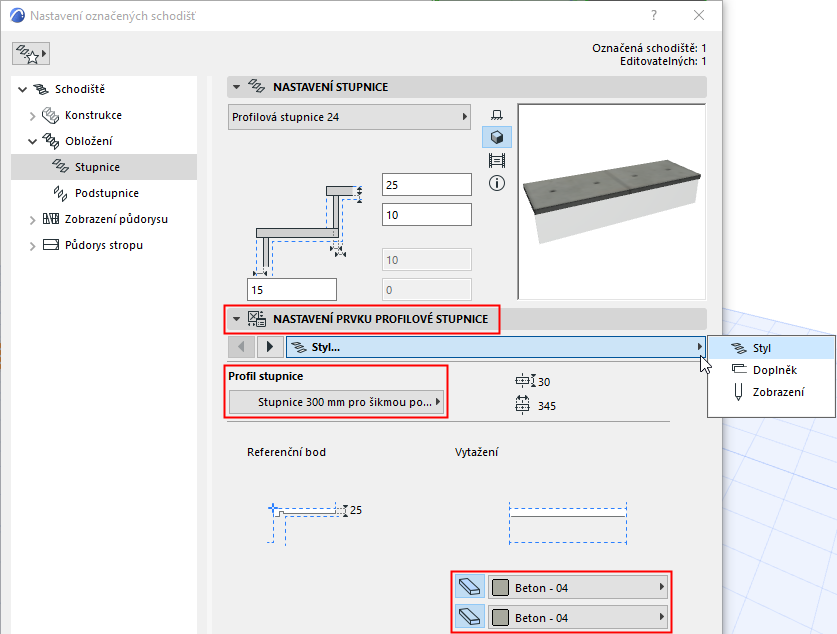
Výběr profilu a stavebního materiálu stupnice
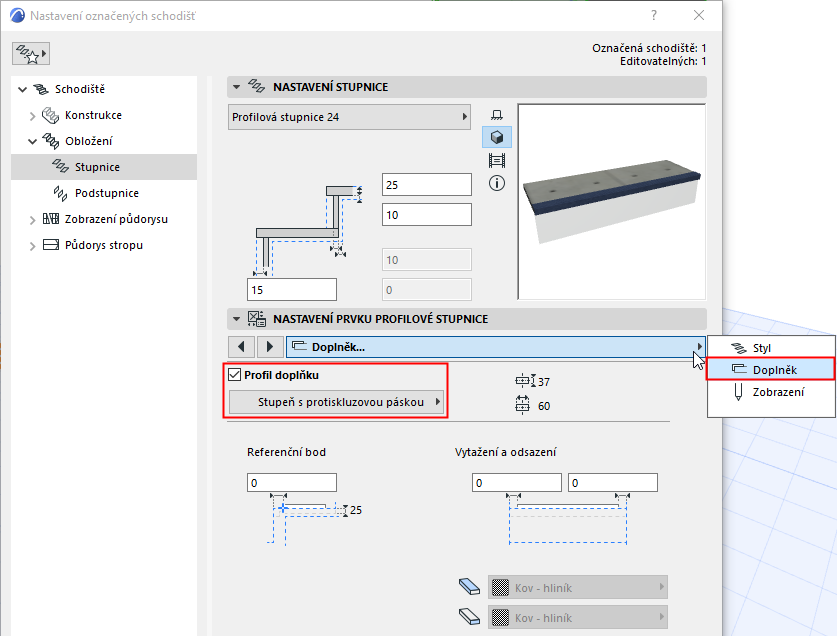
Výběr profilu samostatného doplňku stupnice
Úprava samostatné stupnice nebo podstupnice
Jednotlivé stupnice a podstupnice můžete upravovat v režimu úprav. Stupnice a podstupnice musíte upravovat samostatně.
Můžete upravit například tvar stupnic a podstupnic schodiště, které má ve své konstrukci zabudovanou polici.
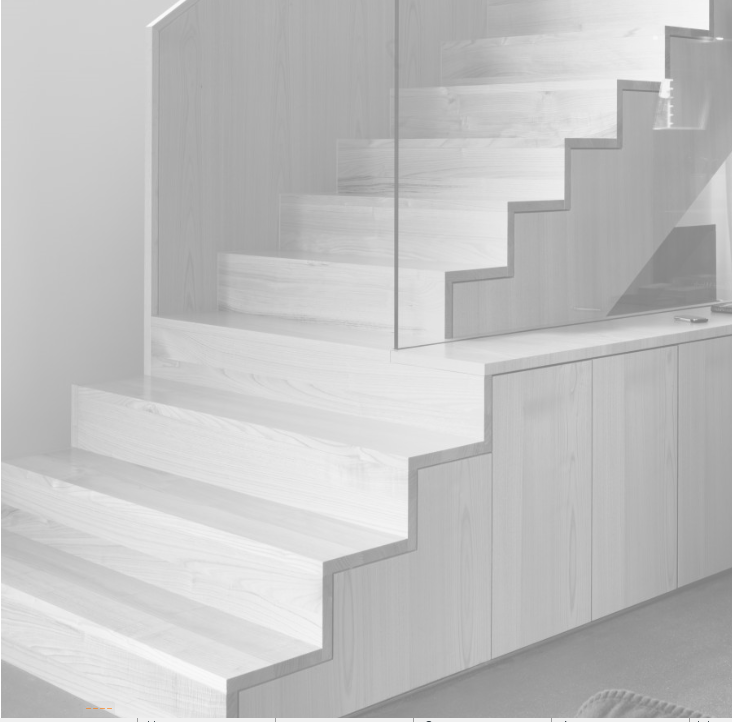
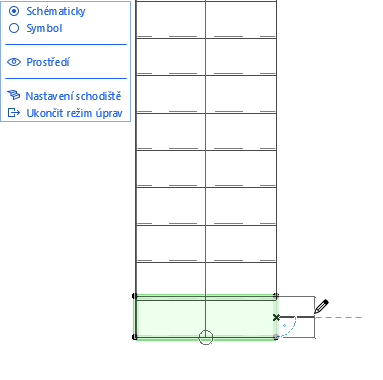
1.Označte schodiště a spusťte režim úprav. (Viz Vstup do režimu úprav.) V tomto případě použijte schématické zobrazení.
2.Označte jednotlivé stupnice. Pomocí známých příkazů plovoucí paletky prvky upravte.
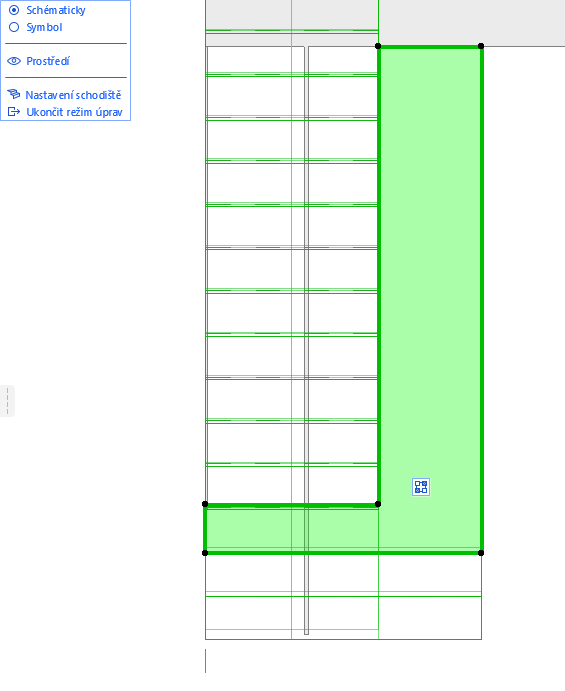
3.Přepněte do 3D okna: Stále budete v režimu úprav.
4.Pokračujte v úpravách prvků schodiště - zde můžete upravit jednotlivé podstupnice.
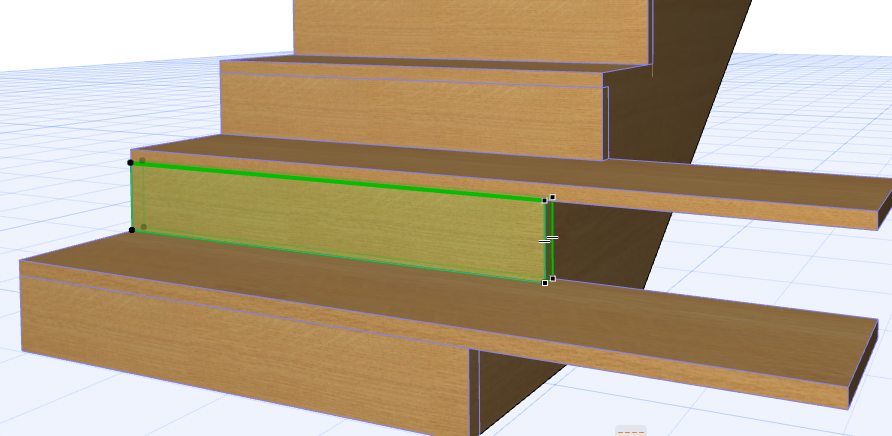
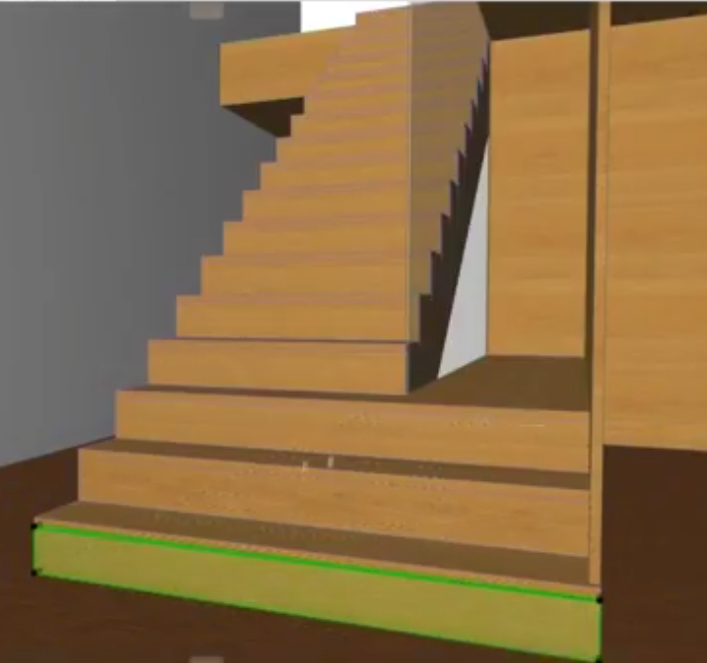
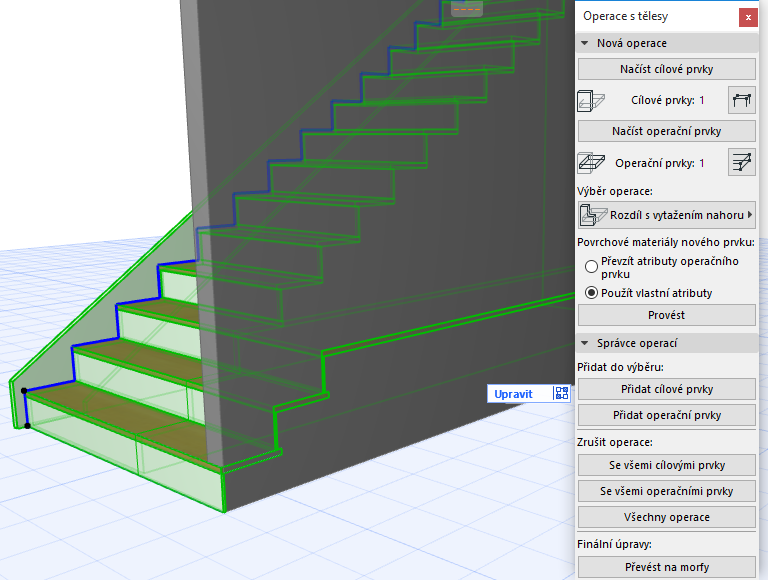
5.Jakmile úpravu schodiště dokončíte, napojte na něj zdi pomocí operací s tělesy.
Nastavení vlastního segmentu stupnice: Přední, Zadní, Napravo, Nalevo
Pokud upravíte tvar stupnice, může nastat situace, kdy některé doplňky stupnice - například hrana stupnice - nový tvar nekopírují.
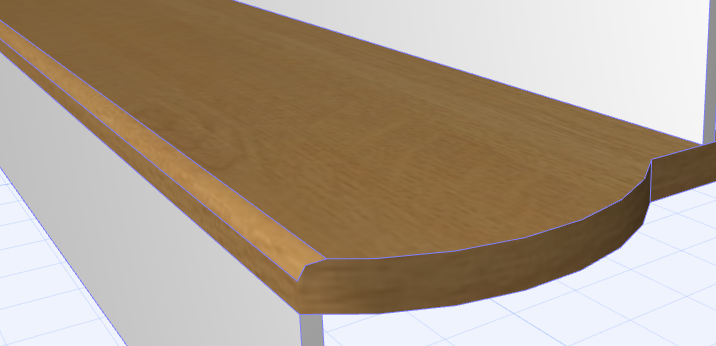
V takových případech můžete vybranou hranu nastavit jako přední, zadní, pravou nebo levou hranu standardní stupnice.
1.Označte schodiště a spusťte režim úprav.
2.Označte stupnici a klikněte na jeden z jeho bočních segmentů.
3.V plovoucí paletce vyberte možnost Vlastní nastavení polygonu stupnice.
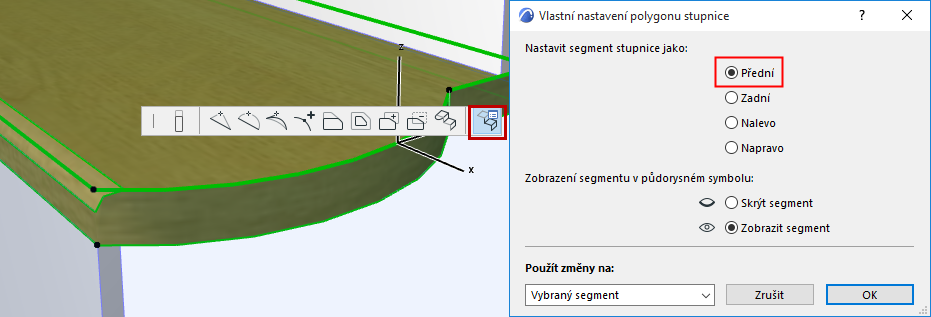
4.Nastavte polygon jako “Přední”.
Poznámka: Pokud chcete změnit všechny segmenty stupnice, vyberte z nabídky Použít změny na volbu Všechny segmenty.
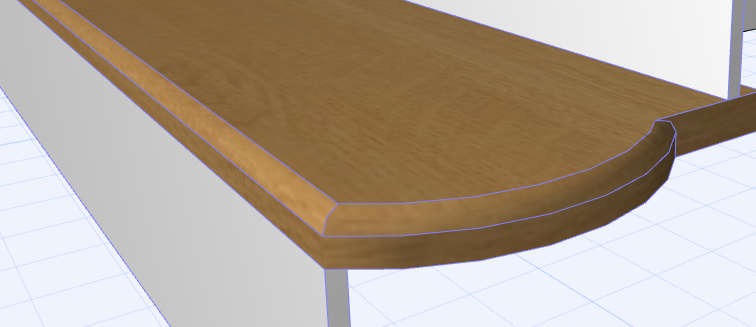
5.Upravené segmenty schodnice se budou zobrazovat jako přední segmenty - včetně hrany stupnice.
Úprava výšky samostatných podstupnic v režimu úprav (řez/pohled)
Pokud chcete upravit výšku vybraných podstupnic, použijte režim úprav v řezu nebo pohledu.
(Například při vynášení historických schodišť, která mají různé výšky stupňů.)
1.Označte schodiště v okně řezu nebo pohledu a otevřete režim úprav.
2.Označte stupnici.
3.Přesuňte stupnici do požadované výšky.
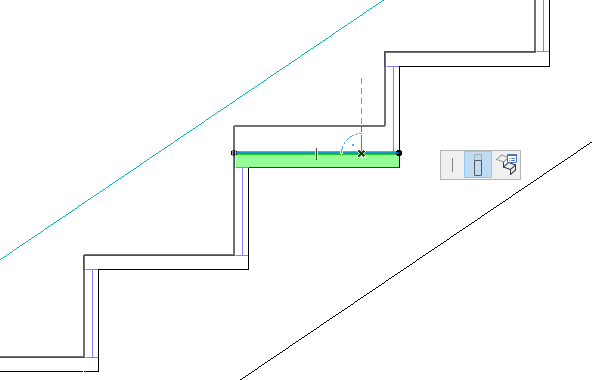
Výška stupnice bude upravena. Změna má vliv na celý tvar schodiště (včetně napojených konstrukcí).
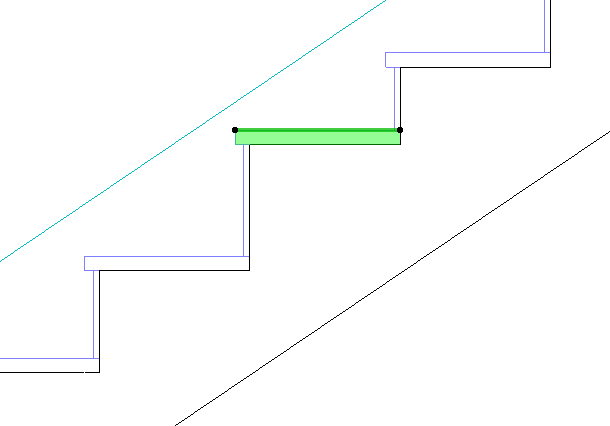
Skrytí libovolné hrany vybrané stupnice
Ve 2D můžete skrýt čáru vybrané stupnice. Například čáru stupnice v případech, kdy je poslední stupeň na stejné úrovni, jako deska podesty.
1.Označte schodiště v půdorysu a otevřete režim úprav.
2.Režim úprav musí být přepnutý do schématického zobrazení
3.Označte stupnici a klikněte na jeden z jeho bočních segmentů.
4.V plovoucí paletce vyberte možnost Vlastní nastavení polygonu stupnice.
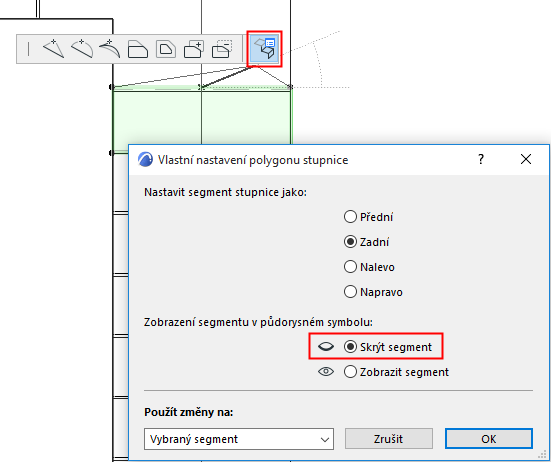
5.Klikněte na Skrýt segment.
Poznámka: Pokud chcete skrýt všechny segmenty: Vyberte z nabídky Použít změny na volbu Všechny segmenty.
6.Výsledek je vidět ve schématickém zobrazení.

Viz také Symbol konce výstupní čáry Konec na předposledním stupni.