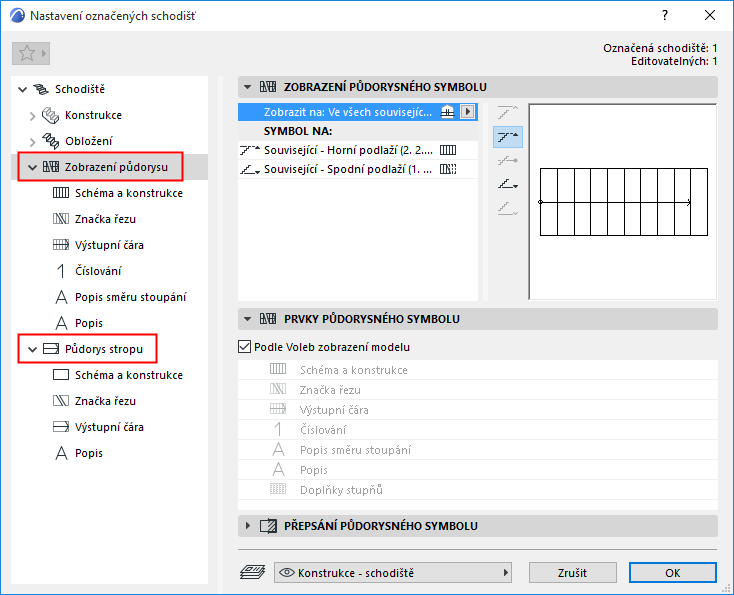
Zobrazení půdorysu/Půdorys stropu (nastavení Schodiště)
Každé schodiště má dvě skupiny nastavení, které definují symbol schodiště (a jeho prvků) pro zobrazení v půdorysu a zobrazení půdorysu stropu.
Poznámka: Styl symbolu schodiště můžete pro každé zobrazení nastavit pomocí Voleb zobrazení modelu. viz Symbol schodiště: Vyberte půdorysné zobrazení nebo půdorys stropu.
Zobrazení půdorysného symbolu schodiště (zobrazení na podlažích)
Vyberte podlaží, na kterých bude 2D symbol schodiště zobrazený.
Symbol na (zobrazení schodiště na jednotlivých podlažích)
Upravte zobrazený symbol podlaží po podlaží.
Nastavení schodiště: Prvky symbolu
Nechte zobrazit nebo skrýt jednotlivé prvky symbolu schodiště. (Dojde k přepsání nastavení zobrazení/skrytí prvků z Voleb zobrazení modelu.)
Nastavení schodiště: Přepsání půdorysného symbolu
Přepište atributy celého 2D symbolu schodiště (čáry, pera, výplně).
Nastavení atributů všech prvků symbolu schodiště
Nastavte atributy a vyberte typ symbolu každé části symbolu (např. značka řezu, výstupní čára, číslování).
Zobrazení půdorysného symbolu schodiště (zobrazení na podlažích)
Z nabídky vyberte, ve kterých podlažích bude 2D symbol schodiště zobrazený.
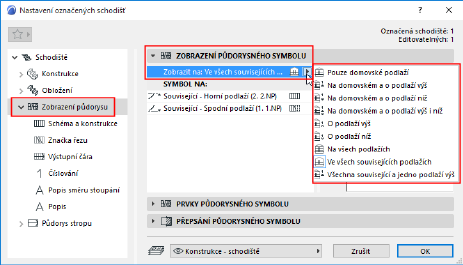
Vybraná podlaží (například “Všechna související a jedno podlaží výš”) jsou vypsána v seznamu níže (volba “Symbol na”).
Související podlaží jsou ta, do kterých schodiště přímo zasahuje. U vícepodlažního schodiště můžete nastavit zobrazení například pro:
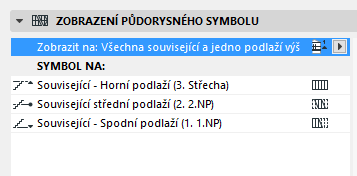
•související spodní podlaží
•jedno či více středních souvisejících podlaží
•související horní podlaží
Symbol na (zobrazení schodiště na jednotlivých podlažích)
Symbol na: Klikněte na jméno každého podlaží a vyberte, jak má být schodiště na daném podlaží zobrazené:
•Značka řezu: Se značkou nebo bez značky řezu
•Viditelné vs. Skryté atributy: Zobrazené části schodiště budou zobrazeny pomocí zobrazených nebo skrytých parametrů. Atributy (zobrazených a skrytých částí) nastavíte pro každý prvek symbolu na vlastní stránce nastavení. Viz níže.
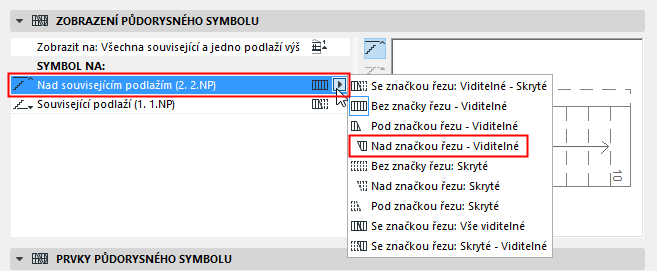
V náhledu uvidíte, jak bude 2D symbol schodiště vypadat na jednotlivých podlažích.
Poznámka: Pokud je ke schodišti připojené asociované zábradlí, můžete stejné nastavení použít i pro něj: Upravte jeho nastavení (viz Zobrazení půdorysného symbolu zábradlí (zobrazení na podlažích).)
Příklady symbolů schodišť
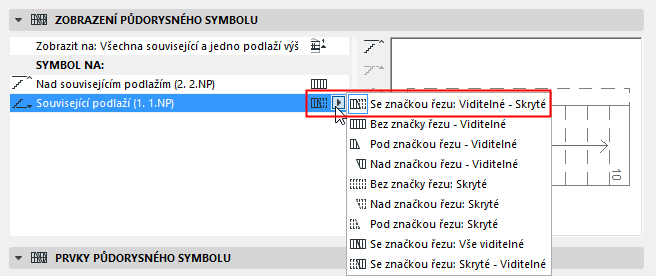
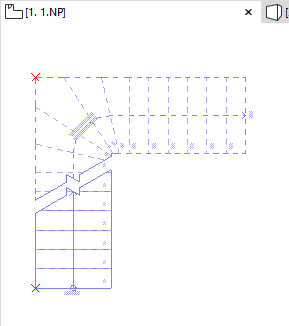
Symbol schodiště v přízemí: Se značkou řezu, pod řezem viditelný typ čáry a nad řezem skrytý typ čáry
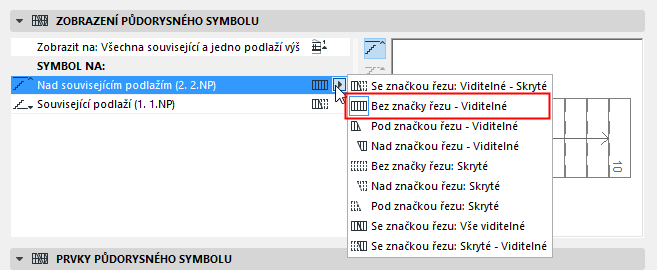
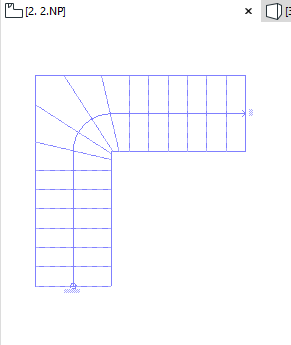
Symbol schodiště v prvním patře: Bez značky řezu, viditelný typ čáry
Další symboly jsou dostupné pro vícepodlažní schodiště s více značkami řezů.
Viz také Související podlaží.
Na daném podlaží můžete zobrazit pouze část schodiště mezi značkami řezů.
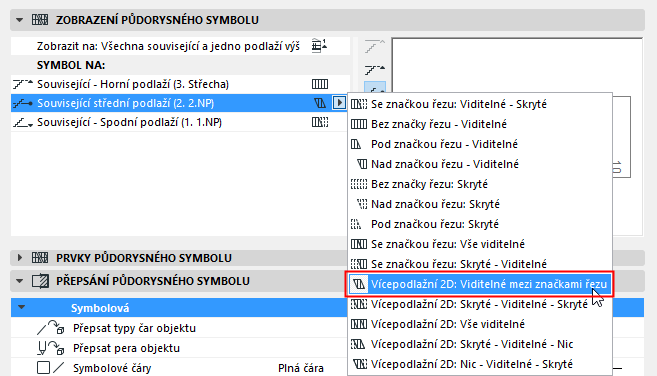
Symbol schodiště na středních podlažích: Pouze mezi značkami řezů
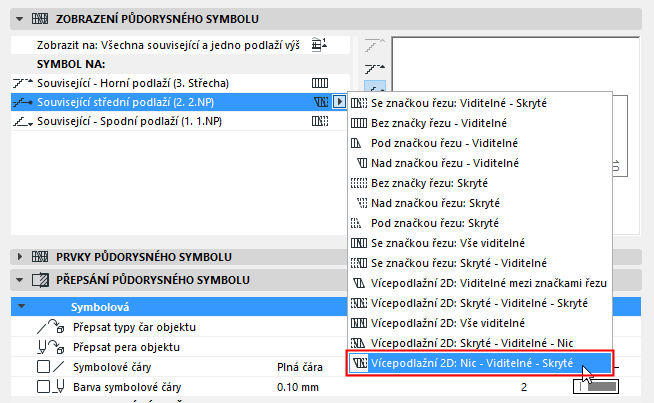
Symbol schodiště na středních podlažích: Nic (pod značkou řezu 1) - Viditelné (mezi značkami řezů)
- Skryté (nad značkou řezu 2)
Nastavení schodiště: Prvky symbolu
Tyto volby nastavení schodiště jsou dostupné pro půdorysné zobrazení i půdorys stropu.
Prvky symbolu: Podle Voleb zobrazení modelu
Pokud zapnete tuto volbu, budou 2D prvky schodiště zobrazené/skryté podle nastavení v menu Dokument > Zobrazení modelu > Volby zobrazení modelu.
Viz Zobrazení/skrytí prvků symbolu schodiště (dle Voleb zobrazení modelu).
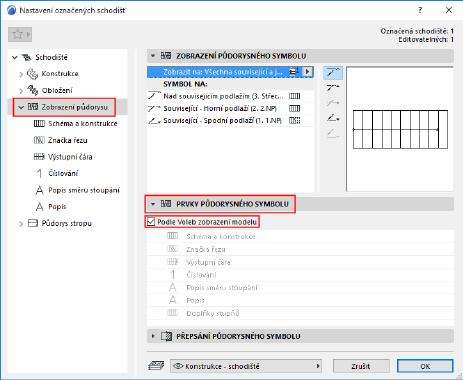
Prvky symbolu: Úprava v nastavení schodiště
Zrušte volbu “Podle Voleb zobrazení modelu” a v seznamu níže vyberte, které symboly mají být zobrazené, nebo skryté. Schéma a čáru řezu skrýt nemůžete.
Například: Pokud je v půdorysu zobrazené stávající i nové schodiště zároveň, stávající schodiště může být zobrazené méně podrobně.
Označte schodiště, otevřete jeho nastavení a zrušte zaškrtnutí volby Podle Voleb zobrazení modelu.
V seznamu níže zrušte označení částí (např. popis, číslování), které v symbolu zobrazit nechcete.
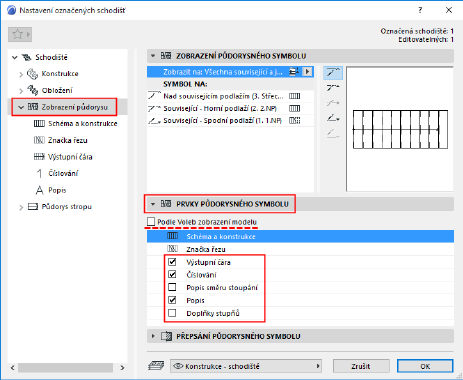
Poznámka: Schodiště s vlastním nastavením viditelnost prvků symbolu budou vždy zobrazena s tímto nastavením, volby zobrazení modelu na ně nebudou mít vliv!
Nastavení schodiště: Přepsání půdorysného symbolu
Tyto volby nastavení schodiště jsou dostupné pro půdorysné zobrazení i půdorys stropu. Tato nastavení jsou nezávislá na volbách zobrazení modelu.
Jejich pomocí můžete přepsat zobrazení celého 2D symbolu (čáry, pera, výplně).
•Přepsání čáry/pera/výplně: Aktivujte příslušné políčko Přepsat a nastavte vybraný atribut.
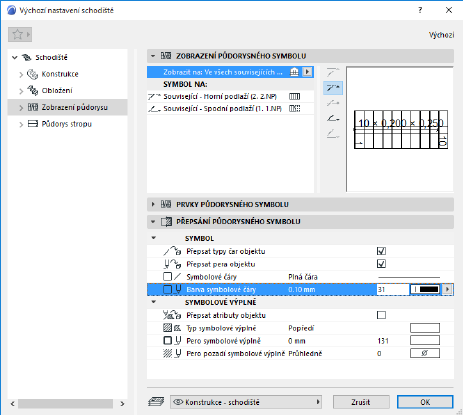
Nastavení atributů všech prvků symbolu schodiště
Tyto volby nastavení schodiště jsou dostupné pro půdorysné zobrazení i půdorys stropu. Tato nastavení jsou nezávislá na volbách zobrazení modelu.
Pokud chcete nastavit atributy prvku symbolu, vyberte prvek ve stromové struktuře nastavení schodiště (čára řezu, výstupní čára apod.).
Každý prvek symbolu:
•Z nabídky zvolte typ prvku
•Nastavte atributy prvku v panelu dole - samostatně pro viditelné a skryté části symbolu.
Viz také Viditelné části a Skryté části.
•V náhledu uvidíte, jak bude prvek vypadat.
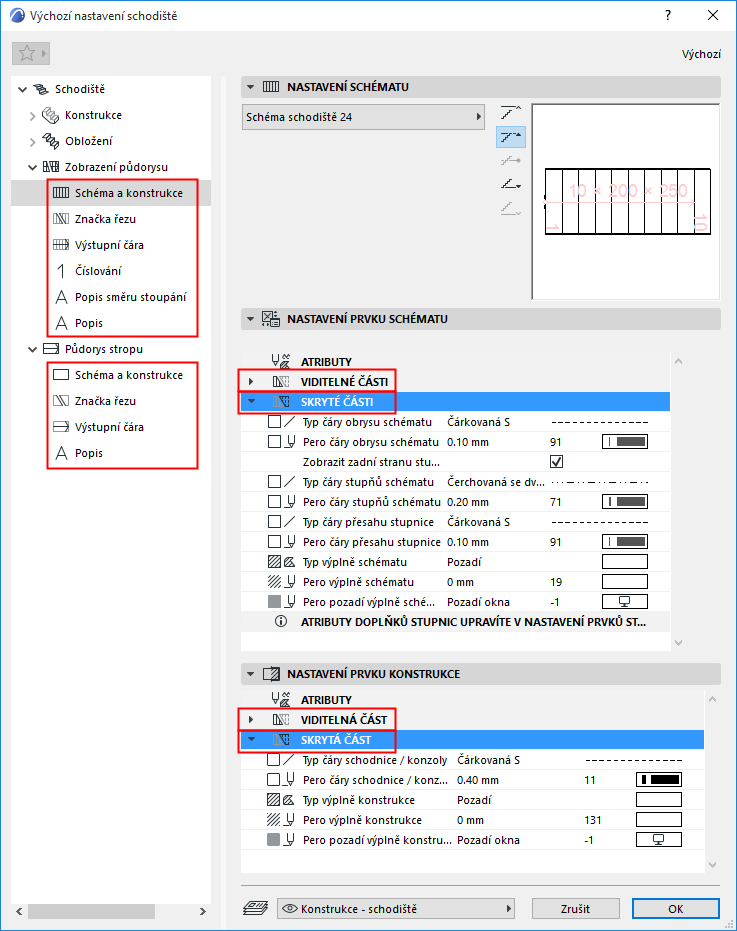
Nastavení prvku konstrukce
Tyto volby použijte pro nastavení 2D symbolu vybraných typů prvků schodiště (rameno a podesta).
Poznámka: Prvky konstrukce schodiště vyberete pod konstrukcemi v nastavení schodiště. Viz Konstrukce ramene a podesty.
Atributy jsou jiné pro viditelné a skryté části.
•Vyberte symbol značky řezu (např. Klikatá)
•Nastavte umístění značky řezu podle výšky nebo ji připojte ke konkrétnímu stupni
•Nastavte úhel značky (svisle/vodorovně, nebo nastavte počet stupňů, přes který má být natažena)
•Můžete přidat prodloužení čar značky řezu
•Nastavte atributy značky řezu (Nastavení prvku značky řezu) včetně případného “motivu” (např. klikaté čáry)
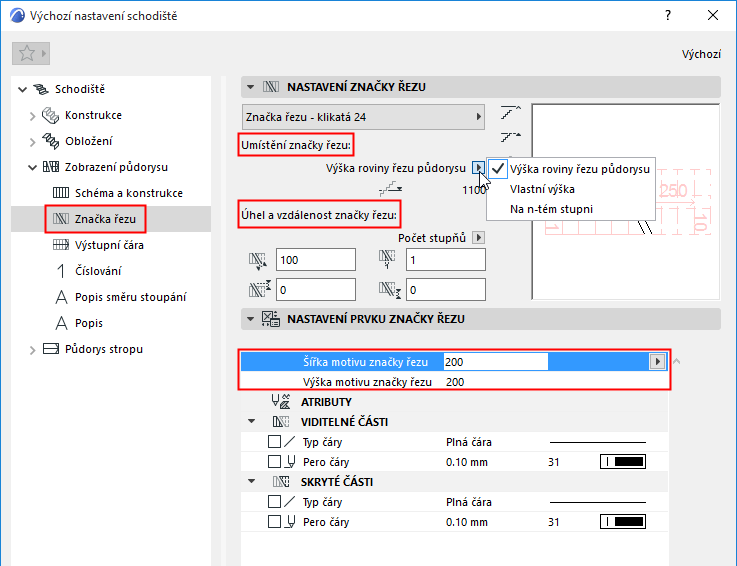
Označený symbol značky řezu můžete upravovat také v režimu úprav (symbolické zobrazení).
Viz také Úprava symbolu značky řezu.
Symbol výstupní čáry: Nastavení umístění a zobrazení
Umístění symbolu výstupní čáry se vztahuje k symbolu, lze upravit ručně v okně nastavení nebo v režimu úprav.
(Oproti tomu vypočtená výstupní čára z nastavená na panelu Geometrie a umístění má vliv na geometrii stupňů a lze ji nastavit pouze v nastavení schodiště.) Viz Posunout výstupní čáru v zalomení (Zkosené stupně se stejnou délkou).
Tento příklad nastavení zobrazení:
•“Výchozí” nastavení znamená, že symbol výstupní čáry bude kopírovat vypočtenou výstupní čáru, která je definovaná na panelu Geometrie a umístění v nastavení schodiště
•“Na střed” umístí symbol výstupní čáry na osu schodiště
•“Uživatelsky” znamená, že výstupní čára byla graficky upravena
Další informace o úpravách výstupní čáry najdete zde: Grafická úprava prvků symbolu schodiště.
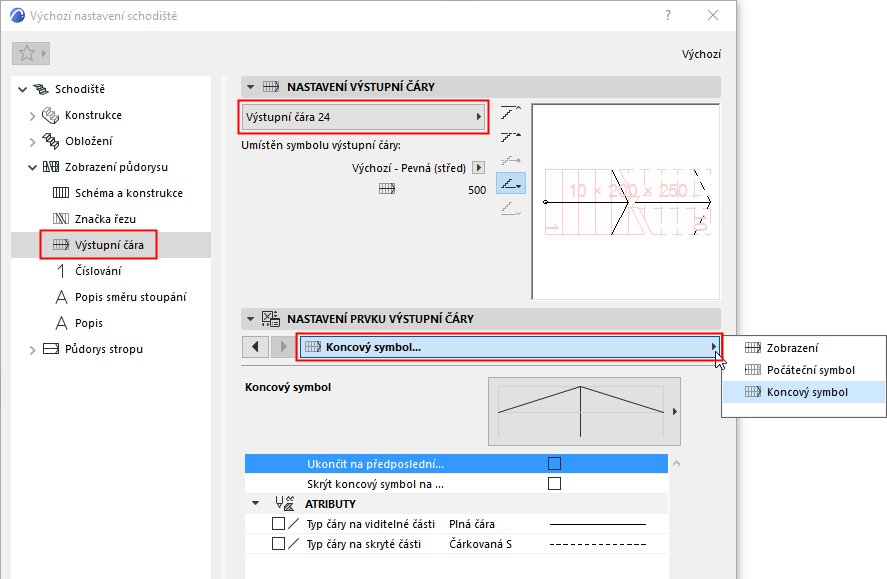
Symbol konce výstupní čáry Konec na předposledním stupni
Tuto volbu aktivujte, pokud chcete výstupní čáru ukončit na předposledním stupni.
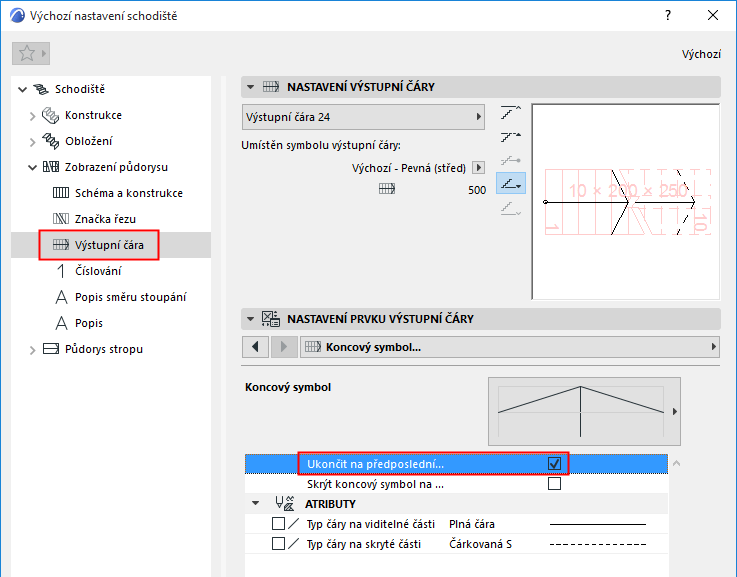
Symbol konce výstupní čáry Nastavení výšky/šířky šipky
Pro koncový symbol výstupní čáry můžete použít “automatickou” volbu, která šipku konce roztáhne vždy na celou šířku stupně.
Pokud chcete upravit koncovou šipku, vyberte vlastní typ symbolu. Šipku můžete upravit také graficky v režimu úprav.
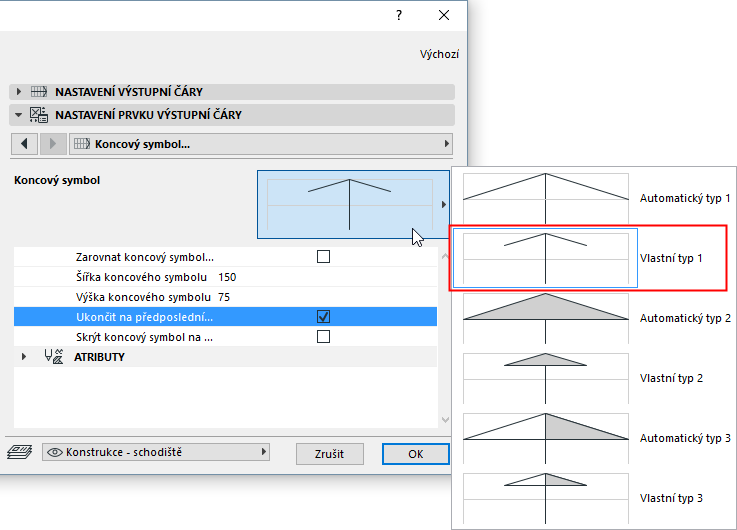
Viz také Úprava šipky výstupní čáry a Úprava umístění symbolu výstupní čáry.
Symbol číslování: Zobrazení číslování na podlaží
Pomocí těchto voleb můžete nastavit číslování schodiště, včetně případného zobrazení závislého na podlažích.
Číslování: Vyberte, jestli chcete číslovat délky nebo výšky stupňů.
Umístění: Vyberte stupně, které budou číslovány.
Další volby umožňují nastavit začátek a/nebo konec číslování nebo restart číslování na podestách.
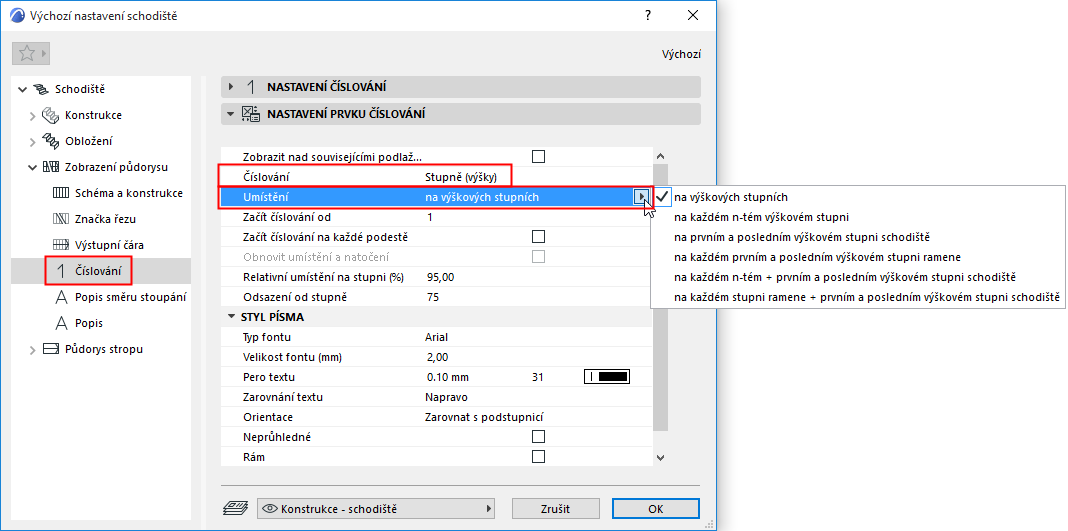
Označené číslování můžete upravit (přesunout nebo otočit) graficky v režimu úprav (symbolické zobrazení).
Viz Úprava položek číslování schodiště.
Výšky a délky stupňů můžete číslovat také pomocí speciální popisky schodiště: Viz Popisování schodiště.