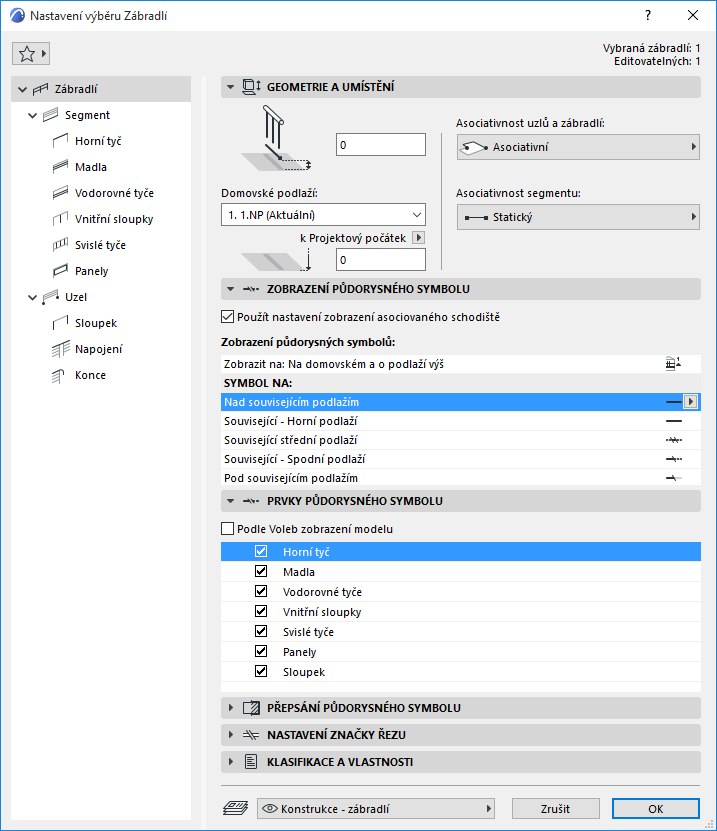
Nastavení zábradlí: Geometrie a zobrazení symbolu
Nejvyšší úroveň nastavení nástroje Zábradlí slouží k nastavení zábradlí jako celku.
Na této stránce nastavení můžete nastavit domovské podlaží a libovolné odsazení, případně zobrazení půdorysného symbolu a značku řezu.
Vyberte podlaží, na kterých bude 2D symbol zábradlí zobrazený.
Zobrazení půdorysného symbolu zábradlí (zobrazení na podlažích)
Upravte zobrazený symbol zábradlí podlaží po podlaží.
Prvky půdorysného symbolu zábradlí
Nechte zobrazit nebo skrýt jednotlivé prvky symbolu zábradlí (dojde k přepsání nastavení zobrazených/skrytých prvků v nastavení Voleb zobrazení modelu.)
Nastavení zábradlí: Přepsání půdorysného symbolu
Přepište atributy celého 2D symbolu zábradlí (čáry, pera, výplně).
Nastavte zobrazení značky řezu.
Nastavení atributů jednotlivých prvků zábradlí
Jak nastavit atributy a jak zvolit typ symbolu prvků zábradlí.
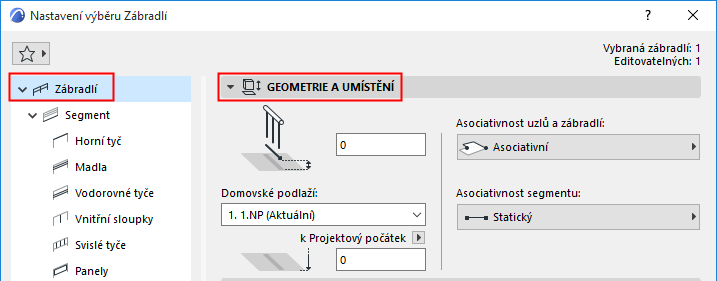
Zvolte jedno z následujících nastavení domovského podlaží:
•Aktuální podlaží: Domovské podlaží zábradlí bude podlaží, ve kterém bude zábradlí vytvořené.
•Vyberte podlaží, ke kterému chcete připojit spodní úroveň zábradlí. Pokud nejsou všechna podlaží zobrazena v seznamu, klikněte na volbu Vybrat podlaží a ze seznamu si vyberte podlaží.
Odsazení zábradlí od domovského podlaží
Podle potřeby můžete nastavit odsazení základny zábradlí od jeho domovského podlaží. (U asociativních zábradlí není toto pole aktivní, protože jejich domovské podlaží je převzaté od mateřských prvků.)
Spodní úroveň [k referenční rovině]
Poznámka: U asociativních zábradlí není toto pole aktivní, protože zábradlí přebírají domovské podlaží asociovaných prvků.
Zobrazuje vypočtenou hodnotu odsazení referenční čáry zábradlí od referenční úrovně (standardně je to projektový počátek).
Stejně jako u morfů, hodnota spodní úrovně zobrazuje aktuální výškové umístění nejníže umístěného bodu zábradlí. Výška zábradlí je měřena od této hodnoty.
V případě potřeby můžete referenční rovinu změnit.
Poznámka: Referenční roviny se definují v nabídce Volby > Předvolby projektu > Referenční roviny.
Zobrazení půdorysného symbolu zábradlí (zobrazení na podlažích)
Na tomto panelu můžete nastavit způsob zobrazení zobrazených/skrytých částí symbolu zábradlí na jednotlivých podlažích.
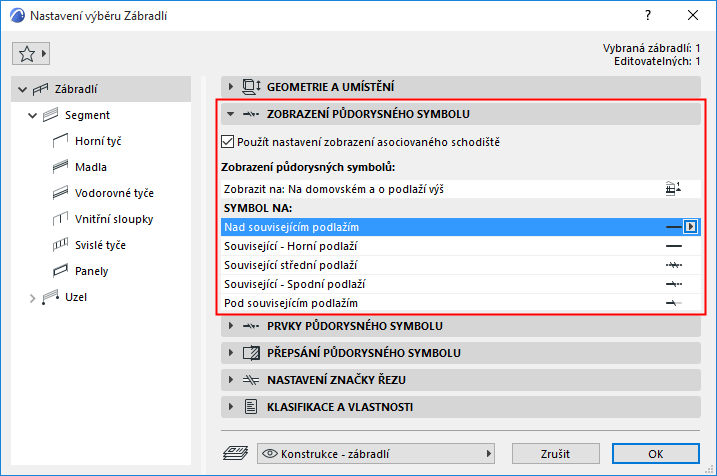
Použití nastavení značky řezu asociovaného schodiště
Toto políčko je standardně zaškrtnuto. Pokud je zábradlí asociované se schodištěm, bude zobrazeno na stejných podlažích, se stejným nastavením zobrazení na podlažích i nastavením značky řezu jako schodiště.
Tato nastavení schodiště najdete zde: Zobrazení půdorysného symbolu schodiště (zobrazení na podlažích).
Zobrazení na podlažích
Z nabídky vyberte, ve kterých podlažích bude 2D symbol zábradlí zobrazený.
Vybraná podlaží (například “Všechna související a jedno podlaží výš”) jsou vypsána v seznamu níže (volba “Symbol na”).
Související podlaží jsou ta, do kterých zábradlí přímo zasahuje.
Symbol na (zobrazení zábradlí na jednotlivých podlažích)
Symbol na: Klikněte na jméno každého podlaží a vyberte, jak má být zábradlí na daném podlaží zobrazené:
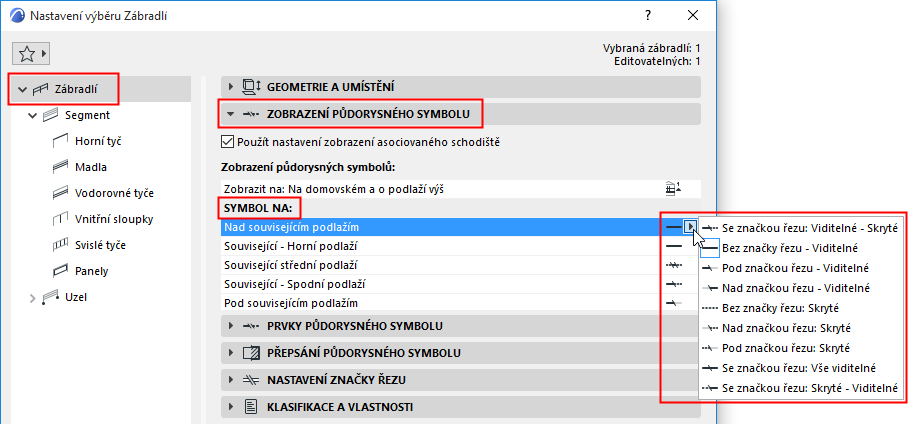
•Značka řezu: Se značkou nebo bez značky řezu
•Viditelné vs. Skryté atributy: Zobrazené části zábradlí budou zobrazeny pomocí zobrazených nebo skrytých parametrů. Atributy (skrytých a viditelných částí) prvků půdorysného symbolu jednotlivých prvků nastavíte na panelu Prvky půdorysného symbolu (viz níže).
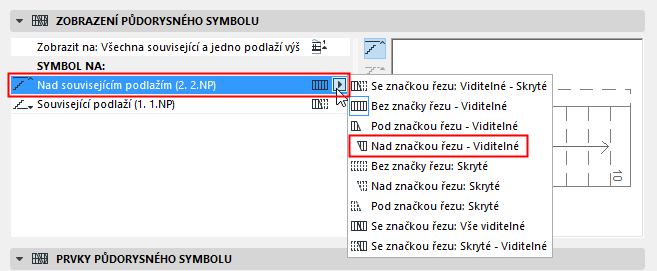
Viditelné části a Skryté části
“Viditelné části” reprezentují hlavní symboly zábradlí a jsou zobrazeny “viditelnými” typy čar definovanými v nastavení jednotlivých zábradlí (nejčastěji plná čára).
“Skryté části” reprezentují doplňkové části symbolů zábradlí a jsou zobrazeny “skrytými” typy čar definovanými v nastavení jednotlivých zábradlí (nejčastěji čerchovaná čára).
Viditelné části jsou obvykle pod značkou řezu; Skryté části jsou obvykle nad značkou řezu;
Prvky půdorysného symbolu zábradlí
Pomocí voleb na tomto panelu můžete nastavit zobrazení (zobrazené/skryté) prvků 2D symbolu zábradlí.
Zobrazení/skrytí prvků symbolu: Podle Voleb zobrazení modelu
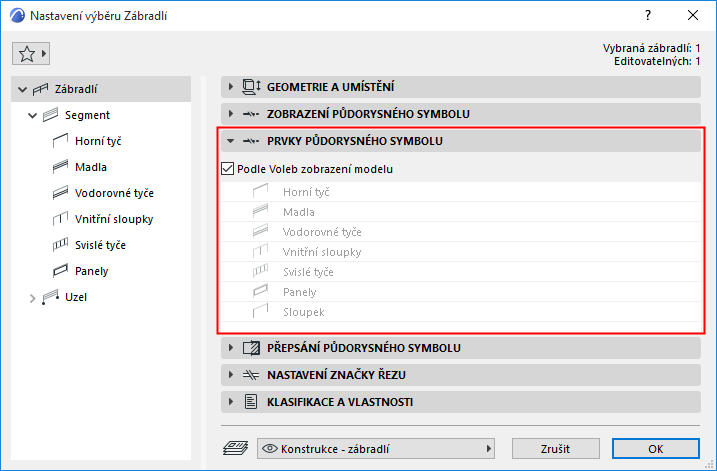
Pokud zapnete tuto volbu, budou 2D prvky zábradlí zobrazené/skryté podle nastavení v menu Dokument > Zobrazení modelu > Volby zobrazení modelu (Volby zábradlí).
Viz Volby zobrazení modelu pro zábradlí.
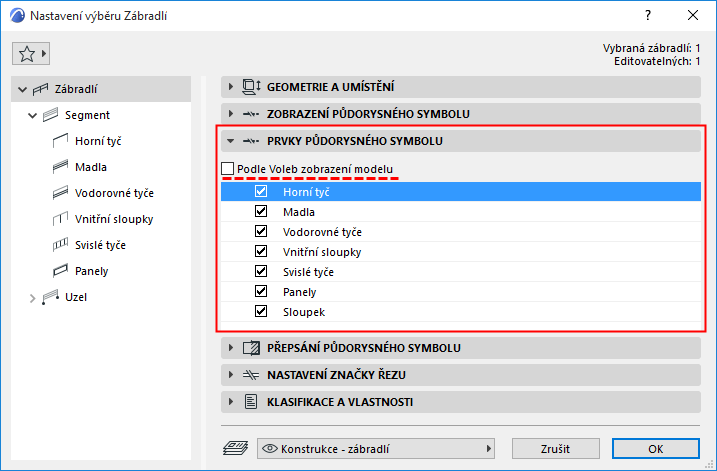
Zobrazení/skrytí prvků symbolu: Úprava v nastavení zábradlí
Zrušte volbu “Podle Voleb zobrazení modelu” a v seznamu níže vyberte, které symboly zábradlí mají být zobrazené, nebo skryté.
Nastavení zábradlí: Přepsání půdorysného symbolu
Na tomto panelu můžete přepsat zobrazení celého 2D symbolu zábradlí (čáry, pera, výplně).
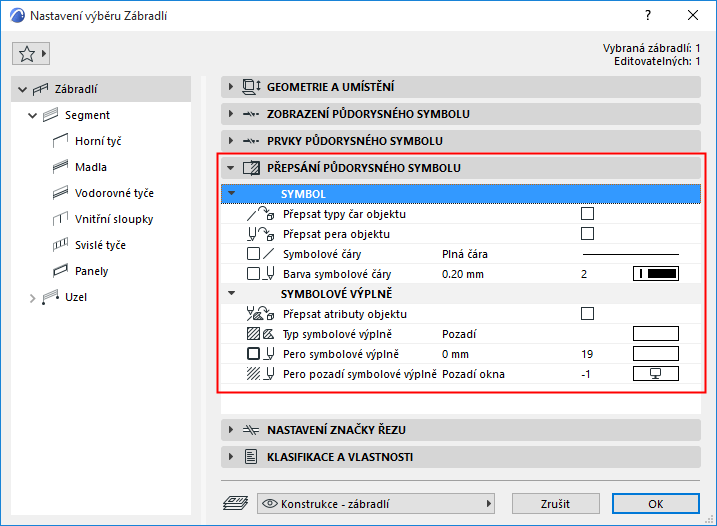
•Přepsání čáry/pera/výplně: Aktivujte příslušné políčko Přepsat a nastavte vybraný atribut.
Pomocí těchto voleb můžete nastavit zobrazení značky řezu zábradlí.
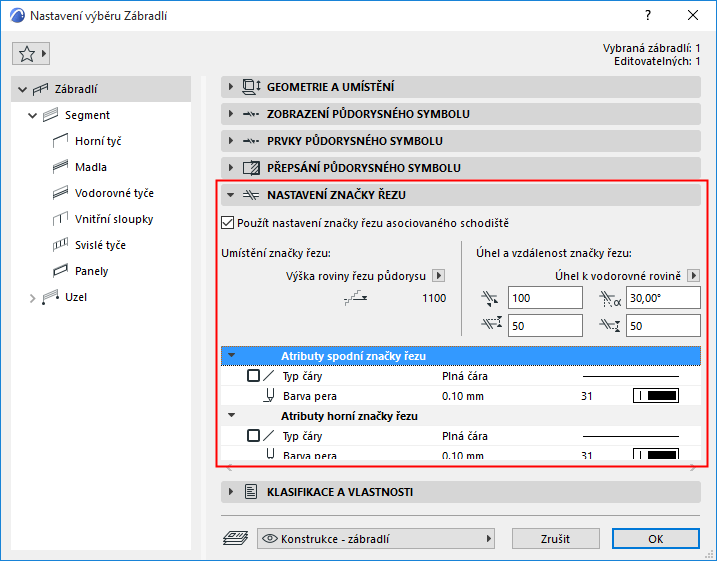
Poznámka: Zábradlí asociovaná ke schodištím: Volbou Použít nastavení zobrazení asociovaného schodiště můžete přenést relevantní nastavení schodiště na zábradlí.
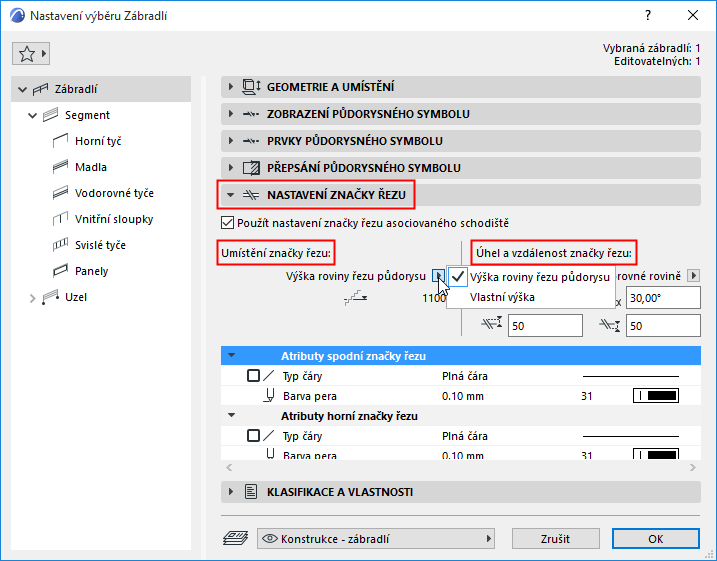
•Umístění: Umístěte značku řezu do úrovně roviny řezu půdorysu, nebo zadejte hodnoty určující vlastní výšku.
•Vzdálenost mezi dvěma částmi značky řezu; a úhel značky (určený k vodorovnému nebo svislému směru)
•Rozšíření částí značky řezů
•Atributy (typ čáry, pero) horní a spodní části značky řezu.
Nastavení atributů jednotlivých prvků zábradlí
Pokud chcete nastavit atributy některého prvku symbolu (např. svislé tyče), označte jej ve struktuře nastavení zábradlí.
U všech prvků:
Atributy můžete nastavit na stránkách 2D a 3D zobrazení panelu nastavení prvku - samostatně pro zobrazené a skryté části symbolu.
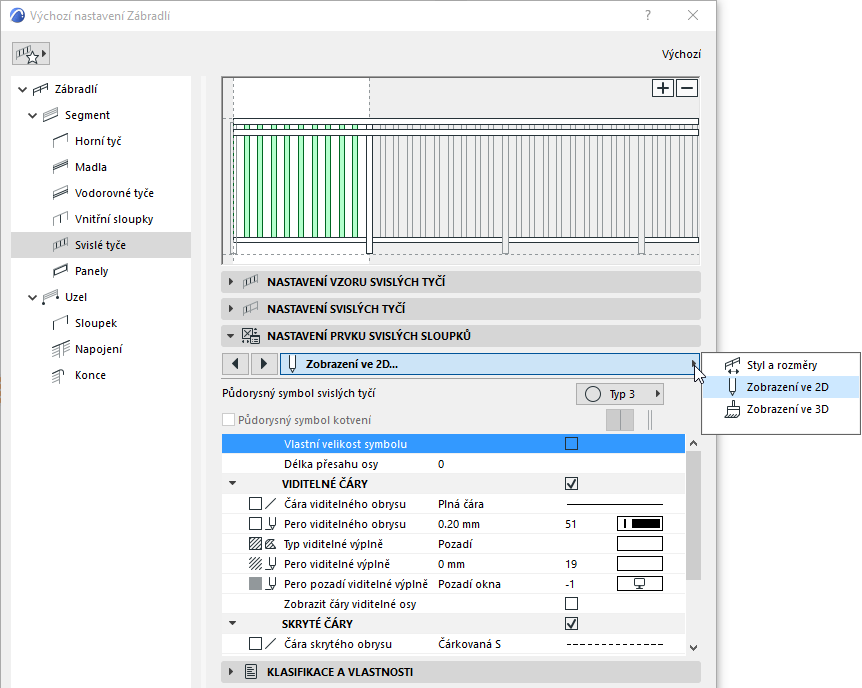
Viz také Viditelné části a Skryté části.