
Práce se segmenty a uzly zábradlí
Segmenty
Segment je část zábradlí mezi dvěma uzly (jako např. segment lomené čáry). Segment má vlastní nastavení vzoru zábradlí nebo výšky segmentu.
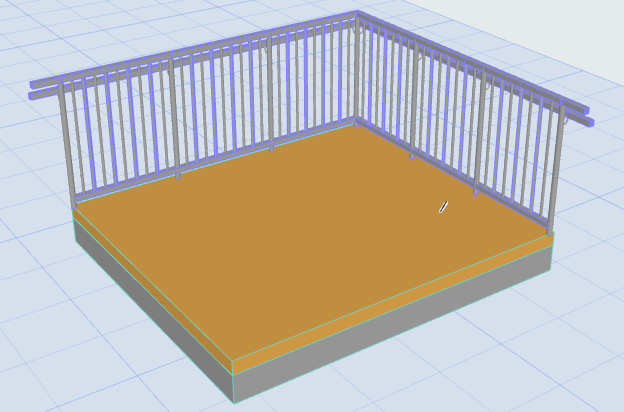
Jedno zábradlí, dva segmenty
Segmenty a uzly můžete snadno zobrazit v režimu úprav: Zapněte jejich viditelnost.
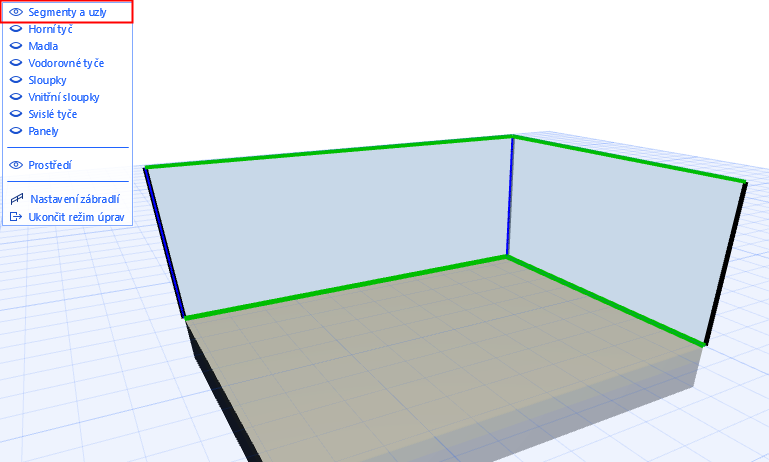
Segmenty a uzly v režimu úprav
V rámci jednoho segmentu jsou jednotlivé instance prvku jeho klony. Toto je vidět v režimu úprav: pokud označíte svislou tyč nebo vnitřní sloupek, označí se všechny jeho instance v segmentu.
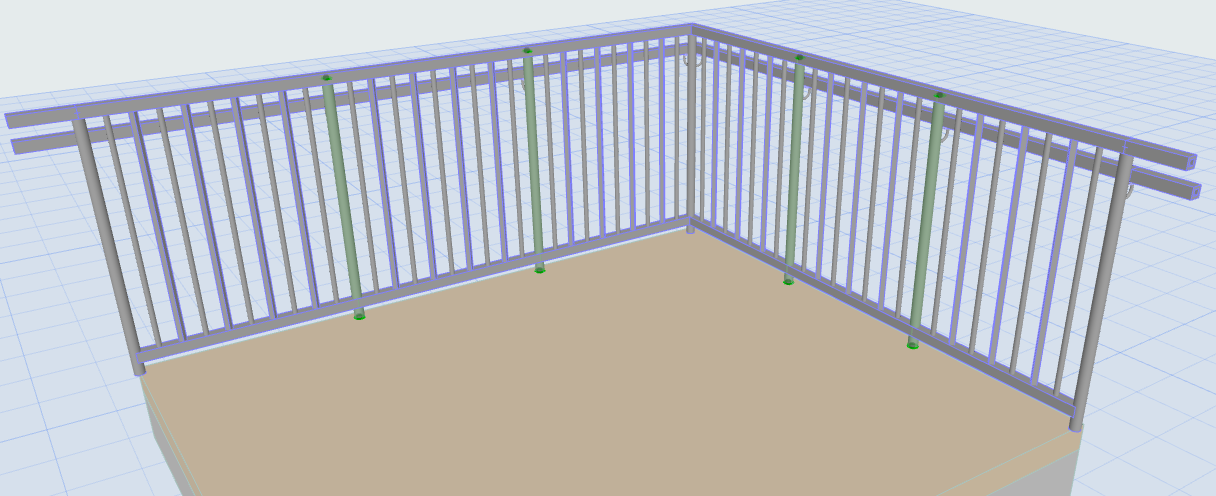
Režim úpravy: Jsou označené všechny instance vnitřních sloupků

Režim úpravy: Jsou označené všechny instance svislých tyčí
Vytvořit nezávislé segmenty a uzly
Z vybraného asociativního segmentu zábradlí můžete vytvořit segment nezávislý.
Označte zábradlí a použijte příkaz plovoucí paletky:
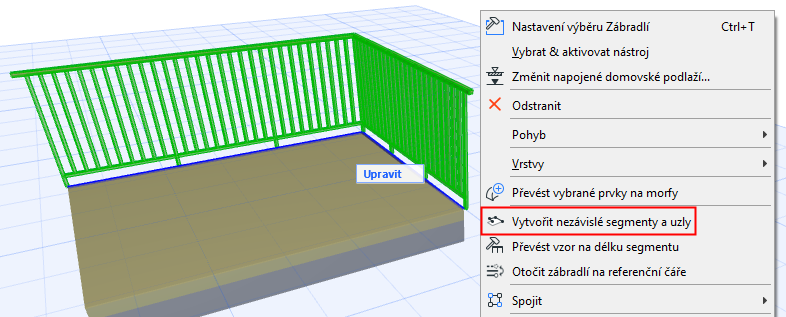
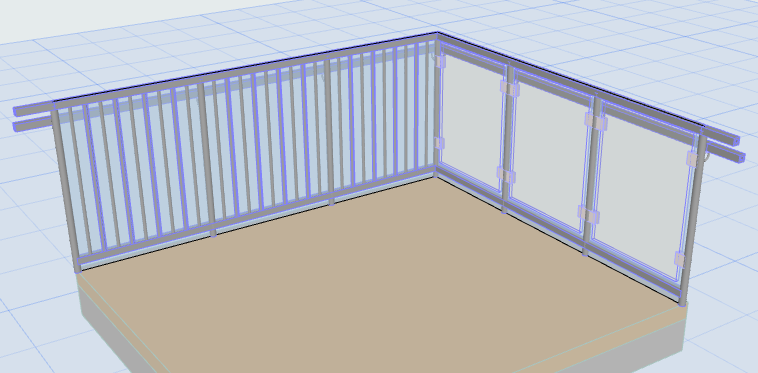
Jedno zábradlí, dva nezávislé segmenty
Uzly
Uzly jsou generované v bodech lomené čáry zábradlí. Na každém uzlu je jeden či více sloupků.
Asociativní uzly
Viditelné uzly asociativního zábradlí jsou zobrazené jako tečky ve všech bodech, kam jste při kreslení zábradlí kliknuli.
Viz také Vytváření asociativního zábradlí.
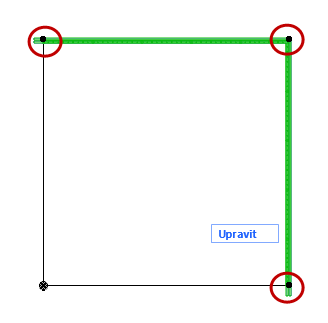
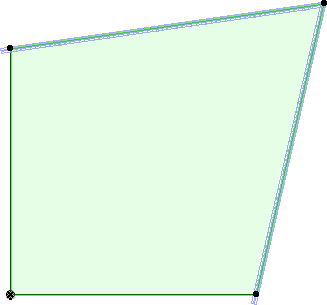
Viditelné asociativní uzly
Uzly můžou být také neviditelné: Při kreslení asociativního zábradlí můžou automaticky vznikat i uzly v místech, kam jste přímo nekliknuli: například když kliknete na dva protější rohy obrysu.
Tyto uzly jsou také asociativní, nejsou ale zobrazené jako tečky.
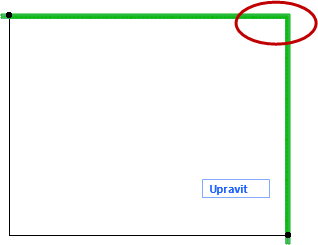
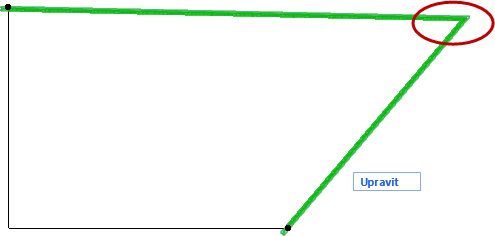
Automaticky vytvořené asociativní uzly (neviditelné)
Statické uzly (čtverce)
Statické uzly zábradlí jsou zobrazené jako čtvercové tečky.
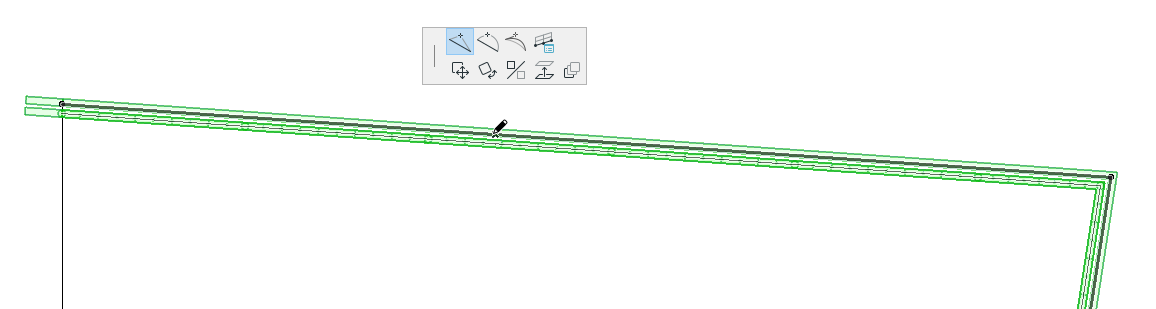
Přidání nového statického uzlu
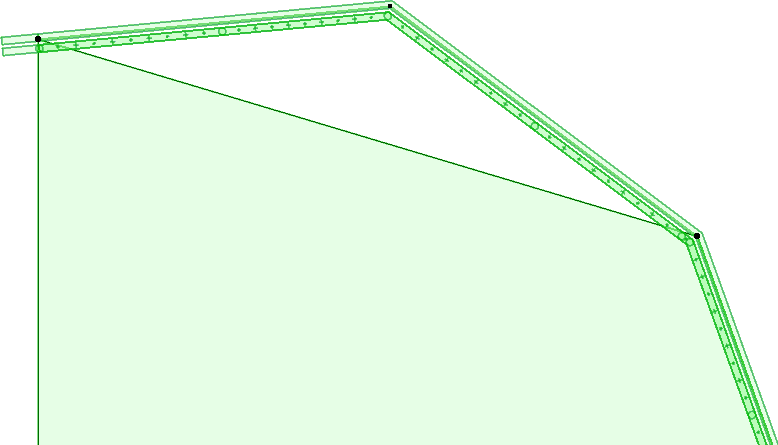
Asociativní a statické uzly zábradlí na desce
Nastavení uzlu (nástroj Zábradlí)
Nastavení segmentu (nástroj Zábradlí)
Změna asociativního segmentu/uzlu na statický
Změna asociativního segmentu na statický
1.Označte zábradlí.
2.Klikněte na segment.
3.Okno Typ segmentu otevřete příkazem Typ segmentu zábradlí z plovoucí paletky.
4.Vyberte Statický segment.
Segment bude od schodiště odpojen.
Tvar obou prvků (např. desky a zábradlí) můžete upravovat nezávisle.


Typ segmentu zábradlí: Statický nebo asociativní
Další způsob:
1.Označte zábradlí.
2.Spusťte režim úprav.
3.Označte segment.
4.Asociativitu segmentu můžete nastavit v Infopaletce nebo v okně nastavení segmentu.
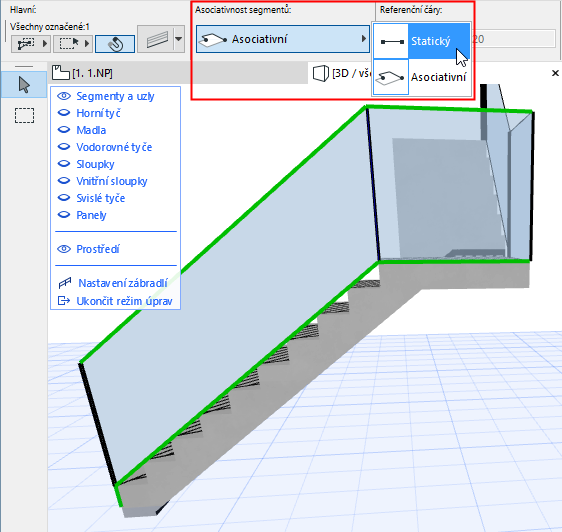
Změna asociativního uzlu zábradlí na statický
1.Označte zábradlí.
2.Označte asociativní uzel.
3.Použijte jeden z následujících postupů:
–Přesuňte prvek z asociativního uzlu mateřského prvku jinam.
–Příkazem Typ uzlu zábradlí z plovoucí paletky otevřete okno Typ uzlu a aktivujte možnost Statický uzel.
4.Uzel zábradlí bude od uzlu desky odpojen. Všimněte si tvaru uzlu: je čtvercový.
Tvar obou prvků (desku a uzel zábradlí) můžete upravovat nezávisle.
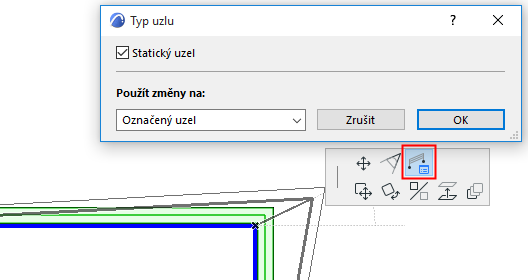
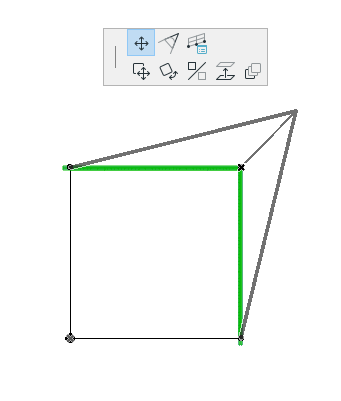
Typ uzlu zábradlí: Změna na statický
Další způsob:
1.Označte zábradlí.
2.Spusťte režim úprav.
3.Označte uzel.
4.Asociativitu uzlu můžete nastavit v Infopaletce nebo v okně nastavení uzlu.