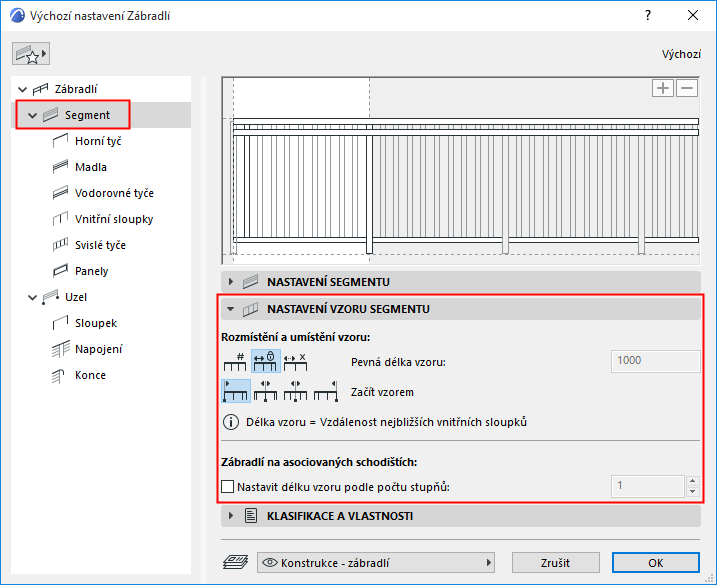
Nastavení vzoru segmentu (panel nastavení nástroje Zábradlí)
Pomocí těchto voleb můžete nastavit rozmístění vzoru na segmentech zábradlí.
Více informací o nastavení vzoru najdete výše: Editor vzoru (nastavení nástroje Zábradlí).
Poznámka: Nastavení rozmístění vzoru má vliv na vzor uvnitř segmentu. Pokud chcete na vzor navázat v dalším segmentu (bez přerušení v uzlech), viz: Návaznost vzoru v nastavení uzlů.
Vyberte jednu ze tří voleb rozmístění vzoru:
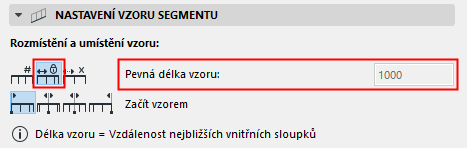
•Pevná délka vzoru: Vzor bude podél segmentu rozmístěný v pevné a nezměněné délce. Na konci segmentu bude vzor zkrácený.
S touto volbou nedochází k natažení vzoru.
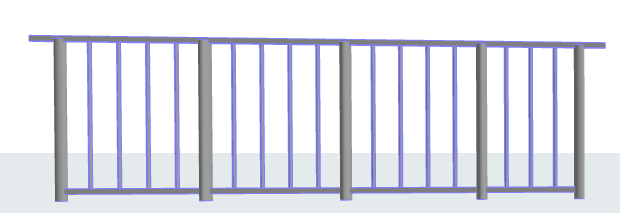
Pevná délka vzoru (vzor je podle potřeby zkrácen)
Délku vzoru v tomto případě nelze upravit. Délka vzoru je v editoru vzoru v bílé ploše vymezená dalším vnitřním sloupkem směrem doprava.
Viz také Délka vzoru.
•Rozdělení segmentu na části: Zadejte počet částí segmentu (např. 2). Vzoru bude natažen tak, aby se vešel do každé části segmentu.
Při použití této volby bude vzor upraven, takže se vzdálenost mezi svislými tyčemi může lišit.
Vnitřní sloupky můžou změnit pozici. Pokud chcete, aby se vzdálenost vnitřního sloupku neměnila (při natažení vzoru se neposune), zamkněte jeho Vzdálenost od předchozího v nastavení vnitřního sloupku. (Viz Nastavení vnitřních sloupků (nástroj Zábradlí).
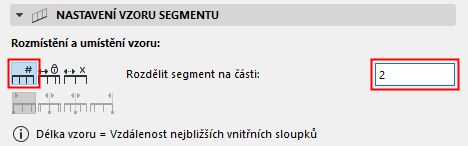
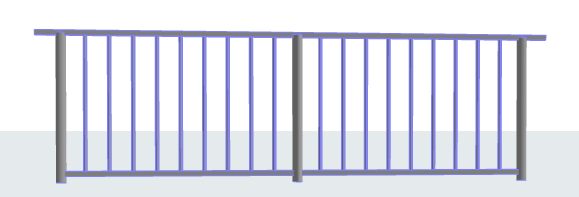
Segment se dvěma částmi (vzor natažený, aby se vešel)
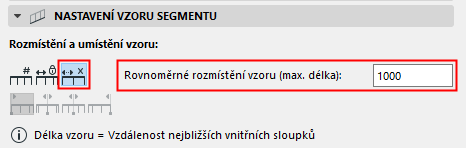
•Rovnoměrné rozmístění vzoru: Vzor je podél segmentu rovnoměrně rozmístěn. Délka vzoru je upravena (natažena/zkrácena) tak, aby na konci segmentu nedošlo ke zkrácení vzoru. Zadejte maximální délku vzoru.
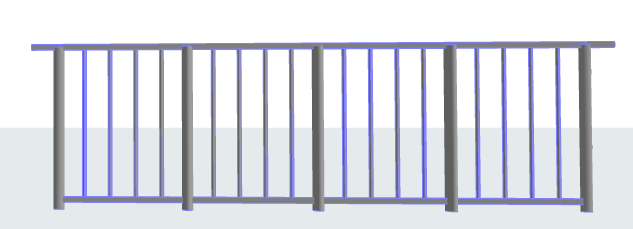
Rovnoměrné rozmístění vzoru na celém segmentu (natažený vzor, aby se vešel)
Poznámka: S touto volbou zůstává vzdálenost mezi svislými tyčemi nezměněná, i když je vzor natažený. Mezeru mezi svislými tyčemi nastavíte v nastavení svislých tyčí (viz Panel Nastavení svislých tyčí).