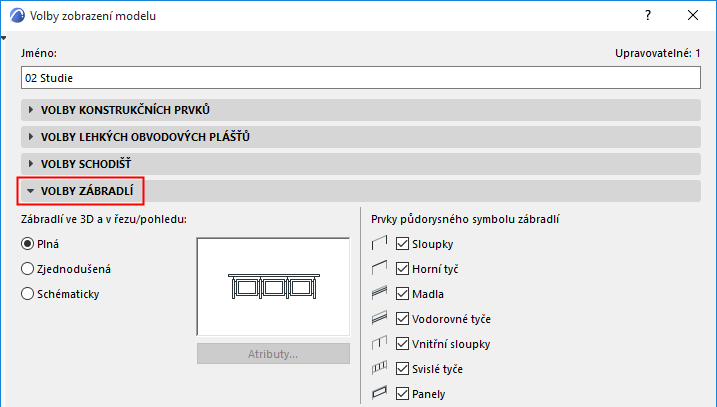
Volby zobrazení modelu pro zábradlí
Panel najdete v menu Dokument > Zobrazení modelu > Volby zobrazení modelu.
Úroveň detailů zábradlí ve 3D a v řezech
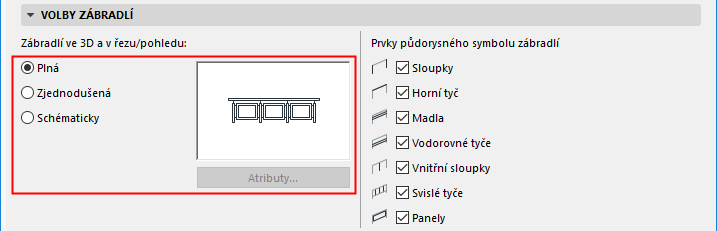
•V plném zobrazení uvidíte kompletní zábradlí: všechny 3D prvky budou zobrazené v plném detailu.
•Ve zjednodušeném zobrazení uvidíte kompletní zábradlí: všechny 3D prvky budou zobrazeny, ale zjednodušeně: ve formě jednoduchých obrysů.
•Ve schématickém zobrazení bude zobrazena souvislá membrána kopírující trasu zábradlí.
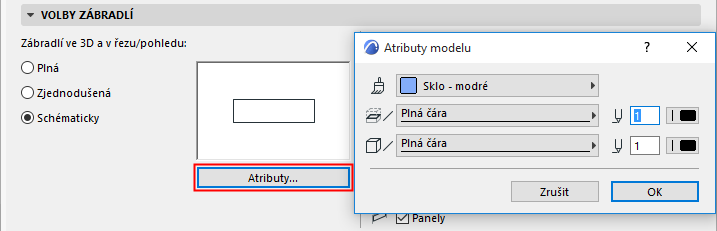
–Zjednodušené nebo schématické: Klikněte na tlačítko Atributy a nastavte povrchový materiál a čáry, kterými budou zábradlí zobrazena ve 3D a v řezech.
Zobrazení/skrytí prvků půdorysného symbolu zábradlí
Pomocí zaškrtávacích polí můžete zobrazit/skrýt prvky půdorysného symbolu zábradlí.
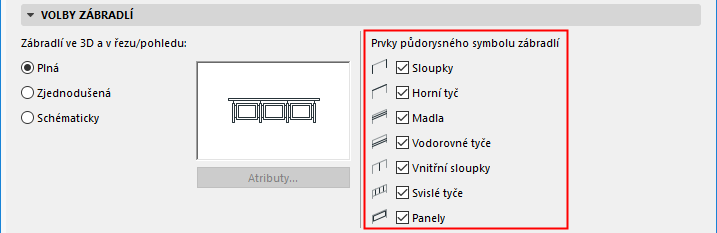
Jednotlivé symboly zábradlí můžete zobrazit/skrýt v nastavení zábradlí.
Viz Prvky půdorysného symbolu zábradlí.
Zobrazený symbol zábradlí (dle viditelnosti prvků zábradlí) můžete doladit na panelu “Úroveň detailů” v okně Volby zobrazení modelu: