Otevření a úprava knihovního prvku
1.Použijte příkazy Soubor > Knihovny a objekty > Otevřít objekt.
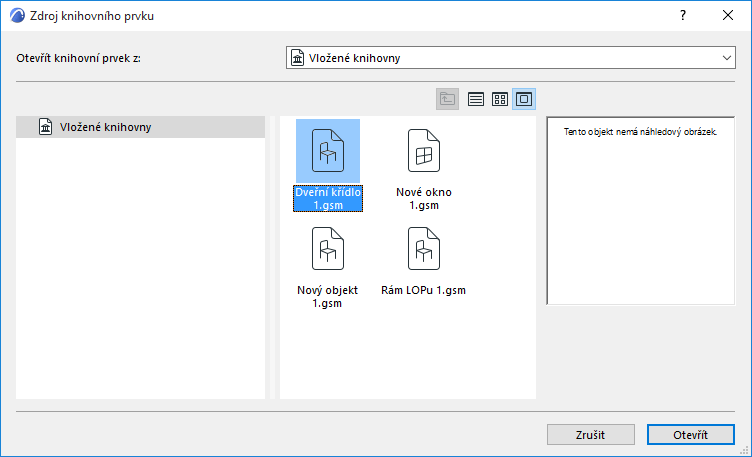
2.V okně Zdroj knihovního prvku vyberte knihovní prvek. (Při práci v Teamworku si musíte knihovní prvek rezervovat.)
3.Editovatelný GDL objekt: Tlačítkem Otevřít spustíte Editor GDL objektů. Zarezervujte si okno editoru (pokud ještě nemáte) a proveďte potřebné úpravy.
Viz Editor GDL objektů.
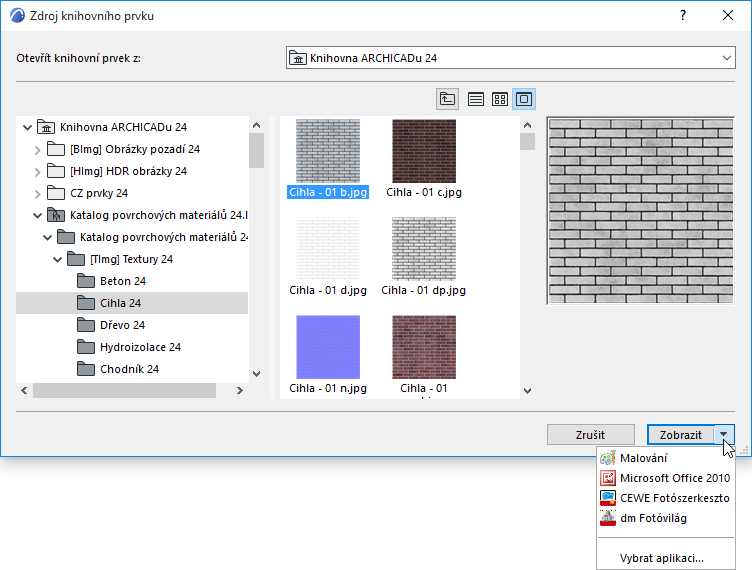
4.Needitovatelný GDL objekt (např. prvek v připojené knihovně): Tlačítkem Zobrazit otevřete nastavení prvku v Editoru GDL objektů. Zde nelze upravovat nastavení objektu. Ve Správci knihoven můžete prvek z knihovny vykopírovat do lokální složky, upravit ho a znovu načíst do projektu.
5.Další typy editovatelných knihovních prvků: Z nabídky vyberte aplikaci, ve které budete moci vybraný knihovní prvek upravit.
6.Zavřete okno a uložte změny.
U ostatních členů Teamwork projektu se změny projeví, jakmile provedou Odeslat a načíst.
V sólových projektech budou upravené BIMcloud knihovny aktualizovány jakmile bude ve Správci knihoven použita volba Znovu načíst a použít.
Přístup k prvkům BIMcloud knihoven
K prvků BIMcloud knihoven máte přístup, pouze pokud:
•Máte rezervovaný objekt
•Máte přístupová práva “Knihovní prvek – odstranit/upravit”
•Knihovní prvek je uložen v běžné složce a není součástí PLA nebo LCF souboru
Poznámka: Ve Správci knihoven jsou soubory PLA a LCF zobrazené v rozbaleném stromovém zobrazení. Pokud chcete mít k obsahu (knihovnímu prvku) přístup, označte ho, použijte volbu Duplikovat nebo Exportovat a vyberte cílovou složku. Složka je nyní otevřená a obsah je možné upravovat.
V ostatních případech okno editoru slouží pouze k prohlížení parametrů objektu.
Úprava vloženého GDL objektu
Pokud chcete upravit popis parametrů GDL objektu vloženého v projektu, označte ho a použijte příkaz Soubor > Knihovny a objekty > Otevřít objekt
Zobrazí se hlavní okno GDL popisu, kde můžete stávající objekt upravit v jednoduchém prostředí. V tomto okně můžete přidávat nebo editovat parametry, komponenty, popisy, GDL popisy a 2D symbol GDL objektu.
Více detailů najdete v kapitole Editor GDL objektů.