Definice jména a oblasti návrhu
Poznámka: Součást doplňku Library Part Maker. Viz Library Part Maker.
Prvním krokem je vytvoření jména knihovního prvku a vymezení jeho návrhové oblasti v půdorysu.
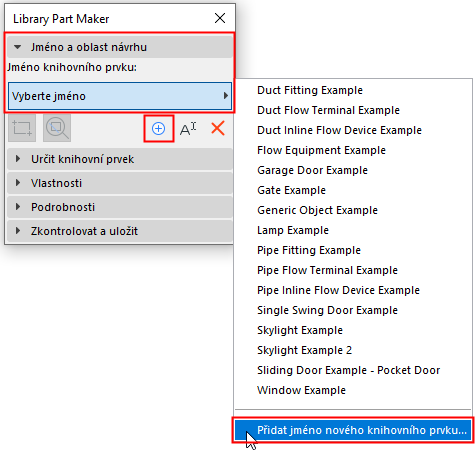
1.V paletce Library Part Maker použijte jednu z následujících akcí:
–Klikněte na tlačítko Plus.
–Z nabídky Jméno knihovního prvku vyberte možnost Přidat nové jméno knihovního prvku.
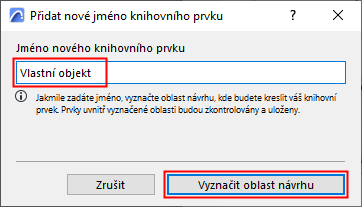
2.V zobrazeném okně přiřaďte jméno.
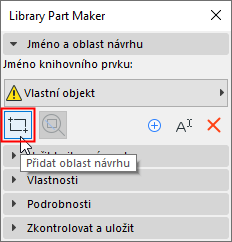
3.Klikněte na Označit oblast návrhu.
4.Do půdorysu nakreslete rámeček návrhové oblasti. Jméno se automaticky zobrazí vedle rámečku.
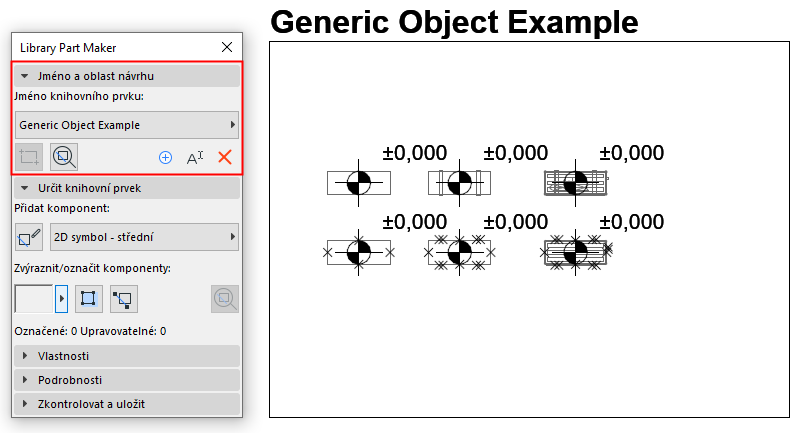
Nové oblasti návrhu můžete vytvořit také zkopírováním a stávající oblasti návrhu (např. v matici). Každé kopii je automaticky přiřazeno nové jméno, které je v seznamu paletky uvedené samostatně.
Co je to oblast návrhu?
•Oblast návrhu obsahuje 2D a 3D prvky (komponenty), kterými je tvořen knihovní prvek. Oblast návrhu seskupuje tyto komponenty a jejich atributy a uchovává veškeré úpravy, které jste v průběhu práce provedli.
•Oblast návrhu lze přidat před i po vytvoření aktuálního knihovního prvku.
•Při kontrole platnosti knihovního prvku pomocí funkce Zkontrolovat a uložit je zohledněn právě aktuální obsah oblasti návrhu.
•Zrušením označení oblasti návrhu nebo některé z jejích komponent nezpůsobí ztrátu změn.
Viz také Přiblížení oblasti návrhu.
Přidání nové oblasti návrhu
Pokud odstraníte rámeček oblasti návrhu, jméno knihovního prvku bude v paletce stále k dispozici, prvek ale nepůjde uložit: při spuštění kontroly se zobrazí varování.
Pokud chcete nakreslit novou oblast návrhu, klikněte na Přidat oblast návrhu a nakreslete oblast znovu.
Úprava jména knihovního prvku
Použijte jeden z následujících postupů:
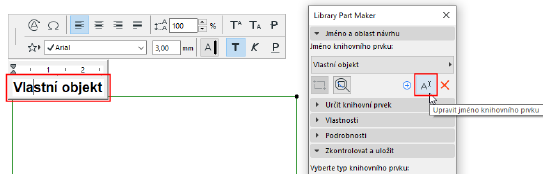
•Upravte jméno knihovního prvku přímo v půdorysu
•Na paletce klikněte na tlačítko Přejmenovat.